Objekt
Das Gewebe folgt automatisch den Kanten an der untergeordneten Geometrie, bzw. der im Node-Editor zugewiesenen Geometrie. Die folgenden Einstellungen legen dabei hauptsächlich das gewünschte Webschema fest.
Soll die Erstellung der Webfäden nur einen bestimmten Teil der Geometrie abdecken, können Sie hier eine Punktselektion definieren oder eine bereits gespeicherte Punktselektion angeben. Die nachfolgende Invert-Option ermöglicht auch die invertierte Nutzung dieser Auswahl für die Erstellung eines Gewebes.
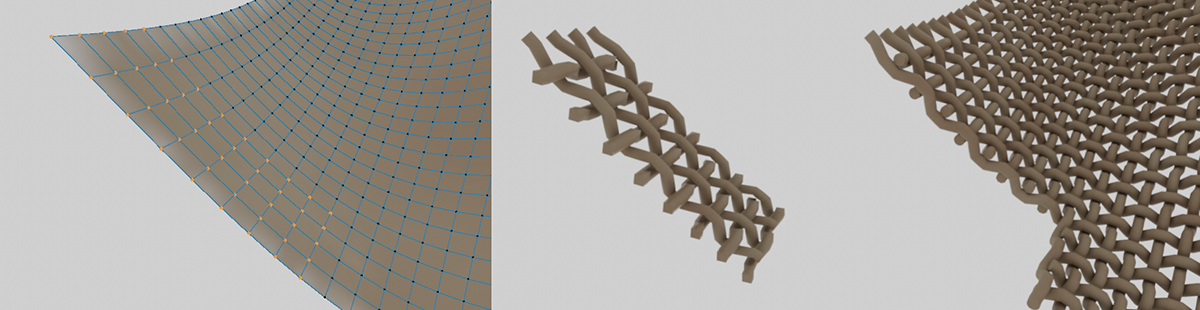 Links ist die beispielhaft verwendete Ebene-Geometrie zu sehen, an der die dargestellte Punktselektion gespeichert wurde. Der mittlere Teil der Abbildung zeigt, wie durch Angabe des Names dieser gespeicherten Punktselektion, die Erstellung der Gewebe-Splines auf diesen Bereich beschränkt werden kann. Rechts wurde zusätzlich die Invert-Option aktiviert.
Hier können Sie z. B. den Namen einer Selektion in Anführungszeichen verwenden, die Sie auslesen möchten, also z. B. "MeineSelektion". Ansonsten wird durch den Standardeintrag default eine aktive Selektion an der Geometrie benutzt.
Zusätzlich werden bestimmte Schlüsselbegriffe unterstützt, um eine neue Selektion zu erstellen oder mit einer gespeicherten Selektion zu kombinieren. Die folgenden Begriffe und Zeichen können dafür verwendet werden:
- default: Dieser Begriff führt dazu, dass eine aktuell an der Geometrie vorhandene, aktive Selektion verwendet wird. Falls keine aktive Selektion vorhanden ist, wird die gesamte Geometrie verarbeitet.
- odd: Mit diesem Begriff werden alle Elemente ausgewählt, die eine ungerade Indexnummer haben.
- even: Mit diesem Begriff werden alle Elemente ausgewählt, die eine gerade Indexnummer haben.
- all: Hiermit werden alle Elemente des gewählten Typs selektiert.
- hidden: Hiermit werden die ausgeblendeten Elemente der Geometrie selektiert.
- Name einer gespeicherten Selektion: Wenn Sie den Namen einer gespeicherten Selektion in Anführungszeichen eintragen, wird diese Selektion ausgelesen und verwendet. Es sind auch Kombinationen mit anderen gespeicherten Selektionen oder mit den vorgenannten Schlüsselbegriffen möglich.
- Indexnummern: Sie können hier auch direkt Indexnummern verwenden, ganz so wie Sie es vom "Index-Array aus Text"-Node gewohnt sind.
- Mathematische und logische Operationen: Über mathematische oder logische Operationen können Selektionen kombiniert werden. Der Text odd-"center" wählt z. B. zuerst alle Elemente mit ungeraden Indexnummern aus und zieht von dieser Selektion dann die gespeicherte Auswahl mit dem Namen center ab. Es lassen sich die Operationen und Zeichen +, -, & (logisches und), | (logisches oder) sowie Komma (,) zum Kombinieren mehrerer Selektionen, Schlüsselbegriffe oder Indexsequenzen verwenden.
Diese Option ermöglicht die Invertierung der oben bei Point Selection angegebenen Punktselektion an der Geometrie. Es werden dann also die Punkte verwendet, die ursprünglich in der angegebenen Selektion nicht ausgewählt waren. Die Abbildung oben stellt diese Wirkung auf die Gewebe-Erstellung bereits dar.
Pattern Type
Hier haben Sie die Wahl zwischen verschiedenen Webmustern, die dann auch mit den nachfolgenden Parametern noch feiner definiert werden können:
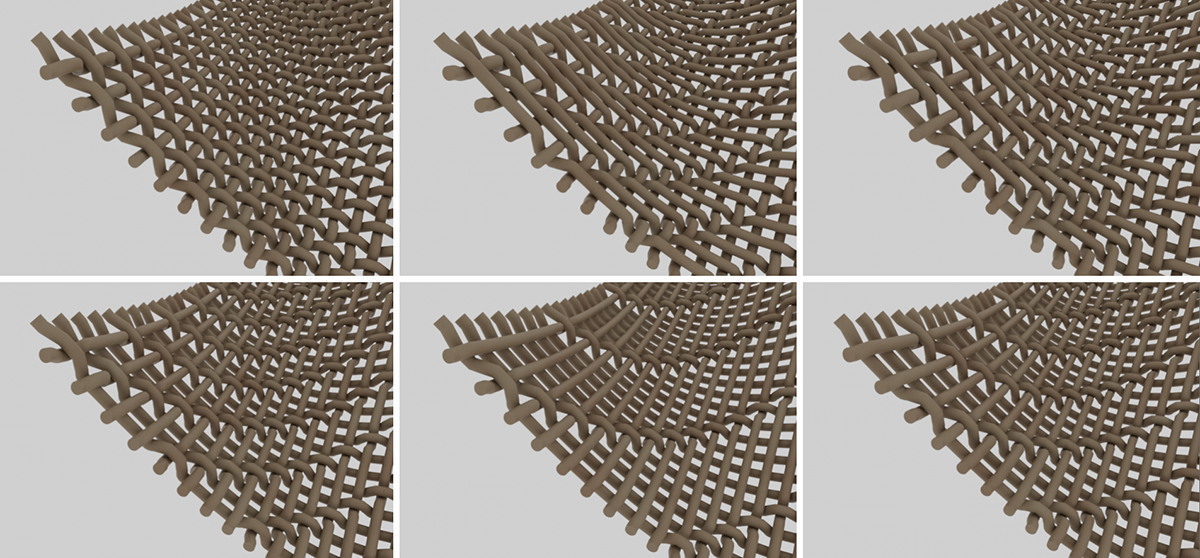 Hier sind die verfügbaren Webmuster zu erkennen. In der oberen Zeile sind von links nach rechts die Muster Plain Weave, Twill Weave und Hatch Weave zu sehen. In der unteren Zeile sind von links nach rechts Beispiele für Crowfoot Weave, 8 Harness Weave und 5 Harness Weave zu sehen.
Hierüber lässt sich die Amplitude der Gewebefäden in horizontaler und vertikaler Richtung einstellen.
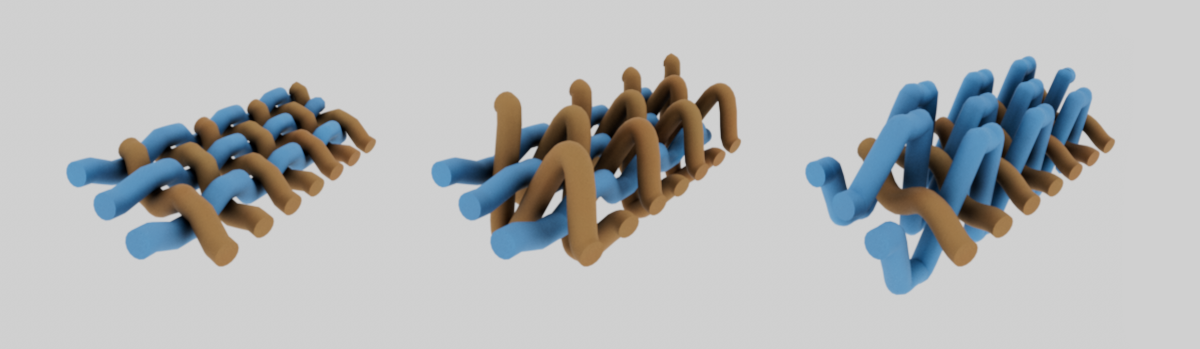 Links ist die Grundstruktur eines Gewebes aus horizontalen (hier braun gefärbt) und vertikalen Fäden (hier blau gefärbt) zu erkennen. Über die beiden Peak-Werte, kann die Amplitude der Fäden in diesen Richtungen getrennt voneinander eingestellt werden.
Pinch Horizontal
Diese Werte beschreiben die Länge der gleichbleibenden Fadenhöhe über der kreuzenden Fadenrichtung. Kleine Werte führen eher zu einer Dreieck-Schwingung der Fäden, wogegen größere Werte zu rechteckigen Fadenverläufen führen.
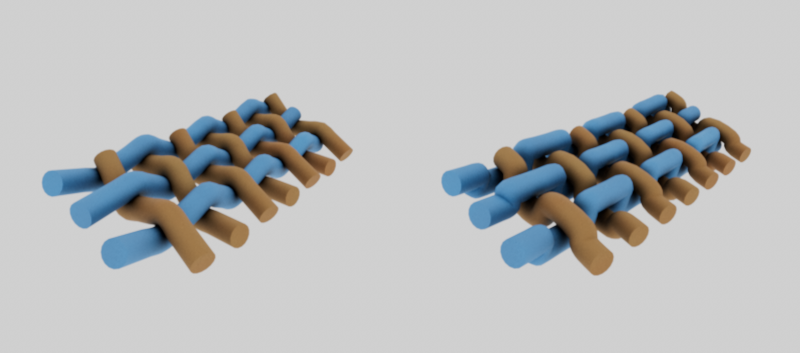 Links ist eine Fadenstruktur mit kleinen Pinch-Werten, rechts mit großen Pinch-Werten zu erkennen.
Cylinder Segments[-2147483648..2147483647]
Inset Horizontal/Inset Vertical
Über diese Werte kann die Kantenselektion in horizontaler und vertikaler Richtung vom Rand der Geometrie her verkleinert werden. Mit ansteigenden Werte werden dann nur noch Fäden-Splines im Zentrum der Geometrie erzeugt.
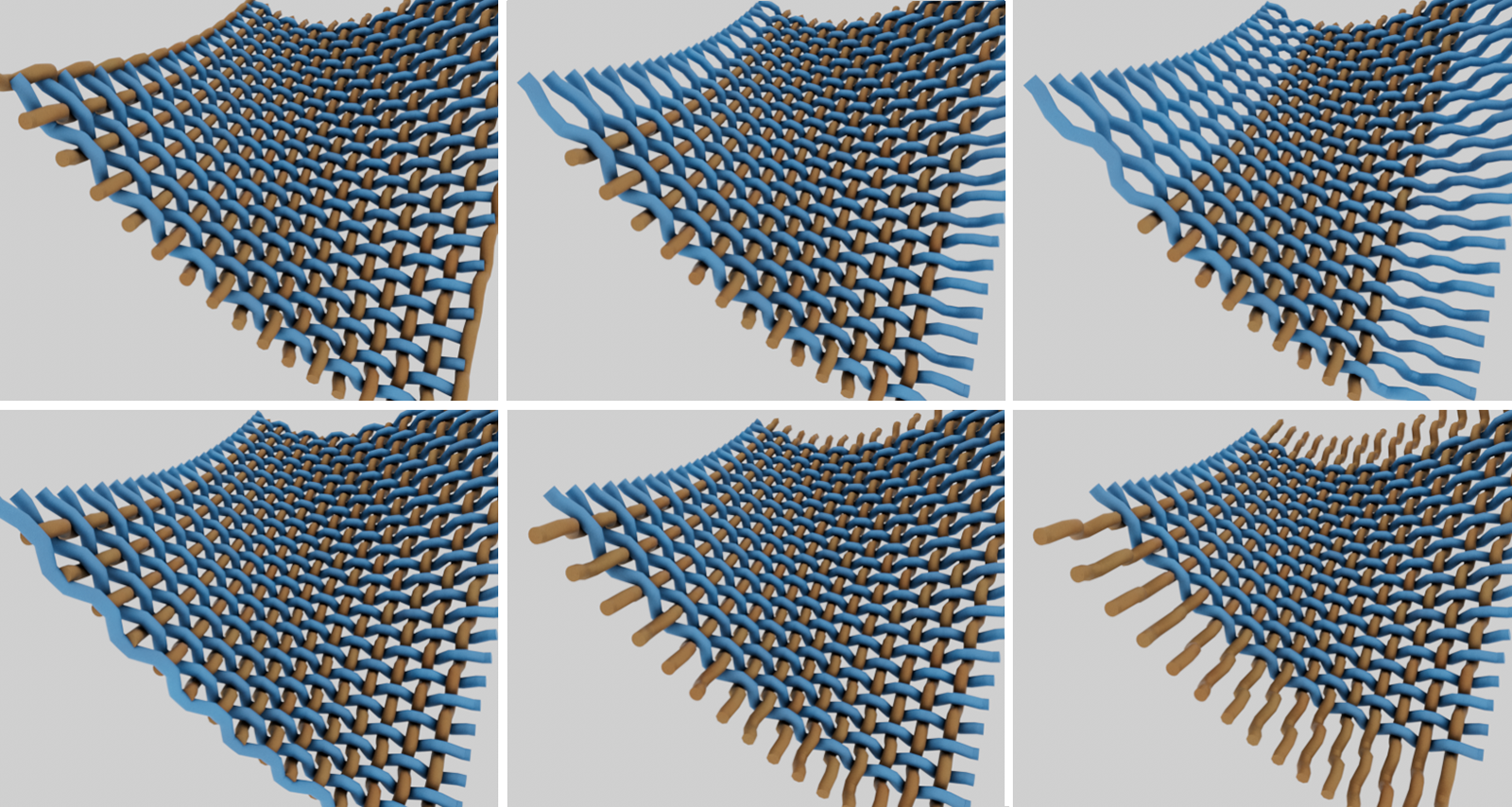 Oben ist schrittweise die Erhöhung des Inset-Werts für die horizontalen Fäden, darunter die schrittweise Erhöhung des Insets für vertikale Fäden zu erkennen.
Offset Step[-2147483648..2147483647]
Mit diesem Wert steuern Sie indirekt, ob die Fäden mit einem Amplituden-Berg oder einem Amplituden-Tal beginnen sollen.
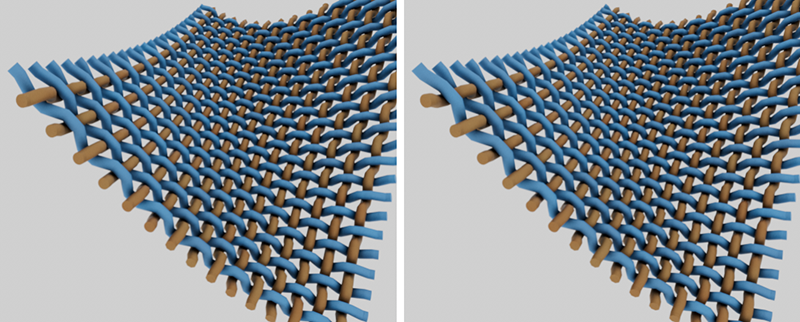 Der Offset verändert mit jeder Erhöhung um 1, ob die Fadenschwingung mit einer Kurve nach oben oder nach unten beginnen soll. Zum Vergleich links der Offset Step 0 und rechts der Offset Step 1.
Hier wählen Sie aus, welche Kantenrichtungen an der zugeordneten Geometrie überhaupt als Faden-Splines ausgegeben werden sollen. Dies ermöglicht daher auch, dass Sie die Ausgangsgeometrie doppelt im Objekt-Manager jeweils unter einer eigenen Weave-Kapsel verwenden und sich dann dort jeweils nur die vertikalen und nur die horizontalen Fäden berechnen lassen. Auf diese Weise können dann z. B. auch unterschiedliche Materialien für beide Fadenrichtungen verwendet werden.
In der Standardeinstellung Both werden die Splines für horizontale und vertikale Richtungen gleichzeitig ausgegeben.
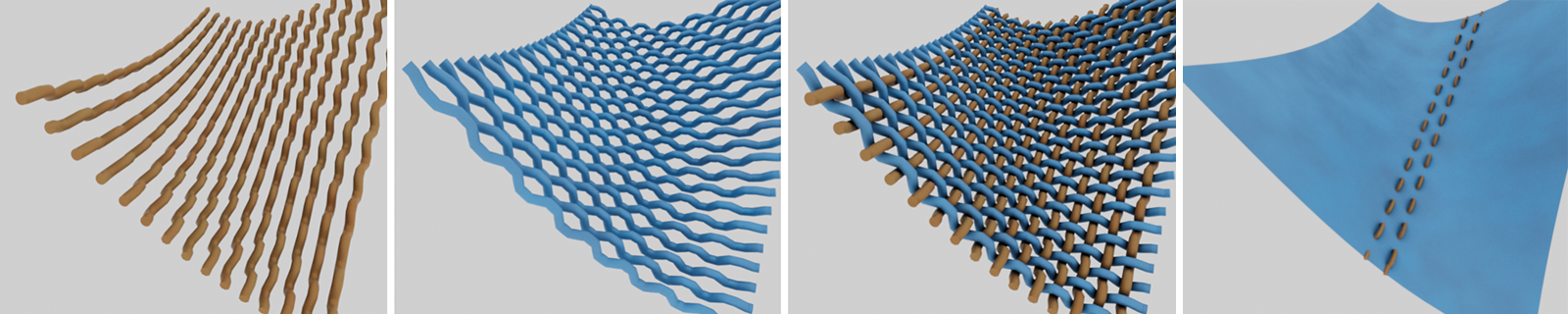 Von links nach rechts sind hier die Ausgaben der horizontalen, der vertikalen und beider Richtungen gleichzeitig zu sehen. Die Einblendung ganz rechts zeigt einen möglichen Nutzen, wenn nur eine Richtung ausgegeben wird, nämlich in die Darstellung einzelner Nähte.
Every nth Segment[-2147483648..2147483647]
Subdivide
Hiermit wird die Anzahl der Unterteilungen entlang der Fadenkurve gesteuert. Grundsätzlich gilt, je höher der Wert, desto exakter kann die Kurve des Fadenverlaufs dargestellt werden.
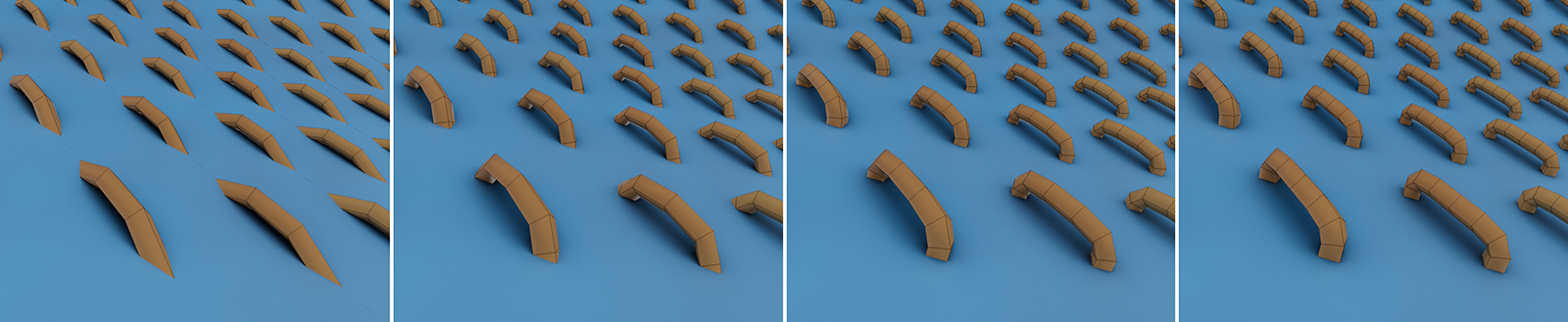 Von links nach rechts sind hier die ansteigende Werte für die Unterteilungen zu erkennen.
Mit ansteigenden Werten werden hierdurch die vorhandenen Unterteilungen entlang der Fadenkurven harmonisch geglättet.
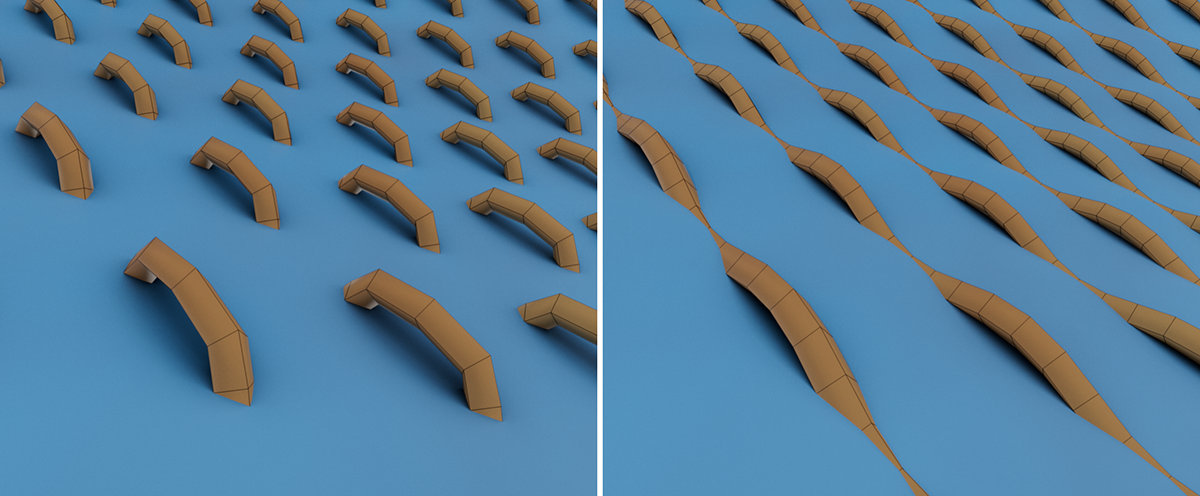 Links eine geringe Glättung, rechts eine starke Glättung, bei ansonsten identischen Einstellungen der Kapsel.
Surface Offset
Dies verändert den Abstand der Fäden zur der Oberfläche der verwendeten Geometrie.
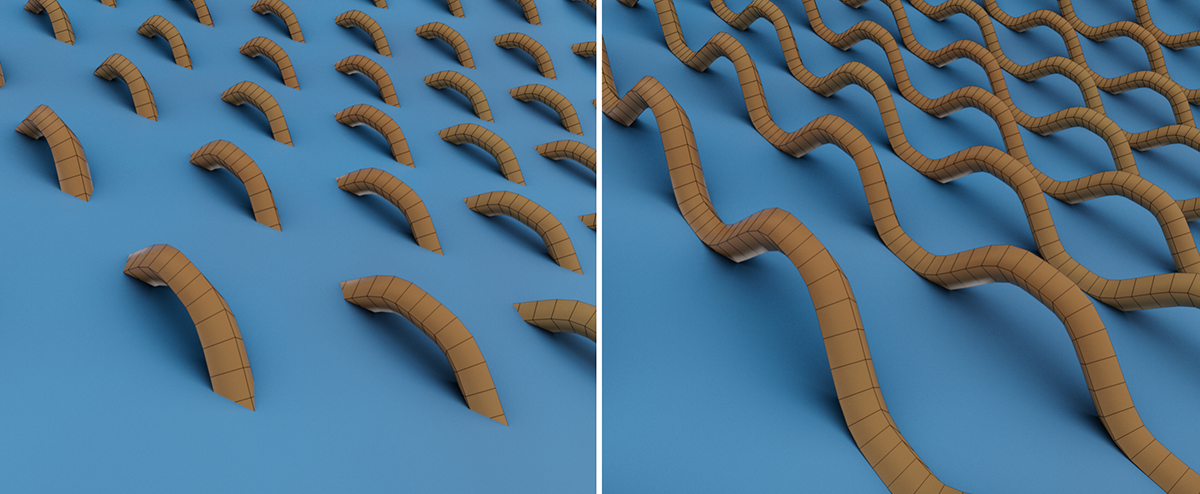 Links ein Abstand von 0 cm zur Oberfläche, rechts ein Abstand von 1 cm.
Flip Weave Orientation
Hiermit kann das Gewebe gespiegelt berechnet werden. Dort, wo zuvor ein horizontaler Faden nach oben schwingt, schwingt nach der Aktivierung der Option der vertikale Faden nach oben und umgekehrt.
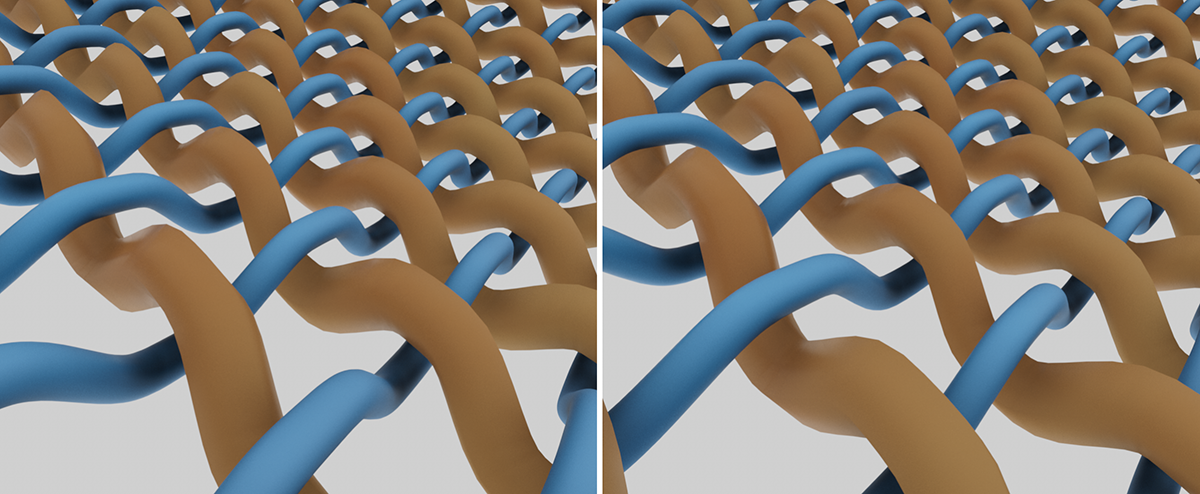 Ein Gewebe ohne (links) und mit aktivierter Option (rechts).
Remove Last Closed Point
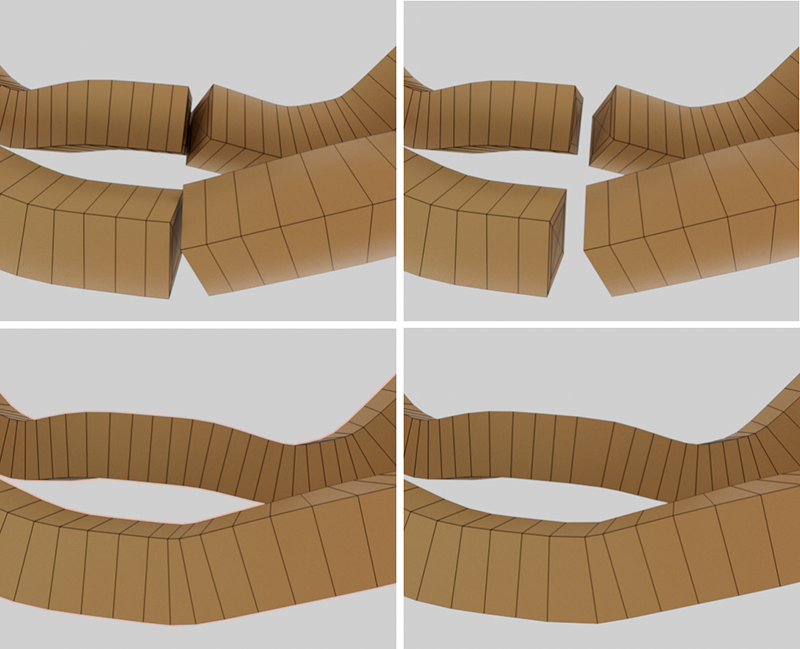
Diese Option steuert, was mit dem jeweils letzten Punkt der Faden-Splines geschehen soll, wenn die Fäden auf geschlossenen Kanten-Loops verlaufen. Dies wäre z. B. bei der Nutzung einer Scheibe-Geometrie der Fall. Die Option spielt hauptsächlich dann eine Rolle, wenn geschlossene Faden-Splines über die Unterteilung-Rubrik der Kapsel aktiviert werden. Die folgende Abbildung demonstriert den Unterschied in der Platzierung der Unterteilungen im Endbereich der Splines.