Eigenschaftsübertragung

Der Eigenschaftsübertragung-Manager (ehemals VAMP) ist ein überaus mächtiges Werkzeug für das Übertragen von punktbasierten Informationen von einem Objekt auf ein anderes. Dabei müssen sich beide Objekte von Ihrer Punktanzahl oder Stuktur keineswegs gleichen. Neben Vertex-Maps und Vertex-Farben können Sie so auch verschiedene Selektionen, UV-Koordinaten, Normalen, die Wichtungen eines ganzen Rigs und sogar Morph-Zieles eines Pose Morph-Tags übertragen. Des Weiteren können alle diese Operationen auch gespiegelt entlang einer beliebigen Achse erfolgen. Eine weitere wichtige Funktion ist, dass die Eigenschaftsübertragung das problemlose Spiegeln von Morph-Zielen eines Pose-Morph-Tags ermöglicht. So können Sie, wenn Sie zum Beispiel die Morph-Ziele für die Mimik eines Charakters auf der linken Seite erstellt haben, in mit der Eigenschaftsübertragung sehr schnell gespiegelte Duplikate mit der Mimik für die rechte Seite erzeugen. In der folgenden Abbildung sehen Sie ein paar Beispiele für die Einsatzgebiete von der Eigenschaftsübertragung:
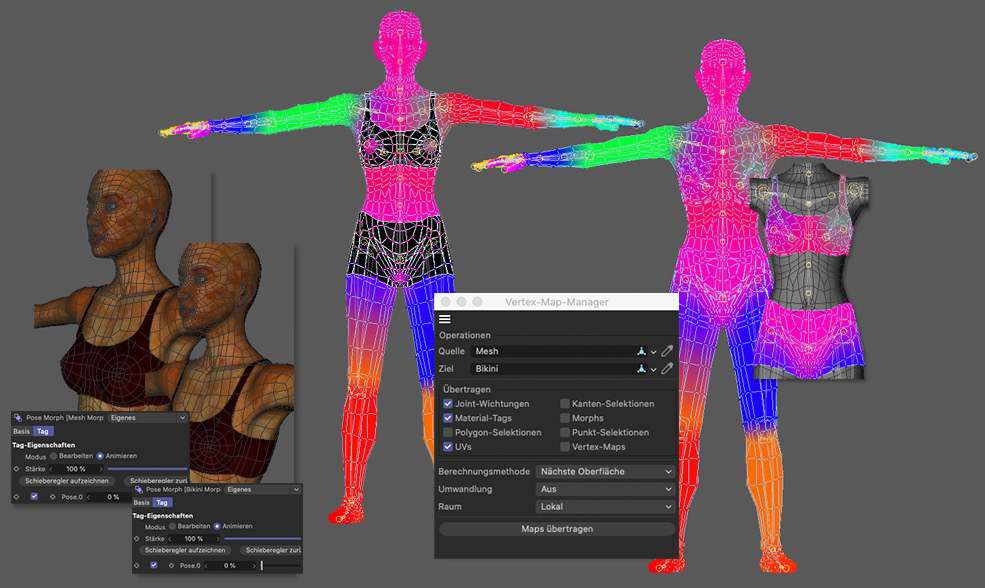
Operationen
Diese Gruppe umfasst alle mit der Eigenschaftsübertragung möglichen Operationen.
Quelle
Dieses Link-Feld ist für das Objekt bestimmt, von dem Sie Informationen auslesen möchten. Allerdings muss nicht unbedingt ein Objekt in dieses Feld gezogen werden. Um den Workflow zu beschleunigen, folgt die Eigenschaftsübertragung den folgenden einfachen Regeln:
- Ist ein Objekt in das Feld gezogen, wird immer dieses Objekt als Quellobjekt benutzt.
- Ist kein Objekt in das Feld gezogen, wird das aktive Objekt im Objekt-Manager als Quelle benutzt.
- Ist im Objekt-Manager kein Objekt ausgewählt oder sind mehrere Objekte zugleich ausgewählt, wird nach einem ausgewählten Tag gesucht. In dem Fall wird das Objekt, zu dem das Tag gehört, als Quelle benutzt, wobei allerdings nur dieses eine Tag übertragen wird, sofern diese Art Tag bei den unten beschriebenen Filter-Optionen aktiviert ist.
- Ist weder ein Tag, noch ein Objekt selektiert oder als Quelle zugewiesen, kann keine Eigenschaftsübertragung stattfinden.
Ziel
In dieses Link-Feld ziehen Sie das Objekt, auf das Informationen übertragen werden sollen. Allerdings muss auch hier nicht unbedingt etwas zugewiesen werden. Lassen Sie dieses Feld frei, benutzt die Eigenschaftsübertragung dasselbe Objekt als Quelle und als Ziel. So können Sie die Eigenschaftsübertragung benutzen, um zum Beispiel gespiegelte Kopien aller bestehender Vertex-Map Tags oder Punkt-Auswahl Tags zu erstellen. Auch wenn Sie alle Morph-Ziele eines Objekts spiegeln wollen, lassen Sie das Feld Ziel einfach leer. Wollen Sie nur eine bestimmte Pose spiegeln, machen Sie dies am Einfachsten mit dem Kontext-Menü in den Einstellungen des Pose Morph Tags im Bearbeiten Modus. Alternativ können Sie dort eine Pose auswählen, und mit der Eigenschaftsübertragung wird nur für diese eine Pose eine gespiegelte Kopie erstellen.
Sie können so sehr schnell zum Beispiel auch eine gespiegelte Kopie nur eines Vertex-Map Tags erzeugen. Lassen Sie dazu sowohl Quelle als auch Ziel einfach leer, deselektieren Sie alle Objekte und selektieren Sie das Tag. Im Eigenschaftsübertragungs-Manager müssen Sie jetzt nur noch die Spiegelachse auswählen und sicherstellen, dass die Option Vertex-Maps aktiviert ist, bevor Sie auf Maps übertragen klicken.
Übertragen
In dieser Gruppe legen Sie fest, was Sie übertragen möchten.
Joint-Wichtungen
Aktivieren Sie diese Option, wenn Sie die Joint-Wichtungen des bei Quelle verlinkten Objekts übertragen möchten.
Morphs
Aktivieren Sie diese Option an, wenn Sie die Pose Morph-Ziels des bei Quelle verlinkten Objekts mit übertragen möchten.
Punkt-Selektionen
Mit dieser Option können Sie alle Punktselektion-Tags vom Quelle-Objekt auf das Ziel-Objekt übertragen. Dabei wird, je nach bei Berechnungsmethode gewählter Option, das bestmögliche Gegenstück für jeden selektierten Punkt der Punktselektion-Tags bei dem Ziel-Objekt gesucht.
UVs
Diese Option wird versuchen, die UV-Abwicklung des Quelle-Objekts, je nach bei Berechnungsmethode gewählter Option, bestmöglich auf das Ziel-Objekt zu übertragen.
Kanten-Selektion
Diese Option verhält sich genau wie Punkt-Selektionen, nur das hier eben die Kantenselektion-Tags übertragen werden.
Polygon-Selektion
Diese Option verhält sich genau wie Punkt-Selektionen, nur das hier eben die Polygonselektion-Tags übertragen werden.
Vertex-Farben
Mit dieser Option können Vertex-Farben vom Quelle- auf das Ziel-Objekt übertragen werden. Es werden dabei alle Vertex-Farben-Tags der Quelle berücksichtigt.
Material-Tags
Mit dieser Option lassen sich auch alle Material-Tags mit auf das Ziel-Objekt übertragen.
Normalen
Diese Option überträgt die Vertex-Normalen eines Normalen-Tags von einem Quelle- auf ein Ziel-Objekt. Voraussetzung ist daher stets, dass das Quellobjekt ein Normalen-Tag trägt. Sollte das nicht der Fall sein, kann ein normalerweise stets vorhandenes  Phong-Tag auch ein Normalen-Tag erzeugen.
Beachten Sie, dass die Berechnungsmethode Normalen-Projektion hier die besten Ergebnisse erzeugt.
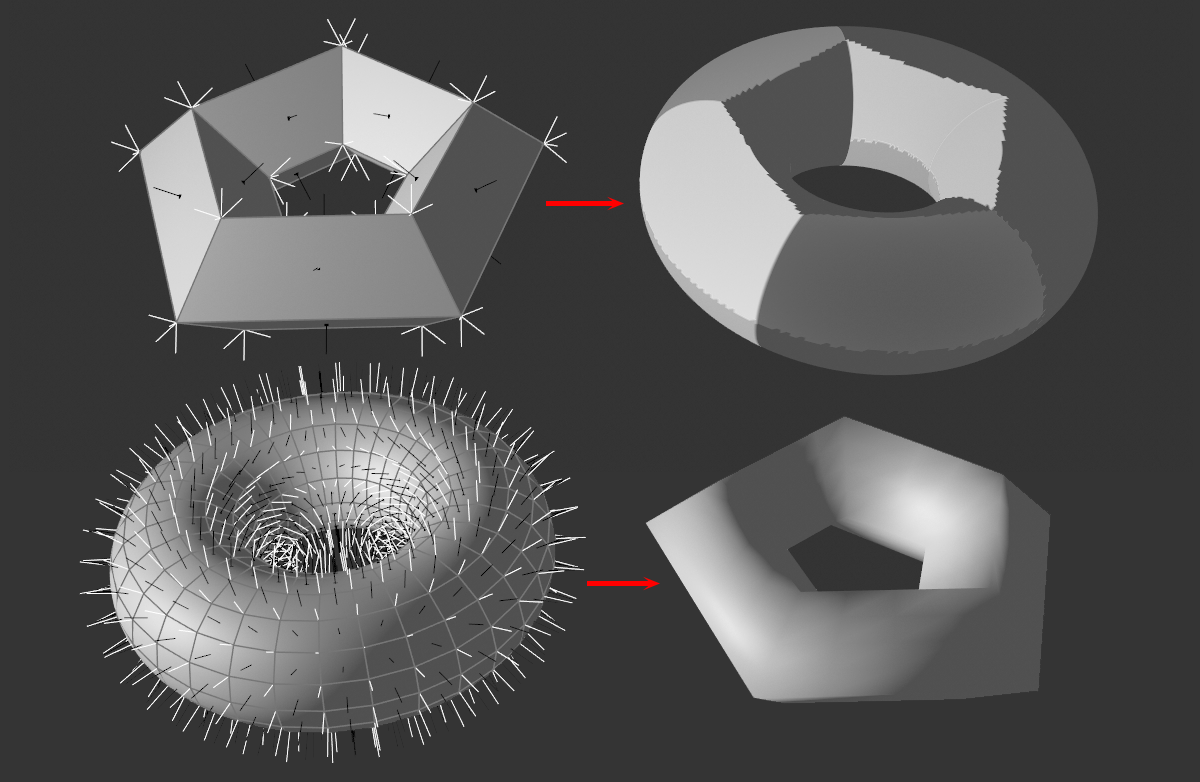
Hier sehen Sie oben, wie ein fünfeckiger, ungeglätteter Ring - d.h. verschieden orientierte Vertex-Normalen an den Ecken - seine Vertex-Normalen auf einen hoch aufgelösten Ring überträgt.
Unten überträgt ein geglätteter Ring - d.h. identisch orientierte Vertex-Normalen an den Ecken - seine Vertex-Normalen auf einen niedrig aufgelösten, fünfeckigen Ring.
Vertex-Maps
Diese Option verhält sich genau wie Punkt-Selektionen, nur das hier alle Vertex-Map Tags übertragen werden. Dabei werden natürlich zusätzlich die Wichtungen der Vertex-Map übergeben.
Hier können Sie auswählen, welche Methode Sie für die Zuordnung der Punkte beider Objekte zueinander benutzen möchten:
-
Nächste Oberfläche: Diese Methode nimmt sich einen Punkt des Quell-Objekts und sucht nach der Stelle auf der Oberfläche des Ziel-Objekts, die diesem Punkt am Nächsten ist. Dies kann also auch mitten auf einem Polygon sein. Anschließend werden die Punkte dieses Polygons für die Punkt-Wichtungen benutzt. Diese Methode erzeugt sehr gute Ergebnisse bei Objekten, die von der Oberfläche her eine ähnliche Form haben, deren Punkte aber an völlig anderen Stellen platziert sind, auch wenn beide Objekte sehr unterschiedliche Mengen an Punkten haben.
-
Nächster Punkt: Hier wird nach dem nächstgelegenen Punkt beim Ziel-Objekt gesucht, um die Wichtungen an diesen zu übergeben.
-
Normalen-Projektion: Diese Methode ist Nächste Oberfläche sehr ähnlich, nur wird hierbei von jeden Punkt des Quell-Objekts ein Strahl entlang dessen Normale ausgesandt, um zu sehen, wo dieser die Oberfläche des Ziel-Objektes trifft. Je nach Geometrie muss das natürlich nicht der nächste Punkt auf der Oberfläche sein.
-
Quellen-Achsen-Projektion:Bei dieser Methode wird für jeden Punkt des Ziel-Objekts ein Strahl projiziert, der diesen Punkt und die Achse des Quell-Objekts schneidet. Trifft der Strahl in beliebiger Richtung auf einen Punkt des Quell-Objekts, wird dieser für die Übergabe verwendet.
-
Ziel-Achsen-Projektion: Diese Methode funktioniert im Prinzip genau wie Quellen-Achsen-Projektion, nur dass in diesem Fall der Strahl durch die Achse des Ziel-Objekts projiziert wird.
-
Nächstes Polygon (mit Datenbrüchen): Diese Methode ist speziell für das Übertragen von in UV-Inseln organisierten UV-Koordinaten gedacht. Hier gab es mit älteren Cinema 4D Versionen oft Probleme an den Rändern der UV-Inseln, da diese immer mit dem restlichen UV-Mesh verbunden waren, was das Ergebnis ohne viel Nacharbeit unbrauchbar machte. Mit der Option Nächstes Polygon (mit Datenbrüchen) funktioniert das jetzt wesentlich besser.
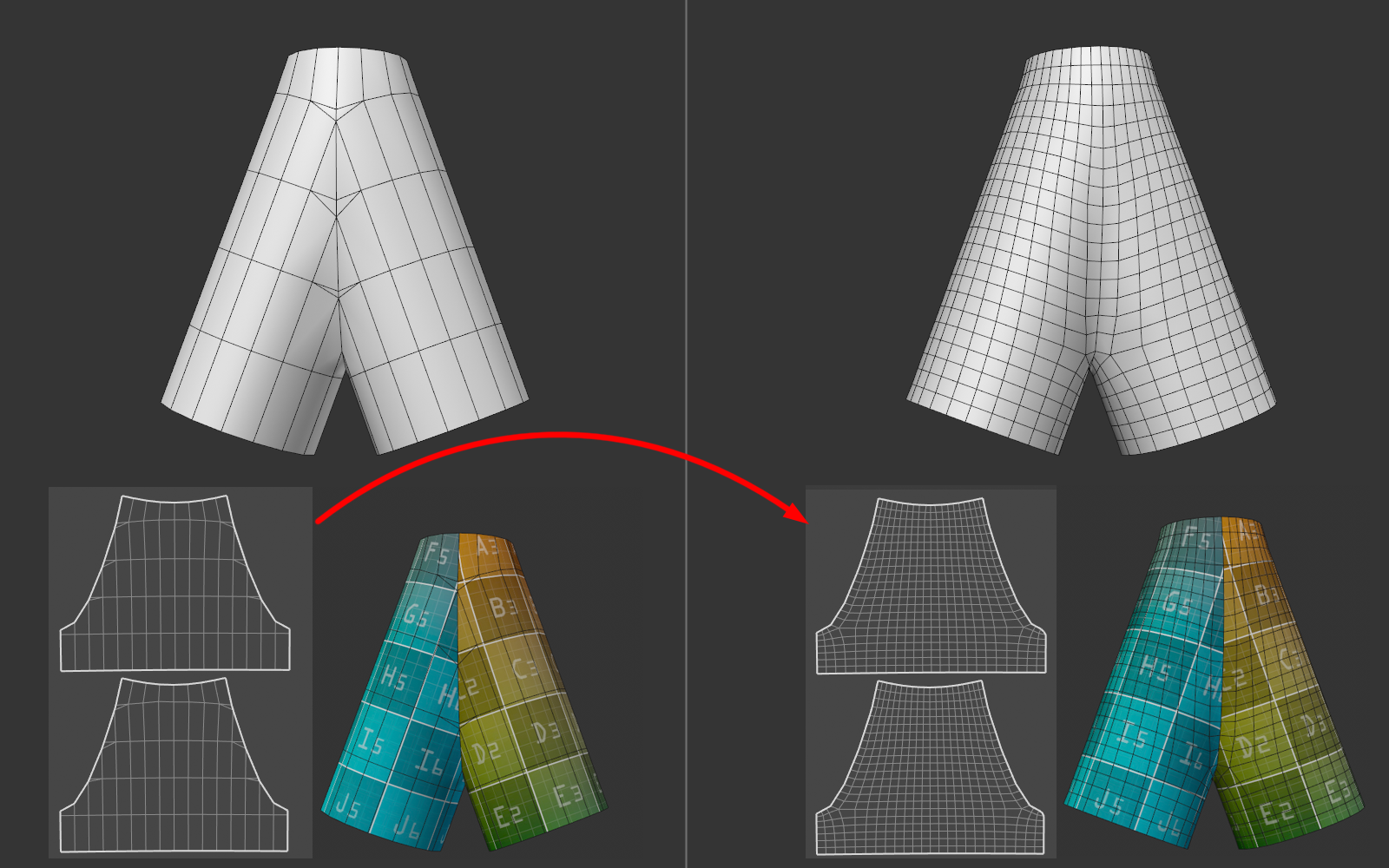
In diesem Beispiel wird das links vorhandene UV-Mesh auf das rechte Objekt mit abweichender Topologie übertragen. Wie Sie sehen, ist die Texturierung annähernd identisch.
Sie sollten im Quelle-Objekte viele, kleine UV-Inseln möglichst vermeiden, da es hier zu Problemen kommen kann.
Diese Optionen ermöglichen, die zu übertragenden Daten bei der Übertragung zu spiegeln:
-
Aus: Ist diese Option gewählt, werden alle Informationen ungespiegelt übertragen.
-
X umdrehen: Bei dieser Option werden alle Informationen entlang der X-Achse, also auf der Y-Z-Ebene, gespiegelt.
-
Y umdrehen: Bei dieser Option werden alle Informationen entlang der Y-Achse, also auf der X-Z-Ebene, gespiegelt.
-
Z umdrehen: Bei dieser Option werden alle Informationen entlang der Z-Achse, also auf der X-Y-Ebene, gespiegelt.
Raum legt fest, ob Ihre Informationen anhand der Weltachse oder anhand der Objektachsen übertragen werden:
-
Lokal: Wählen Sie diese Option, um die Objektachsen für die Berechnung der Übertragung zu benutzen. Ist diese Option gewählt, müssen sich Quelle- und Ziel-Objekt also nicht an derselben Stelle befinden, sondern können beliebig in Ihrer Szene positioniert, skaliert und gedreht sein. Allerdings sollten die Achsen bei beiden Objekten in einer ähnlichen Beziehung zum Mesh stehen.
-
Global: In diesem Fall wird die Weltachse für die Übertragung benutzt. Hier sollten also die Objekte in Ihrer Szene möglichst exakt übereinander liegen. Dafür ist das Verhältnis ihrer Objektachsen bei dieser Methode ohne Bedeutung.
Maps übertragen
Mit diesem Button starten Sie die Übertragung der Informationen.