Die interaktive Hilfe-Funktion
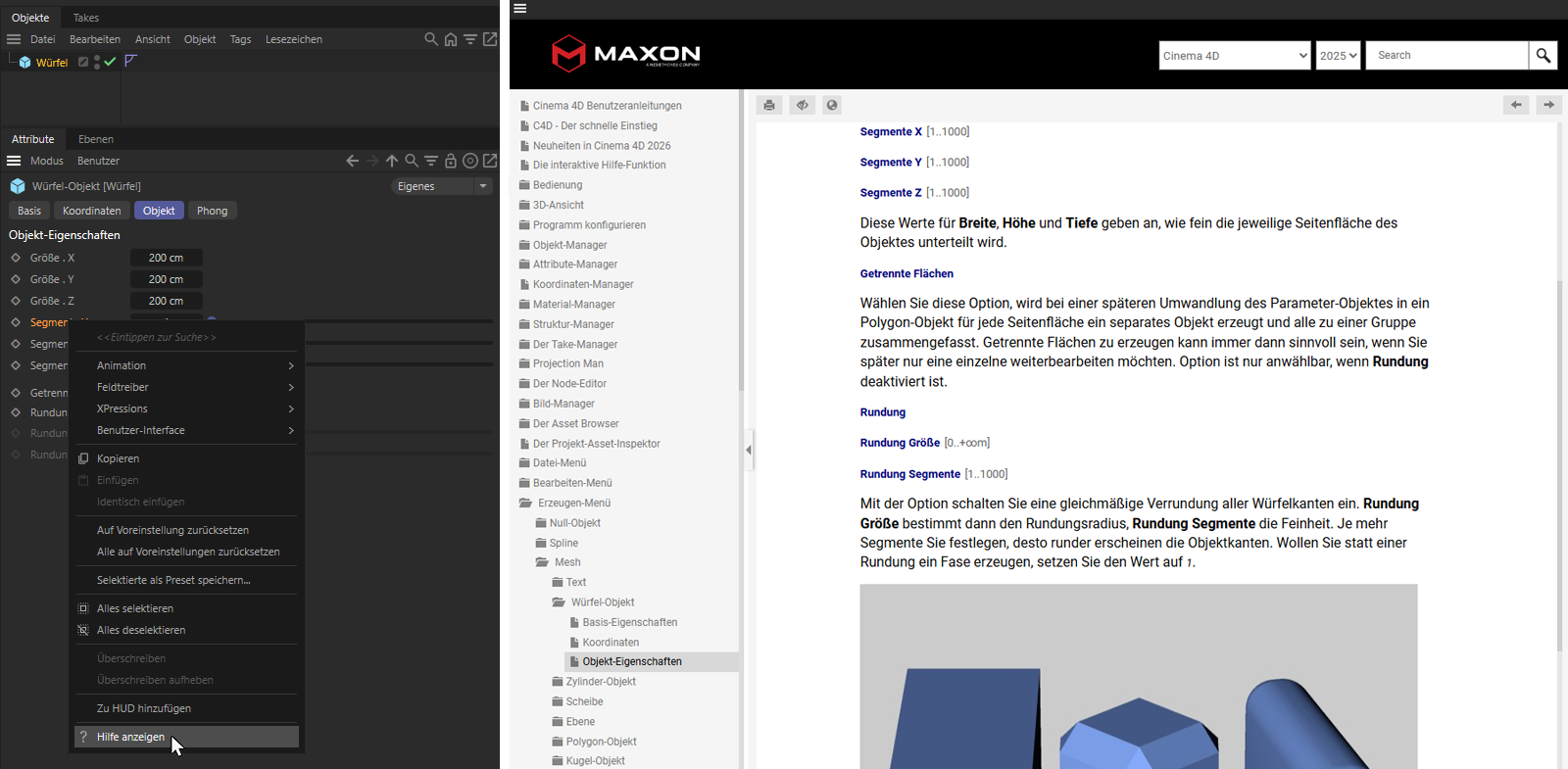 Die interaktive Hilfe ist tief im Cinema 4D-Interface integriert. In vielen Fällen lässt sich auf einen Parameter, wie in obigem Beispiel die Segmente X-Einstellung eines Würfels, Rechts-Klicken, um aus dem Kontextmenü die Hilfe aufzurufen, die dann direkt die Erläuterungen zu diesem Parameter anzeigt (rechts im Bild).
Die Cinema 4D Hilfefunktion enthält - neben thematischen Einführungen und kurzen Tutorials - vor allem die komplette Referenzinformation der Software. Die Hilfe bietet eine kontextsensitive Verknüpfung, mit der an zahlreichen Stellen des Programms direkt zur passenden Seite innerhalb der Dokumentation gesprungen werden kann. So lässt sich oft direkt auf den Namen eines Parameters in den Managern ein Rechtsklick ausgeführt und dann im Kontextmenü Hilfe anzeigen ausgewählt werden, um eine Erläuterung der entsprechenden Einstellung zu erhalten.
Dieser Aufruf der Hilfe wird in der linken Abbildung exemplarisch für einen der Segmente-Werte des Würfel-Objekts demonstriert.
Die Cinema 4D-Hilfe wird standardmäßig bei Bedarf seitenweise von den Maxon-Servern abgerufen. Das funktioniert natürlich nur, wenn Sie Internetzugriff haben. Möchten Sie die Hilfe stattdessen lokal vorhalten, so werfen Sie einen Blick auf die Option Online-Inhalt in den Programmvoreinstellungen.
Dort finden Sie auch eine Voreinstellung, ob die Hilfe in einem Cinema 4D eigenen Fenster (kann dann im Layout untergebracht werden) oder außerhalb in Ihrem Betriebssystem-Browser aufgerufen wird.
Manueller Aufruf der Hilfe
Die Hilfe kann jederzeit über das Cinema 4D Menü geöffnet werden. Aber auch ohne geöffnetes Cinema 4D kann die Hilfe für alle Maxon One Produkte über die Webseite http://help.maxon.net erreicht werden.
Beispieldateien laden

An einigen Stellen der Hilfe werden auch Beispielszenen zum direkten Laden zur Verfügung gestellt. Sie erkennen diese an dem oben abgebildeten Icon, auf das zum Laden der entsprechenden Datei geklickt werden kann.
Kontextsensitiver Aufruf
Die Dokumentation kann direkt per Tastaturkürzel (vorbelegt ist hier CMD+F1 for MacOS bzw. Ctrl+F1 an Windows-Rechnern) aus der Programm-Interface aktiviert werden. In den meisten Fällen wird auch der Befehl Hilfe anzeigen im Kontextmenü (rechte Maustaste) angezeigt, wenn Sie sich über einem Parameter befinden. Möchten Sie eine andere Tastenkombination verwenden, so suchen Sie im Befehls-Manager nach dem Befehl Hilfe anzeigen. Der erste Treffer ist der gesuchte Befehl, der hier mit einer anderen Tastenkombination belegt werden kann.
Nachfolgend finden Sie einige Beispiele, wo überall im Interface die Maus zum direkten Aufruf der richtigen Hilfeseite platziert werden könnte:
- Im Attribute Manager
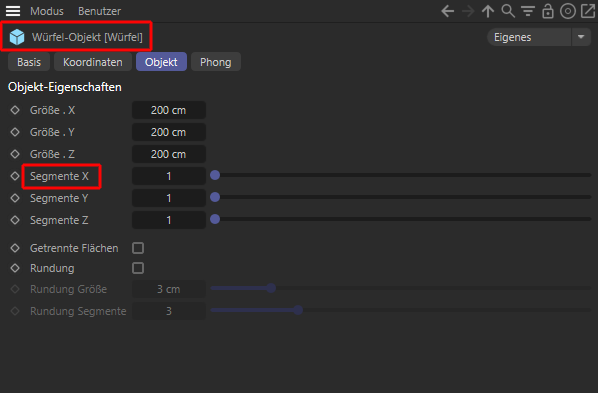 Wenn sich der Cursor im Attribute-Manager über dem Objektnamen oder über einem Parameternamen befindet
- Innerhalb von Menüs
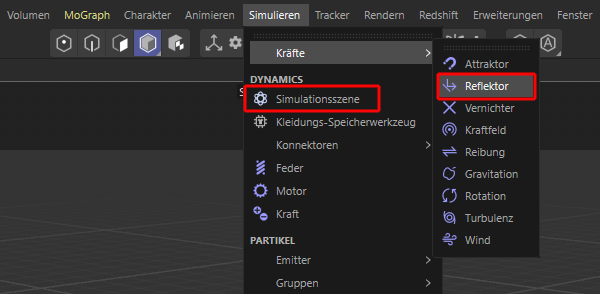 Wenn sich der Mauszeiger über dem Menüeintrag eines Objekts, einer Funktion oder eines Werkzeugs befindet.
- Über Iconleisten
 Wenn sich der Mauszeiger über dem Icon z. B. eines Objekts oder eines Werkzeugs befindet.
- Im Objekt-Manager
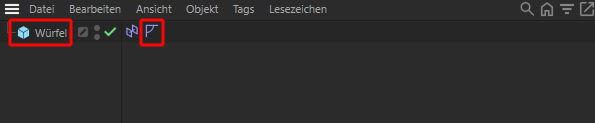 Je nachdem, ob sich der Cursor im Objekt-Manager über Objekten oder Tags befindet, wird die jeweilige Beschreibung aufgerufen
- Innerhalb vieler nicht modaler Dialogfenster
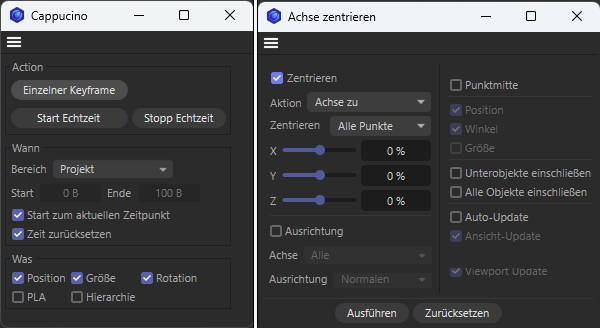 Beim Aufruf der Hilfe in solchen Dialogfenstern springt diese automatisch zur Übersichtsseite der entsprechenden Dialoge.
Sollte der direkte Aufruf durch Platzierung des Mauszeiger und Verwendung von CMD+F1 bzw. Ctrl+F1 oder die Auswahl von Hilfe anzeigen im Rechtsklick-Kontextmenü eines Parameters nicht möglich sein, so benutzen Sie bitte die Suchfunktion direkt innerhalb der Hilfe. Die Hilfe kann jederzeit über das Menü geöffnet werden.
Bedienung
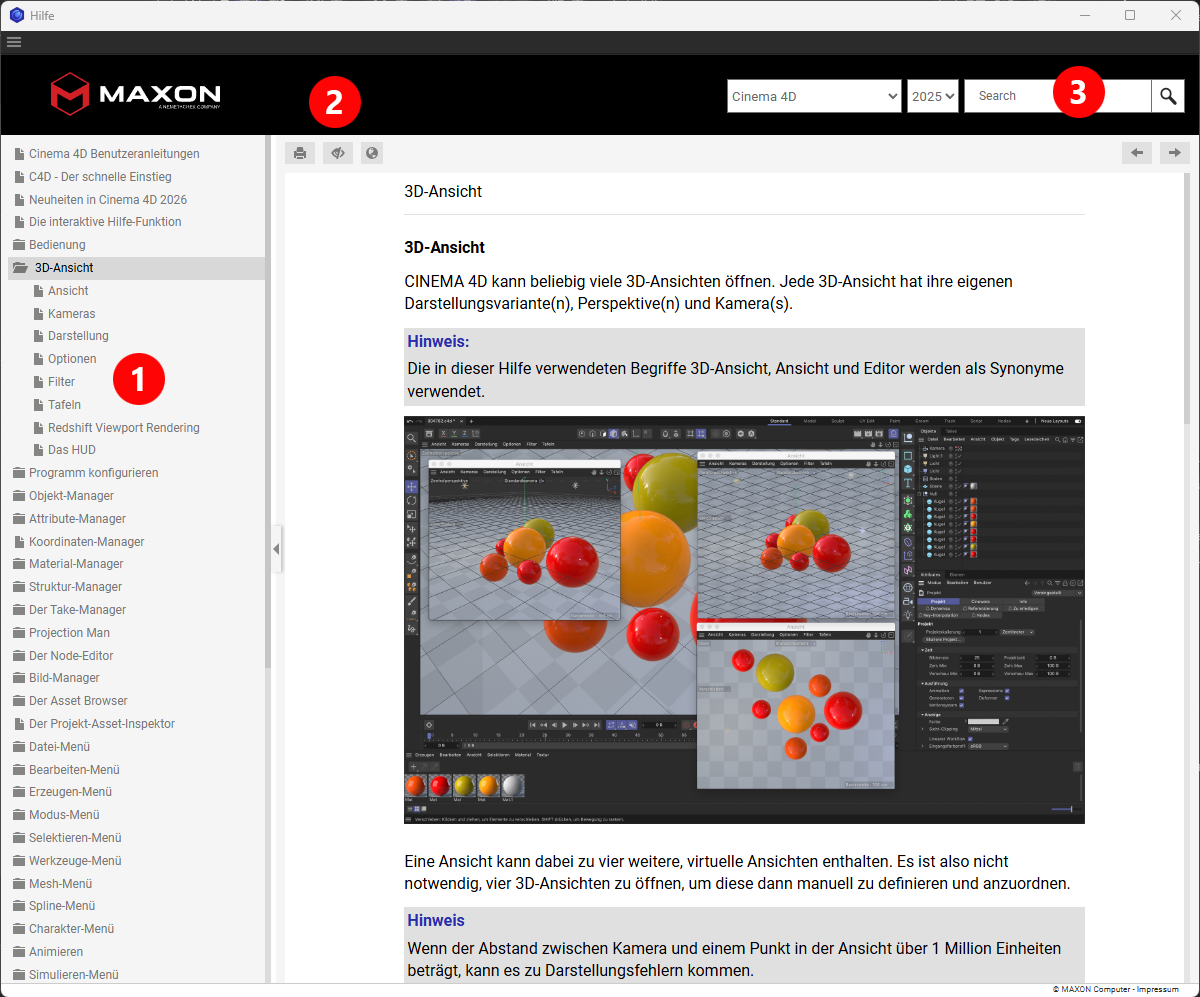 Der Sprung zur Hilfe erfolgt dabei auf die Allgemeinseite der entsprechenden Dialoge
Navigation
Sie finden linker Hand das Inhaltsverzeichnis, in dem Sie bequem per Maus navigieren können (siehe Ziffer 1 in obiger Abbildung). Der Verzeichnisbaum kann durch Klick auf die Einträge auf- und zugeklappt werden.
Die drei Icons
Rechts oben neben dem Inhaltsverzeichnis finden Sie drei Icons mit der im Folgenden beschriebenen Funktion (siehe auch Ziffer 2 in obiger Abbildung).
- Drucken: Hiermit kann die aktuelle Seite ausgedruckt werden.
- Hervorhebungen ausblenden: Wird die Trefferseite einer Suche angezeigt und Sie klicken einen Treffer an, werden die Suchbegriffe farblich markiert. Diese Markierungen können mit einem Klick auf dieses Icon ausgeschaltet werden.
- Sprachauswahl: Schalten Sie hier zwischen den verschiedenen, angebotenen Sprachversionen um. So kann z. B. auch eine spanische oder italienische Hilfe angezeigt werden, selbst wenn sie aus einer deutschen oder englischen Cinema 4D-Version aufgerufen wurde. Beachten Sie jedoch, das die englischen und deutschen Sprachversionen immer etwas aktueller als die übrigen Sprachen sind.
Die Suchfunktion
Der Suchdialog
Sie finden rechts oben ein Suchfeld, in dem Sie beliebige Suchbegriffe eingeben können (siehe Ziffer 3 in obiger Abbildung). Tippen Sie einfach die Wörter ein, die auf der Seite enthalten sein müssen, um als Treffer gelistet zu werden. Bei mehreren Suchbegriffen handelt es sich um ein logisches und, d.h. es müssen sich alle Wörter auf der Seite befinden, damit sie als Treffer aufgeführt wird.
Die Trefferliste
Nach erfolgreicher Suche werden die gefundenen Seiten in einer Trefferliste angezeigt. Durch Anklicken der blau markierten Verknüpfungen wird die entsprechende Seite aufgerufen, wobei die Suchbegriffe im Seiteninhalt farblich hervorgehoben werden.