
Befehlszeilenargument
Allgemeines
Über eine Terminal-Konsole lässt sich ein Rendering starten, ohne dafür Cinema 4D öffnen oder ein Interface verwenden zu müssen (siehe Cinema 4D und die Befehlszeile).
Über diesen Workflow lassen sich auch bestimmte Informationen, wie z. B. der Name eines zu rendernden Takes oder die zu rendernden Bildnummern an Cinema 4D schicken.
Mit dem Befehlszeilenargument-Node wiederum lassen sich beliebige Zeichenfolgen, wie z.B.
- einen Text für ein Text-Objekt
- einen Wert für einen beliebigen Objekt- oder Tag-Parameter
- einen Texturpfad als Befehlszeilenargument
- einen Text für den Wasserzeichen-Post-Effekt
zur Renderzeit an Cinema 4D übergeben. Diese werden dann mittels XPresso verarbeitet. Nummern und Zahlen werden ebenfalls ausgewertet, dazu schließen Sie den Wert-Ausgang einfach an einen Port an, der Fließkomma- oder Integerzahlen erwartet.
Wie kann ich den Text eines Text-Splines per Befehlszeilenargument zur Renderzeit austauschen?
- Erstellen Sie eine Szene mit Text-Spline und ordnen Sie diesem einem Extrudieren-Objekt unter.
- Erstellen Sie ein XPresso-Tag und erzeugen Sie im sich öffnenden XPresso-Editor einen Befehlszeilenargument-Node.
- Klicken Sie auf die obere, linke, blaue Ecke und klicken Sie jeweils auf die beiden Eingangsportnamen, die für den Node dann aktiv geschaltet werden.
- Sofern noch nicht geschehen, selektieren Sie den neu erzeugten Node. Im Attribute-Manager werden jetzt die beiden Eingangsparameter Name und Voreingestellt angezeigt. Vergeben Sie jetzt für Name das Befehlszeilenargument (z.B. “text”), das sie später in der Befehlszeile eingeben müssen. In Voreingestellt tragen Sie den Text (z.B. “Cube”) ein, der von Anfang an in der Szene verwendet werden soll, ohne Eingriff der Befehlszeile.
- Ziehen Sie jetzt das Text-Objekt in den XPresso-Editor und erzeugen Sie einen Eingangsport “Text-Spline”, indem Sie auf die linke, obere, blaue Ecke des neu erzeugten Nodes klicken und () auswählen.
- Verbinden Sie jetzt den Wert-Ausgangsport des Befehlszeilenargument-Nodes mit dem Text-Spline-Eingangsports des Text-Spline-Nodes. Fertig.
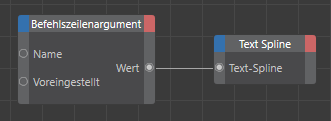

Jetzt können Sie über die Befehlszeile beliebige Texte an den Text-Spline übergeben. Das sieht dann in der Windows-Eingabeaufforderung z.B. so aus:
- Commandline.exe -render c:\Szenen\2026-2_command_line_node_01_.c4d
- Commandline.exe -render c:\Szenen\2026-2_command_line_node_01_.c4d text="Disc"
Mit diesen beiden Befehlen teilen Sie dem Commandline-Renderer mit, dass er die Datei "c:\Szenen\2026-2_command_line_node_01_.c4d" rendern soll. Im ersten Fall wird kein Argument “text” übergeben und es wird der Text gerendert, den Sie oben unter "4." bei Voreingestellt eingegeben haben.
Im zweiten Fall übergeben Sie das Argument text=”Disc”. Der Text-Spline verwendet dann “Disc” mit entsprechend unterschiedlichem Renderergebnis:

Probieren Sie das gerne aus: oben unter dem Screenshot ist die zu rendernde Datei zum Herunterladen abgelegt. Kopieren Sie diese in ein geeignetes Verzeichnis und lassen Sie den Commandline-Renderer arbeiten (siehe dazu Cinema 4D und die Befehlszeile). Passen Sie dazu in der Befehlszeile die Pfade entsprechend an.