Die Stoffbürste

Allgemeines
Wie kann der Faltenwurf eines textilen Stoffes realisiert werden?
Sie kennen sicherlich die Schwierigkeit, ein z.B. achtlos in die Ecke geworfenes Handtuch zu modellieren. Einen realistischen Faltenwurf per Polygonmodellierung hinzubekommen, ist gar nicht so einfach. Sie können zwar mit der Cinema 4D Simulation umfangreiche Stoffsimulationen erzeugen, allerdings erfordert das zunächst einigen Aufwand: so müssen Kleidungs- und Kollisions-Tags vergeben werden, und mit der Interaktivität ist es auch nicht weit her.
Hier kommt jetzt die Stoffbürste ins Spiel: ohne weitere Vorbereitung wählen Sie das polygonale Stoff-Objekt aus, aktivieren die Stoffbürste und lassen interaktiv Falten entstehen.
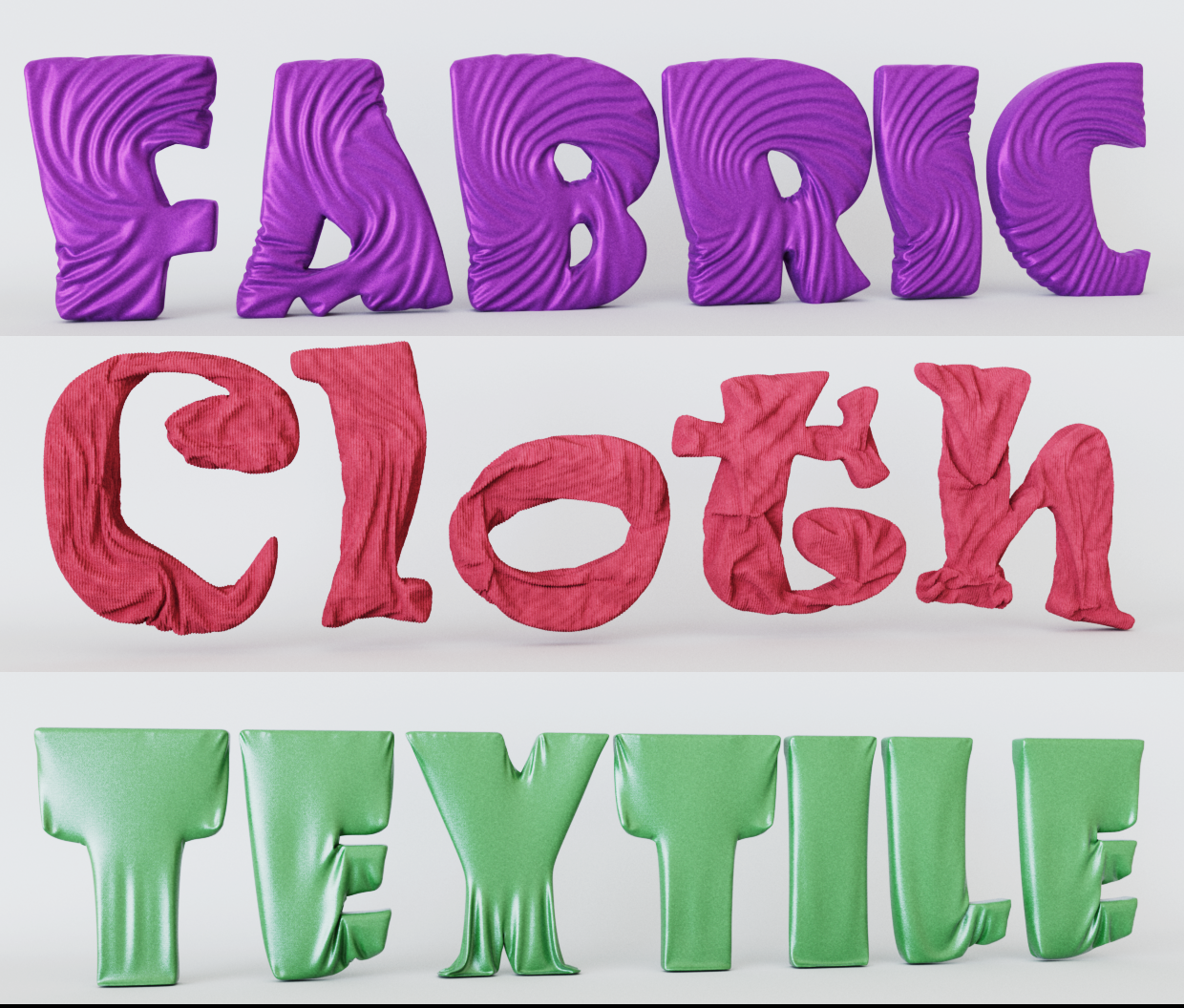
Interaktivität beim Bearbeiten
Beachten Sie beim Arbeiten mit der Stoffbürste die folgenden Tasten:
- Linke Maustaste: Die Stoffbürste ist aktiviert und simuliert, solange die Maustaste gedrückt bleibt. Dabei kann auch ins Leere geklickt werden, um die Simulation für das gesamte, selektierte Objekt wirken zu lassen.
- Mittlere Maustaste und horizontal ziehen ändert den Pinsel-Radius.
- Mittlere Maustaste und vertikal ziehen ändert die Pinsel-Stärke.
- SHIFT mit gedrückter linker Maustaste schaltet temporär stets in den Glätten-Modus, so dass Sie immer maximal schnellen Zugriff auf diese wichtige Funktionalität haben.
- Taste G (für Gravitation) beim Bearbeiten: lassen Sie hiermit die Gravitation wirken. Je nachdem, wo Sie geklickt haben: ins Leere oder auf das Stoff-Objekt, fällt das Stoff-Objekt frei bzw. wird innerhalb des Pinselradius festgehalten. Sobald Sie G loslassen, wird die Gravitation wieder ausgeschaltet. Die G-Taste kann im Befehls-Manager auf jede beliebige, andere Taste umgelegt werden; filtern Sie hier nach "Stoffbürste - Gravitation".
- CTRL/CMD + linke Maustaste: die dafür vorgesehenen Pinsel (z.B. Rotation, Kontraktion/Expandieren etc.) schalten in einen invertierten Modus.
Punktselektionen zur Beschränkung der Stoffbürste
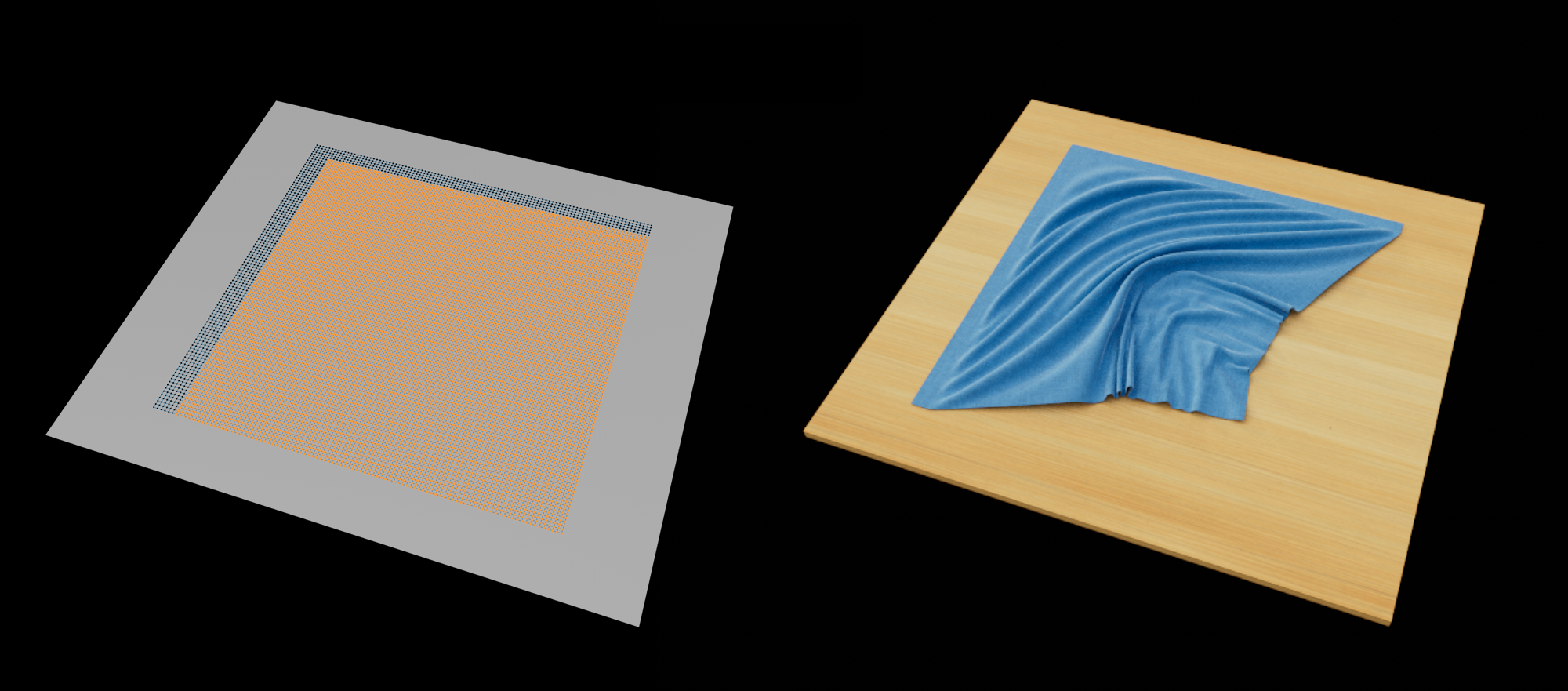 Die Stoffbürste wirkt nur auf selektierte Punkte. Deselektierte Punkte bleiben an Ort und Stelle.
Die Stoffbürste berücksichtigt auch folgende Tags, um seine Wirkung einzuschränken:
- Punkte-Selektions-Tag: nur selektierte Punkte (auch durch die Feld-Funktionalität!) werden von der Stoffbürste bearbeitet.
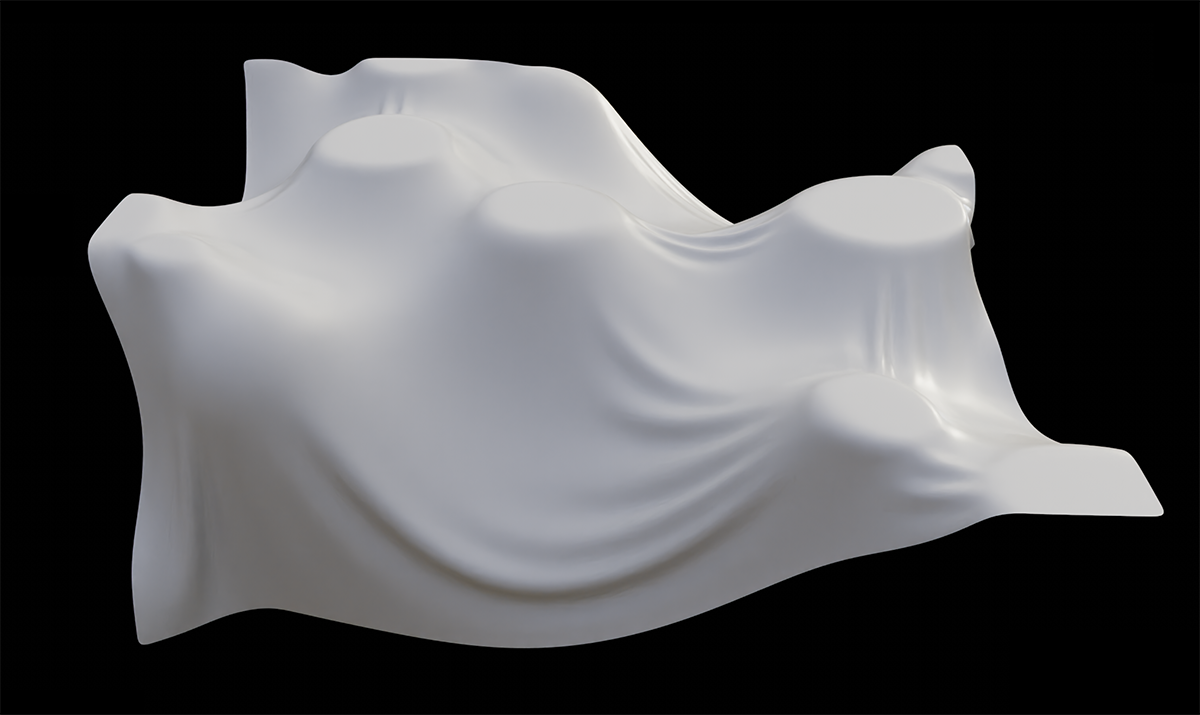
- Vertex-Map-Tag: Im Gegensatz zum Punkte-Selektions-Tag, das nur an/aus kennt, können Sie mit der Vertex-Map fein wichten. In folgendem Beispiel gibt es keine Kollisionen, nur eine Vertex-Map mit einem Zufalls-Feld, dass durch einen Voronoi-1-Noise gesteuert wird. Die Gravitation macht den Rest.
Wie funktioniert der Pinsel intern?
Die Stoffbürste nutzt das bereits bekannte Simulationssystem für Kleidung (s. Kleidungs-Tag, insbesondere das Tab Oberfläche), das die schnelle Rechengeschwindigkeit Ihre Grafikkarte nutzt. Sie müssen hier keine Tags vergeben, selektieren Sie einfach nur das zu bearbeitende, polygonale Objekt und legen Sie los.
Wissenswertes
- Polygonobjekte mit zugeordnetem Deformer werden nicht unterstützt.
- In den meisten Fällen empfiehlt es sich, das Stoff-Objekt einem Subdivision Surface unterzuordnen. Dieses unterteilt und glättet - auch während des Bearbeitens - was den Faltenwurf wesentlich realistischer darstellt.
- Wenn Sie im Phong-Tag des Stoff-Objekts die Winkelbeschränkung ausschalten, erscheinen selbst niedrig aufgelöste Objekte weich und fließend.
- Das Werkzeug arbeitet nur mit polygonalen Objekten. Grundobjekte und Generatoren müssen daher polygonal gemacht werden (z.B. Taste C)!
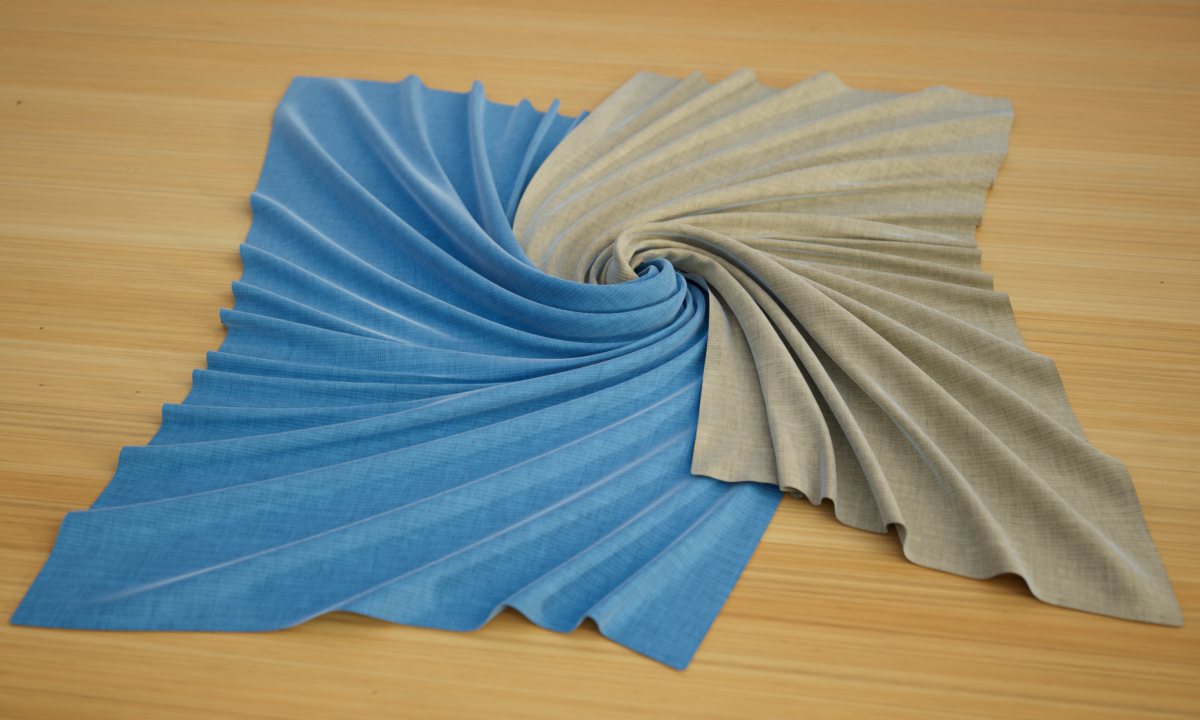
- Die Stoffbürste arbeitet mit Multiselektion, d.h. bei Selektion von 2 Stoff-Objekten reagieren diese aufeinander:
Wie sollten gängige Textilien wie Kissen und Decken gestaltet sein?
Folgende allgemeinen Tipps und Tricks sollten Sie beim Modellieren von Textilien beachten:
- Das Mesh sollte aus möglichst gleich großen Vierecken bestehen. N-Gons und lange, dünne Dreiecke sollten möglichst vermieden werden.
- Auch Stoffe haben eine Dicke. Ultradünne Polygone zerstören schnell eine realistische Stoffanmutung. Der
 Wandstärke-Generator kann Ihnen beim Rendern wertvolle Dienste leisten.
 - Beachten Sie die Stoffart: so sind z.B. Bettlaken sehr dünn, aber Wolldecken sehr dick. Erstere haben kleine, engere, letztere längere, fließende Falten.
- Die Stoffbürste arbeitet gut mit PoseMorph zusammen: so können Sie direkt die einzelnen Posen bearbeiten und dort z.B. Falten erzeugen.
- Beim Bearbeiten von voluminösen Stoffen (z.B. Kissen) hilft es oft, leicht verkleinerte Kopien (z.B. mit Hilfe des Displacers) des Stoffobjekts als Kollisionsobjekt zu verwenden, um das Volumen nicht zu stark zu verkleinern.
- Vernachlässigen Sie die Schwerkraft (Taste G) beim Einsatz der Stoffbürste nicht. Besonders Textilien wie Tischdecken, Möbelschutzdecken etc. sollten Sie grundsätzlich per Gravitation auf das Kollisionsobjekt fallen lassen. Aber auch Kissen haben immer eine große Kontaktfläche mit der Unterlage!
- Ebenfalls wichtig sind realistische Stoffmaterialien: Sie finden im Asset Browser eine Menge an verschiedensten Materialien. Eine Suche nach “Fabric dependency:redshift” z.B. listet Ihnen alle entsprechenden Redshift-Materialien auf. Alternativ können Sie im Material-Manager oben direkt auf das Kugel-Icon klicken und nach “Fabric” suchen.
FAQ
Was ist zu tun, wenn es beim Bearbeiten des Stoffes zu Durchdringungen kam?
Durchdringungen sind schwer wieder aufzulösen. Sie können folgendes tun:
- Bearbeiten Sie den Problembereich im Modus Entwirren (Tab “Werkzeug”).
- Selektieren Sie das Problemgebiet im Modus Geisterpunkte (Tab “Simulation”) - damit wird dort die Selbstkollision ausgeschaltet -, schalten dann zurück auf Simulieren und entwirren das Chaos z.B. im Ziehen-Modus (Tab “Werkzeug”).
Was sind Contraints?
In den folgenden Beschreibungen ist gelegentlich von “Constraints” die Rede. Constraints sind interne Bedingungen, die dafür sorgen, das sich das Mesh wie ein Stoff verhält: so werden z.B. durch den Parameter Dehnbarkeit Contraints zwischen benachbarten Mesh-Punkten erzeugt, die je nach Parameterwert die Punktabstände mehr oder weniger konstant halten. Es gibt diverse Constraints, die verschiedene Eigenschaften sicherstellen. So reguliert Biegsamkeit z.B. wie einfach sich ein Stoff falten lässt. Diese verschiedenen Constraints “kämpfen” oft gegeneinander, wenn sie z.B. entgegengesetzte Punktbewegungen fordern. All diese Constraints-Wirkungen müssen beim Simulieren unter einen Hut gebracht werden. Wie gut und präzise das gelingt, reguliert die Einstellung Zwischenschritte (Tab “Simulation”).
Sie haben einen Stoff an einer Stelle perfekt modelliert, aber beim Drapieren an anderer Stelle ändert sich auch erstere wieder. Gibt es Abhilfe?
- Nehmen Sie eine Punktselektion vor. Nur selektierte Punkte werden von der Stoffbürste verändert (Ausnahme: keine Selektion lässt überall Änderungen zu).
- Sie können den Parameter Dämpfung (Tab “Werkzeug”) erhöhen, damit werden Bereiche außerhalb des Radius gedämpft bis zu verhindert (Dämpfung maximal).
- Drücken Sie den Button Constraints setzen (Tab “Werkzeug”).
Wie mache ich aus per Generator erzeugtem Objekt kurz und schmerzlos ein polygonales Objekt, um es mit der Stoffbürste bearbeiten zu können?
Verwenden Sie z.B. den Befehl  Volumenmesh.... Er erzeugt Ihnen relativ gleichmäßig unterteilte Meshes. Eine sehr praktische Funktionalität, um z.B. auch Text-Objekte zur Bearbeitung vorzubereiten, ohne sich um Deckflächen-Unterteilungen und Spline-Interpolationen kümmern zu müssen.
Kann man die Stoffbürste auch für etwas anderes als Textilien verwenden?
Ja, natürlich, denken Sie z.B an das Knüpfen von Knoten. Fassen Sie einfach ein Seilende an und knoten Sie genauso, wie Sie das in der Realität auch machen würden: das Seilende durch diese Schlaufe, dann einmal ums Seil rum etc. Die Selbstkollision sorgt dafür, dass sich schöne Knoten bilden:
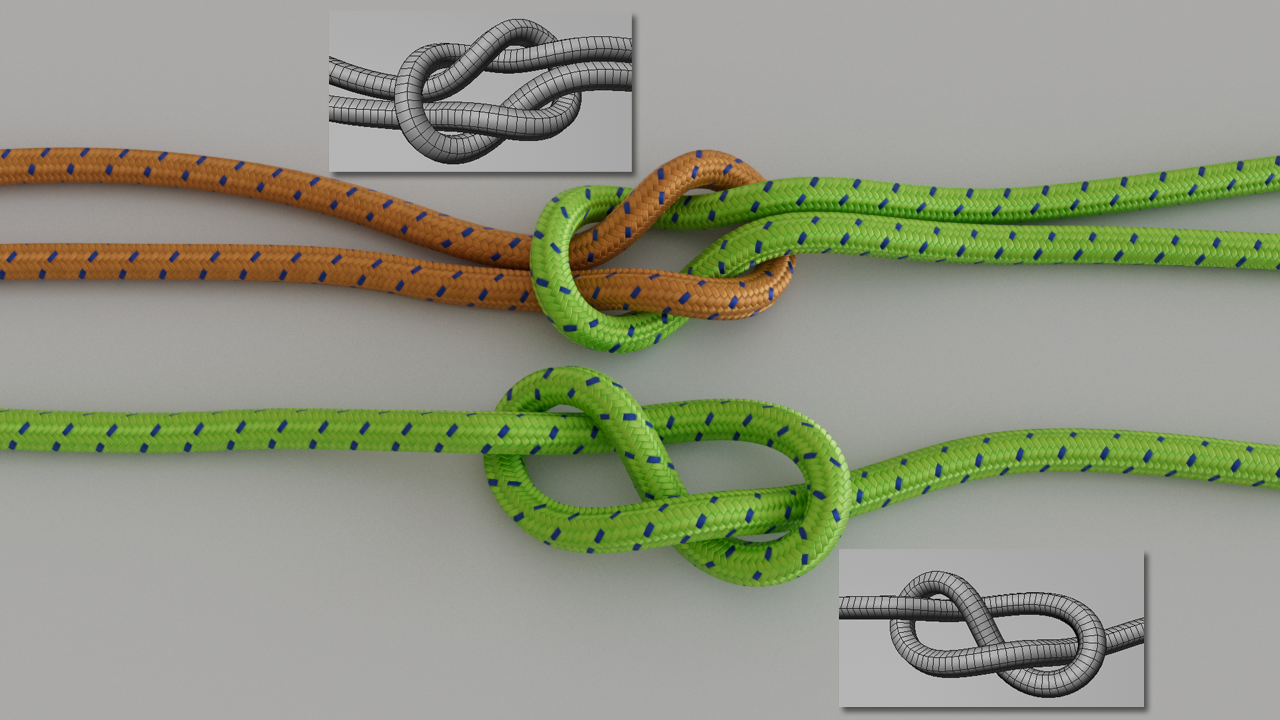
In diesem Bild sehen Sie auch die Unterteilungen des Seils. In der Stoffbürste definieren Sie eine sehr kleine Biegsamkeit (damit der Seilquerschnitt nicht kollabiert) und eine sehr kleine Reibung, damit sich die Knoten gut zusammenziehen. Die Zwischenschritte zu erhöhen kann ebenfalls sinnvoll sein, damit die Kollisionen besser funktionieren.