
Basis-Eigenschaften
Bei der Erzeugung von Tags erhalten diese zunächst automatisch einen Namen gemäß ihrer Funktion. So heisst z.B. ein Vertex-Map-Tag sinnigerweise “Vertex-Map”.
Sie können aber allen Objekten und Elementen (wie z.B. Shadern) auch beliebige Namen verleihen. Unter diesem Namen taucht das Objekt oder Element z. B. im XPresso-Editor bzw. in der Zeitleiste oder auch Verknüpfungsfeldern auf.
So weit, so gut. Nun gibt es aber Tags, die beliebig oft verliehen werden können (z.B. Selektions-Tags, Vertex-Farben-Tags etc.). Hätten diese alle identische Namen, kann das zu Problemen führen. Stellen Sie sich 2 Polygonselektions-Tags gleichen Namens vor und Sie wollen ein Material auf eine der Selektionen beschränken: das wird bei identischen Namen schwierig, da nur das am weitesten links stehende Selektions-Tag verwendet wird.
Deshalb nummeriert Cinema 4D diese - wo es Sinn macht - fortlaufend. So heissen z.B. 3 Polygonselektions-Tags am selben Objekt:
- Polygonselektion
- Polygonselektion.1
- Polygonselektion.2
Diese automatische Nummerierung passiert bei Tag-Erzeugung mittels Menü/Befehl, beim Duplizieren mit der CTRL-Taste und bei einigen Tag-erzeugenden Werkzeugen wie Mal-Werkzeug, MoGraph-Selektion, Binden-Werkzeug etc.
Geben Sie jedem Marker einen Namen, falls Ihnen die normale Nummerierung zu nichtssagend ist. Der Markername wird im Zeitlineal rechts neben jedem Marker angezeigt.
Falls das Element (Objekt, Tag, Spur etc.) einer Ebene zugewiesen wurde, finden Sie hier Ebenenname und -farbe. Ebenen können direkt aus dem Ebenen-Bowser bzw. aus anderen, gleichartigen Feldern hierher gezogen werden. Sie können aber auch mittels des Menüs, das sich hinter dem rechten kleinen Dreiecksbutton verbirgt, Ebenen zuweisen oder auch das Element von der aktuellen Ebene entfernen. Im Manager anzeigen öffnet Ihnen den Ebenen-Manager.
Klicken Sie auf das kleine Dreieck links von Ebene, um die Eigenschaften der Ebenen einzublenden. Hierdurch haben Sie Zugriff auf alle Eigenschaften, die ansonsten nur mittels des Ebenen-Managers zugänglich sind.
Der Marker wird in der Zeitleiste dann auch mit dieser Farbe angezeigt.
Der Zeitpunkt, auf dem der Marker sitzt.
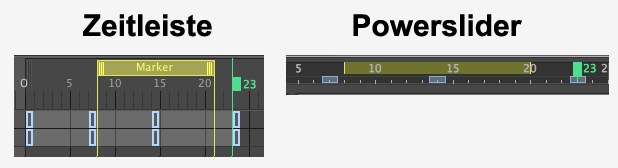 Bereichsmarker werden ebenfalls im Powerslider angezeigt.
Marker können jetzt ganze Bereiche umfassen. Die zeitliche Länge dieses Bereichs kann hier festgelegt werden. Beim Snapping werden dann Anfang und Ende angesprungen.
Legen Sie hier eine Markerfarbe fest. Diese wird nicht ausgewertet, wenn der Marker selbst einer Ebene zugeordnet ist! Er verwendet dann die Ebenenfarbe.
Mittels dieser beiden Optionen können in der Zeitleiste unerledigte, zu verbessernde Aufgaben markiert werden (siehe Zu erledigen). Aktivieren Sie Aufgabe und geben Sie in Notiz beschreibenden Text ein (der später dann in den Projekt-Voreinstellungen angezeigt wird. Erledigt kann aktiviert werden, wenn nachgebessert wurde (diese Option kann auch von den Projekt-Voreinstellungen ferngesteuert werden). Beachten Sie, dass der Marker von den Projekt-Voreinstellungen aus gelöscht werden kann.
Als Animations-Take exportieren
Mit dieser Option kann für den FBX-Export ein Animations-Take festgelegt werden. Es gilt:
- hat der Marker eine Länge, definiert diese Länge die Take-Dauer.
- Hat der Marker eine Länge=0 brauchen Sie entweder 2 Marker mit der aktivierten Option (der Take befindet sich dann zwischen diesen beiden), oder 1 Marker mit aktivierter Option (der Take dauert dann von diesem Marker bis zum Dokumentende).
Jedem Marker kann hier ein erklärender Text beigefügt werden.