Menú Textura
Menú Textura
Algunos de los comandos en este menú se describen en el Menú Imagen, y el Menú Capas. Por favor mira el capitulo apropiado para detalles sobre estos comandos. Estas son principalmente funciones en conjunto con las funcionalidades BodyPaint 3D.
Canales de Material
El menú de Canales de la Material te permite crear nuevos canales del material y borrar los canales del material existentes para el material seleccionado. Si quieres crear un nuevas texturas de canal del material, abre el menú y elige desde la lista que aparece. Una vez que hayas hecho tu elección, se abre una ventana en la cual puedes definir los parámetros de la textura del canal (Ver Nueva Textura).
Puedes crear y asignar texturas a los siguientes canales del material:
- Color
- Difusión
- Luminosidad
- Transparencia
- Reflectancia (1 textura color por cada capa)
- Entorno
- Relieve
- Alfa
- Desplazamiento
- Normales
- Personalizado (ver canales de material Personalizados
Debido a las características de la capa, tenga en cuenta que puede usar múltiples texturas en el canal de Reflectancia. Estas se mostrarán listadas separadamente en las capas de Reflectancia (y pueden seleccionarse separadamente en el Gestor de Materiales en el canal Reflectancia).


Estos comandos te permiten cargar y descargar las texturas desde la RAM o a esta para los materiales seleccionados.
Descargar texturas libera RAM y previene que pintes accidentalmente estos materiales (puedes también prevenir el pintado accidental haciendo click en el icono del lápiz para hacerlo gris).
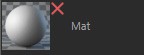
Un icono de cruz cerca del previo del material significa que las texturas del material no están cargadas. Para cargar las texturas del material, haz click en el icono en forma de cruz.


Estas opciones realizan la misma función que cuando haces click en el icono del lápiz al lado del material, es decir definen si se puede pintar sobre el objeto que tiene el material aplicado en la vista 3D (el pintado es siempre posible en el Editor UV).

Para materiales con texturas cargadas que se editan fuera de Cinema 4D, se debe informar a Cinema 4D cuando se han realizado cambios en estas texturas, que es lo que hace este comando.
Canales de Materiales Personalizados
Datos de Usuario
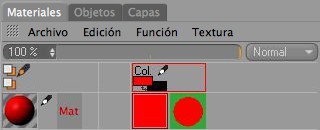
Puede pasar que quieras colorear ciertas texturas que contienen funcionalidades mas allá de los materiales "normales" de Cinema 4D (por ejemplo los materiales de HAIR). Para esto (además de para líneas de trabajo externas) se pueden crear canales de materiales personalizados en los que se puede cargar cualquier número de texturas.
¿Cómo se crean los canales de material personalizados?
Hay dos maneras para hacerlo:
- Click derecho en un material: Canal Material/ Personalizado (esta es la manera mas sencilla)
- Activa el material y pasa al Gestor de Atributos: Haz click en Añadir Datos de Usuario, selecciona Canales Personalizados / Datos, ajusta el Tipo de Datos a Enlazado, ajusta Interface a Shader. Crea un nuevo bitmap o cárgalo.
Ahora se añadirá un nuevo canal de material llamado Canal Personalizado al material. Se pueden crear futuros canales aquí (segundo método).
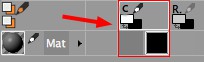 Un canal color y un canal de material personalizado.
Todos los canales personalizados aparecerán en el canal de color del material F. Haz click aquí en una textura para mostrarla en la vista 3D y en el Editor UV.
Después de hacer los pasos anteriores, la textura del canal personalizado del material se puede cargar en el canal Grosor de un material HAIR en un segundo paso.
Ahora la textura que se proyecta en el objeto se puede pintar (esta textura se mostrará en el Gestor de Materiales, en el material HAIR).
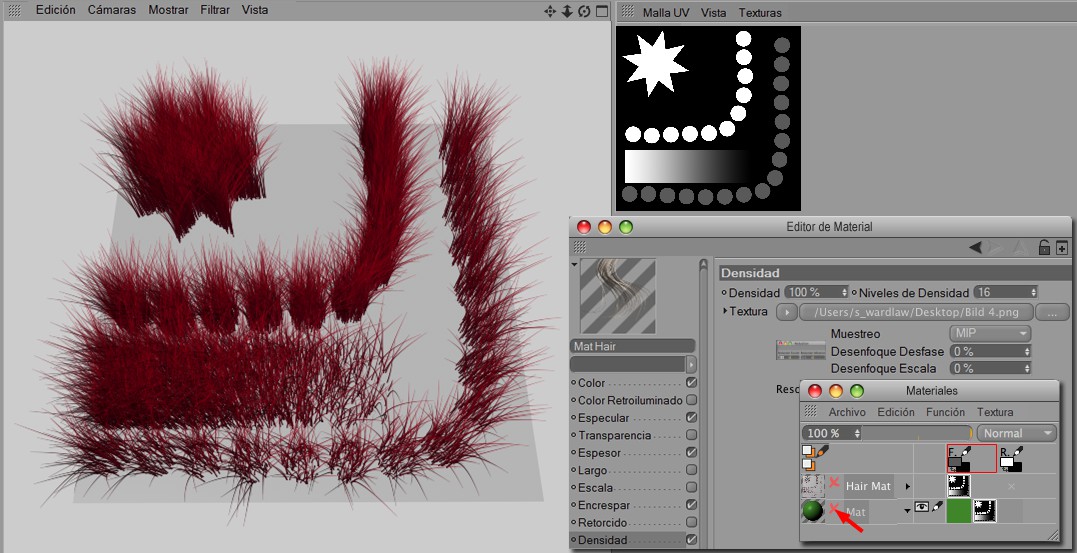 Pintando densidad del pelo usando canales personalizados. Asegúrate de que el canal de material propio del material está activado en el Gestor de Materiales.