012790 Palette d'animation
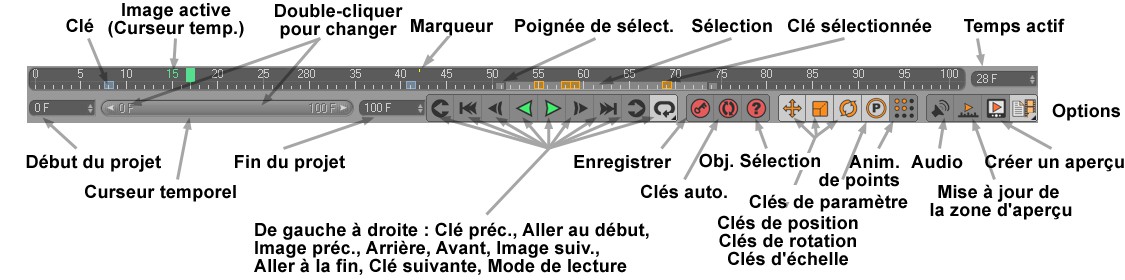 La palette d'animation dans l'interface d'animation.
La palette d'animation contient les outils de navigation et d'enregistrement les plus fréquemment utilisés de la ligne temporelle. Elle permet d'éviter d'activer constamment l'interface d'animation et accélère ainsi les flux de production.
La palette d'animation est composée de trois principaux éléments :
-
La règle temporelle : la règle temporelle est divisée en deux parties. Vous pouvez cliquer sur la partie supérieure pour voir l'image d'animation correspondant à la position temporelle. Appuyez sur les touches Ctrl/Cmd + Maj pour placer un marqueur à un endroit donné. La partie inférieure de la règle temporelle affiche les clés des objets ou sélections actives. La règle temporelle peut être mise à l'échelle ou déplacée respectivement avec les raccourcis 1 et 2.
- Le curseur temporel principal : Il permet de naviguer rapidement dans la ligne temporelle. Vous pouvez changer sa longueur en déplaçant ses flèches gauche et droite. Vous pouvez ainsi naviguer dans la zone de travail. Double-cliquez sur les numéros d'image grisés de chaque côté du curseur principal pour définir un extrait manuellement. Cliquez sur le curseur principal en appuyant sur les touches Ctrl/Cmd + a pour que la longueur du curseur principal corresponde à la longueur de la scène (Alternativement, vous pouvez faire un double-clic sur un endroit vide du Curseur principal ; un nouveau double-clic le replacera à l'intervalle précédent de la prévisualisation). Alt+cliquez-glissez sur une flèche du curseur pour mettre à l'échelle ses deux côtés simultanément.
- Les icônes de navigation et de mode : ces icônes permettent de lire une animation, définir des modes d'enregistrement et bien plus encore. Ces fonctions sont décrites en détail dans le menu Animation.
Naturellement, la palette d'animation communique avec la ligne temporelle : les clés créées ou supprimées dans cette palette seront également créées et supprimées dans la ligne temporelle.
Vous pouvez également définir numériquement l'image active, ainsi que le début et la fin d'une scène (voir l'image ci-dessus).
Pour passer à un point spécifique de votre animation, il suffit de cliquer sur la partie supérieure de la règle temporelle ou de déplacer le curseur temporel jusqu'à atteindre l'emplacement souhaité. Notez que l'animation sera lue dans la vue pendant le déplacement du curseur. Si vous ne souhaitez pas activer la lecture de l'animation, déplacez le curseur en maintenant la touche Alt enfoncée.
Touches modificatrices :
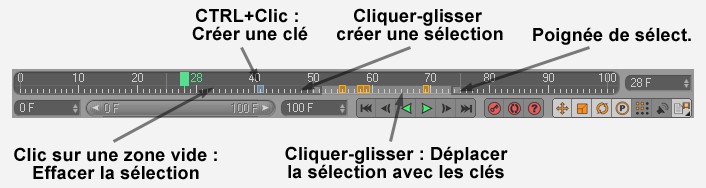
- Ctrl + cliquez dans la partie inférieure de la règle temporelle pour créer une clé pour un objet actif sans changer le temps de l'animation. Le type de clé dépend des paramètres définis dans la palette d'animation.
- Maj+cliquez-glissez dans la partie supérieure de la règle temporelle pour que le curseur soit automatiquement magnétisé à chaque clé.
- Vous pouvez déplacer chaque clé avec la souris.
- Cliquez-glissez dans la partie inférieure de la règle temporelle pour créer une sélection. Les clés se trouvant dans la zone sur laquelle vous cliquez-glissez changent de couleur. Ces clés peuvent ensuite être déplacées dans la zone sélectionnée (appuyez sur la touche Maj en plaçant les clés sur les images) et leur intervalle peut être mis à l'échelle à l'aide des poignées. Il est possible de déplacer les zones sélectionnées sans déplacer ou mettre à l'échelle l'intervalle de clés en appuyant simultanément sur la touche Maj. Les clés se trouvant dans une zone sélectionnée peuvent être déplacées, supprimées, copiées, les intervalles de clés peuvent être mis à l'échelle, etc.
- La sélection de clés peut être limitée aux clés d'une piste particulière. Il suffit de sélectionner une piste. Seules les clés de cette piste peuvent ensuite être sélectionnées dans la palette d'animation. Lorsque vous utilisez cette méthode, désactivez l'option Afficher les clés inactives (par cliquer-droit dans la règle temporelle ou sur le curseur principal).
- Pour sélectionner toutes les clés, appuyez sur Ctrl (Mac : Cmd)+a. Pour désélectionner toutes les clés, appuyez sur Ctrl (Mac : Cmd)+Maj+a.
- Les clés se trouvant dans la zone sélectionnée peuvent être dupliquées et déplacées à l'aide de la touche Ctrl : cliquez, puis appuyez sur la touche Ctrl en déplaçant ou en mettant à l'échelle la sélection.
- La sélection (et non pas les clés) peut être supprimée d'un clic en dehors de la zone de sélection, dans la partie inférieure de la règle temporelle.
- Vous pouvez déplacer les deux extrémités de la sélection uniformément en déplaçant une poignée avec la touche Alt enfoncée.
- Si votre interface perd sa configuration, au point qu’aucune ligne temporelle ni aucun curseur principal n’apparaisse (et que l’interface par défaut soit également manquante), faites glisser les commandes Barre de défilement ligne temporelle (zone clé) et Barre de défilement ligne de temps (Zone puissance) depuis le Gestionnaire de personnalisation des commandes jusqu’à une palette vide pour résoudre le problème.
Menu contextuel
Cliquez-droit sur la règle temporelle ou le curseur principal pour ouvrir un menu contenant les options suivantes :
Les sept commandes suivantes doivent déjà vous être familières du fait de la Ligne temporelle. Celles-ci peuvent être utilisées pour modifier l'interpolation de clés pour les propriétés de clé sélectionnées.


Voir  Interpolation linéaire.

Voir  Spline.
Interpolation de clé

Voir  Interpolation légère.


Voir  Décélération progressive.


Ces fonctions vont affecter les clés appartenant à une sélection donnée. La commande Couper supprime les clés et les enregistre dans le presse-papiers. Ces clés peuvent ensuite être collées à un nouvel emplacement ou dans une nouvelle sélection via la commande Coller dedans. Avec la commande Coller dedans, l'intervalle de clés sera mis à l'échelle proportionnellement à la sélection. La commande Copier enregistre les clés dans le presse-papiers sans les supprimer et la commande Supprimer supprime les clés. Vous pouvez également utiliser les combinaisons de touches Ctrl + X, Ctrl + C, Ctrl + V et Retour arrière / Supprimer.
Options

Cette option détermine si les clés copiées doivent être collées sur des clés existantes (commande Modification par vagues désactivée) ou si un intervalle de la longueur correspondante doit être créé avant la zone sélectionnée. Dans ce dernier cas, les clés suivantes seront poussées dans la ligne temporelle.
Lorsque des clés sont supprimées (commande Modification par vagues activée), les clés suivantes sont automatiquement déplacées vers la gauche.
Si une piste est sélectionnée dans la ligne temporelle, seules les clés de cette piste peuvent être modifiées dans la palette d'animation, même si les clés des autres pistes demeurent visibles. Activez cette option pour mieux différencier les clés actives et les clés inactives.
Activez cette option pour désolidariser le curseur principal (en bas, à gauche) de la règle temporelle (partie supérieure). Seule la zone de l'extrait de la ligne temporelle sera définie par le curseur temporel. L'intervalle d'animation demeure intact.
Activez cette option pour afficher le format temporel défini dans les préréglages du programme (images ou SMPTE) dans l'intervalle d'animation.

Les différences de fonctionnalités entre la palette d'animation par défaut et le Mode avancé sont insignifiantes. Toutes les fonctions décrites pour le mode par défaut peuvent être utilisées en mode avancé. Les exceptions sont listées plus bas.
Le Mode avancé a été implémenté pour que les utilisateurs d'autres applications retrouvent un environnement d'animation familier.
Différences
 La différence la plus évidente réside dans l'aspect des clés et des éléments sélectionnés.
Quelles sont les différences entre le mode avancé et le mode par défaut (normal) ?
- La règle temporelle n'est pas divisée horizontalement : il est plus facile d'y accéder avec le curseur.
- Il est possible de définir des sélections en maintenant la touche MAJ enfoncée. Vous pouvez également désélectionner en maintenant la touche MAJ enfoncée et en cliquant sur une zone non sélectionnée.
- Il est impossible de manipuler interactivement chaque clé. Vous devez tout d'abord définir une sélection.
- Double-cliquez sur la règle temporelle pour lire l'animation. Double-cliquez à nouveau pour arrêter la lecture.
(uniquement en mode Avancé)
Visuellement, aucune différence n'est perceptible entre les clés de Position, Mise à l'échelle et Rotation lorsque cette option est activée. Les clés seront toujours affichées sous forme de lignes verticales s'étendant sur toute la hauteur de la règle temporelle.
Désactivez cette option pour avoir une meilleure vue d'ensemble de ces types de clé :
(uniquement en mode Avancé)
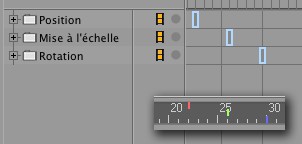
Les clés de Position, Mise à l'échelle et Rotation sont disposées verticalement avec différentes couleurs et à différents emplacement sur la règle temporelle :
- Postion : Rouge ; premier tiers
- Mise à l'échelle : Vert; second tiers.
- Rotation : Bleu ; dernier tiers.
(uniquement en mode Avancé)
Lorsque cette option est activée, les composants X, Y et Z des clés de Position, Mise à l'échelle et Rotation seront affectés de différentes couleurs et positions sur la règle temporelle :
- Composants X : Rouge; premier tiers
- Composants Y : Vert; second tiers.
- Composants Z : Bleu; dernier tiers.
Edition

Toutes les clés d'une sélection donnée seront inversées : l'animation sera lue en sens inverse.
Une sélection donnée (avec toutes ses clés) sera décalée vers la gauche ou vers la droite sur l'intervalle d'animation visible de la ligne temporelle.
Une sélection donnée (avec toutes ses clés) sera mise à l'échelle de façon à ce que la clé la plus à gauche se trouve complètement à gauche et la clé la plus à droite complètement à droite, sur l'intervalle d'animation visible de la ligne temporelle.
Cette option définit la durée et le temps de la scène par rapport aux valeurs définies par le curseur temporel.
Cette option est l'opposée de l'option Coupure selon la zone de travail. La règle temporelle va occuper toute la durée du projet. Vous pouvez également cliquer sur le curseur principal avec les touches CTRL + A.

Supprime tous les marqueurs.


Une piste sonore chargée via la ligne temporelle (Créer / Ajouter piste spéciale / Son) peut être affichée dans le powerslider. Cela facilite la synchronisation du son dans la scène.
Si plusieurs pistes sonores sont utilisées un menu apparaîtra dans lequel il est possible de sélectionner la piste désirée.

(uniquement en mode Avancé)
Activez cette option pour placer des clés qui ne reposent pas entièrement sur une image entière (Image 34,4 par exemple) sur l'image entière la plus proche (à l'image 34 pour cet exemple).projetprojet