Règle temporelle
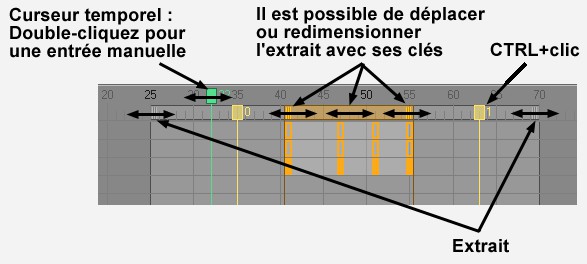
La règle temporelle est située au sommet de la ligne temporelle.
- Il est possible de créer des marqueurs par CTRL + clic. Vous pouvez déplacer les marqueurs à tout moment avec la souris. Pour supprimer un marqueur, faites-le glisser hors de la ligne temporelle, vers le bas. Cliquez sur un marqueur pour afficher ses caractéristiques dans le gestionnaire d'attributs.
- L'extrait, qui peut être redimensionné par le déplacement de ses taquets. L’extrait est essentiellement la section de l’animation qui est lue lorsque vous appuyez sur la touche Lire. Vous pouvez également appliquer l'extrait ailleurs dans CINEMA 4D, pour effectuer le rendu de l'extrait uniquement ou boucler l'animation dans la zone de l'extrait uniquement (menu principal : Animer / Mode de lecture / Extrait).
- La partie supérieure de la règle temporelle affiche l'emplacement numérique (généralement en images, mais vous pouvez également l'afficher en secondes ou en SMPTE selon l'option choisie dans la section Unités des Préférences générales), dans l'intervalle d'animation. Vous pouvez déplacer le curseur temporel pour vérifier le mouvement des objets dans la vue. Cliquez à un emplacement pour magnétiser automatiquement le curseur temporel au pointeur.
Le curseur temporel dispose des fonctionnalités spéciales suivantes :
- Appuyez sur la touche MAJ en déplaçant le curseur temporel pour éviter que l'animation soit lue dans la vue.
- Double-cliquez sur le curseur temporel pour ouvrir une petite boîte de dialogue dans laquelle vous pourrez entrer l'emplacement exact (image, seconde, etc.) à atteindre.
- Vous pouvez déplacer le curseur temporel de manière interactive sans le toucher en appuyant sur la touche j et en le déplaçant horizontalement avec la souris. Cette fonction est également appelée « Déformation temporelle ».
La zone inférieure de la règle temporelle héberge les éléments suivants :
- L'intervalle de sélection (disponible uniquement en mode Dope Sheet) comprend toujours les limites temporelles externes d'une sélection de clés. Cette zone est généralement créée automatiquement lorsque des pistes ou des clés sont sélectionnées. L'application inclut l'intervalle compris entre la première et la dernière clé dans la sélection. Vous pouvez également déplacer vers le haut une sélection de la partie inférieure de la règle temporelle. L'intervalle de sélection résultant comprendra ainsi toutes les clés existantes dans cet intervalle d'animation. L'Intervalle de sélection peut être mis à l'échelle temporairement avec toutes ses clés par la manipulation de ses poignées d'extrémité.