Vue
Aperçu
Définit les limites de l'extrait sur la première et la dernière clé de la sélection de clés active. Si aucune clé n'est sélectionnée, l'extrait sera défini sur la longueur de la scène.
Définit l'extrait sur la ligne temporelle actuellement visible.
Ouvre une boîte de dialogue dans laquelle les limites de l'extrait peuvent être définies manuellement.
Ces deux commandes peuvent être utilisées pour définir facilement le début et la fin de l’extrait jusqu’à l’image actuelle (position du curseur de temps).
Grille
Si la ligne temporelle est trop étirée, il y aura de larges zones vides entre les images et des lignes de grille seront ajoutées entre chaque image.
Désactive la grille.
Définit l'espacement horizontal de la grille en mode Feuille d'exposition et Courbes de fonction.
Le paramètre Par seconde définit un espacement d'1 seconde entre les lignes de la grille. Si le taux d'images est défini sur 30 dans les , une ligne verticale sera affichée toutes les 30 images.
Taille d'icônes


Définissez ici la taille des icônes. L'option définie affecte la taille des rangées de la zone Objets de la ligne temporelle.
Fermer / Ouvrir


Utilisez ces options pour fermer ou ouvrir les hiérarchies dans la surface de l’objet. Vous pouvez ouvrir ou fermer alternativement la totalité de la hiérarchie enfant, toutes les pistes vecteurs comprises, avec Cmd/Ctrl + cliquez sur l’icone + correspondant.


Utilisez ces commandes pour ouvrir ou fermer la structure hiérarchique d’un objet sélectionné dans la ligne temporelle.
Afficher
Les valeurs minimum et maximum seront affichées pour chaque courbe de fonction sous la forme d’une ligne horizontale en pointillés de la couleur de la courbe de fonction. Vous pourrez ainsi reconnaître facilement ces réglages importants et réagir rapidement. Les lignes minimum et maximum peuvent être déplacées verticalement de façon interactive, ce qui met la Courbe de Fonction à l’échelle verticalement en tant qu’ensemble.
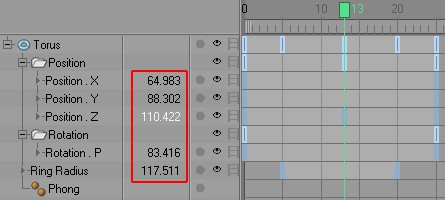 Les valeurs de clés sont encadrées en rouge.
Activez cette option pour ajouter une colonne supplémentaire dans la ligne temporelle, dans laquelle sera affichée à la position temporelle active dans l'animation la valeur de piste interpolée pour chaque piste d'animation pouvant être interpolée. Si le curseur temporel se trouve sur une clé, la valeur de piste correspondante sera affichée en surbrillance (pour cet exemple, il s'agira de la valeur de clé).
Cette valeur peut être modifiée d'un double-clic, ce qui va provoquer les effets suivants :
- Si le curseur temporel se trouve entre deux clés, une nouvelle clé sera créée avec la nouvelle valeur.
- Si le curseur temporel se trouve sur une clé donnée, la valeur de clé sera modifiée.

Si vous ne voulez plus vous servir de l'extrait, il suffit d'utiliser cette option pour le désactiver. L'extrait existera toujours en interne, puisqu'il sera utilisé par d'autres fonctionnalités de CINEMA 4D (la fonction Extrait, notamment).
Masquer

Utilisez cette option pour masquer temporairement des éléments (avec leurs clés et leurs courbes de fonction) sans avoir à tenir compte des calques ou des filtres.

Utilisez cette option pour masquer temporairement tous les éléments non sélectionnés (voir aussi Masquer les éléments sélectionnés).

Utilisez cette option pour afficher tous les éléments masqués par les deux options précédentes.
Lier

Activez cette option pour lier la ligne temporelle au curseur principal de la palette d'animation. L'extrait défini par le curseur temporel sera affiché dans la ligne temporelle. Le curseur principal s'adaptera à toute mise à l'échelle ou déplacement de la ligne temporelle.
Le curseur principal peut ainsi assister la navigation dans la ligne temporelle.

Activez cette option pour que tous les objets et toutes les propriétés sélectionnées dans le gestionnaire d'objets soient également sélectionnés dans la ligne temporelle et vice-versa (avec les pistes et clés correspondantes). Supprimée de CINEMA 4D avec la version 9, cette fonctionnalité a été rétablie avec la version 10.

Si cette option est activée, la sélection synchronisée décrite précédemment ne pourra être que depuis le Gestionnaire d'objet à la ligne temporelle (cependant, aucune désélection ne sera réalisée dans la Ligne temporelle quand de nouveaux objets sont sélectionnés dans la ligne temporelle). Si d'autres éléments sont sélectionnés dans la ligne temporelle, cela n'affectera pas la sélection dans le Gestionnaire d'objet.
Filtres
Les paramètres du filtre se trouvent sous forme d'icônes en haut à droite de la ligne de temps.
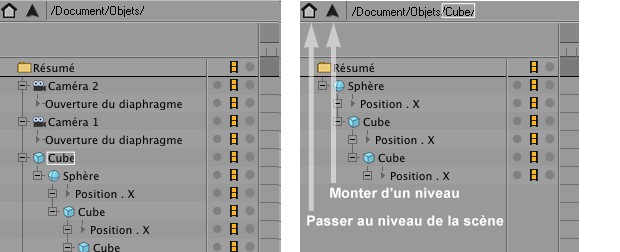 A gauche : calque de scène ; A droite : après que le tore a été défini comme racine avec l'option Définir comme racine.
Comme les arborescences hiérarchiques de la zone Objets peuvent devenir très complexes lors d'un travail avec des animations importantes, chaque branche peut être définie comme racine (Définir comme racine), ce qui permet de n'afficher qu'une seule branche hiérarchique. Ce chemin hiérarchique sera affiché dans la Barre d'accès, pour vous permettre de vous repérer dans la hiérarchie principale. Les pistes ne peuvent pas être définies comme racines (à l'exception des pistes de préférences de rendu et d'effets de post-production).
Cliquez sur l'icône de maison pour passer au niveau hiérarchique principal. Utilisez la flèche près de l'icône de maison pour monter d'un cran dans la hiérarchie.
Les animations sont complètement indépendantes des paramètres précédemment mentionnés, même les animations invisibles dans la ligne temporelle.
Filtre
A gauche, le calque de projet, à droite le cube sélectionné a été paramétré comme une racine en utilisant la commander Utiliser comme racine.
Nom de filtre d’objet
Cette fonctionnalité de recherche simple mais efficace couvre tous les éléments affichés dans la zone Objets – objets, propriétés, matériaux, matières, préférences de rendu et effets de post-production des éléments de la scène (par exemple, des paramètres dynamiques animés, globaux) y compris les images-clé affichées sur la droite, les courbes de fonction et les sources de mouvement... Les pistes d'animation elles-mêmes ne peuvent être masquées ou affichées à l'aide de cette option. Elles seront masquées et affichées avec tous les autres éléments mentionnés plus haut.
L'application de cette option ne sélectionne aucun élément. L'option Afficher la barre de recherche est uniquement un filtre d'affichage en temps réel. Pour rechercher un élément, il suffit d'entrer son nom dans la barre de recherche. Tous les éléments dont le nom contient la même séquence de lettres seront affichés. La barre de recherche n'est pas sensible à la casse. Pour effacer le contenu de la barre de recherche, cliquez sur sa flèche de gauche.
Les animations sont complètement indépendantes des paramètres mentionnés plus haut, même si elles ne sont pas actuellement visibles dans la ligne temporelle.
Nom de filtre de piste
Cela fonctionne de manière identique à la fonction Nom de filtre d’objet sauf que la piste d’animation est utilisée par le filtre. Le nom de piste correspondant s’affiche alors.
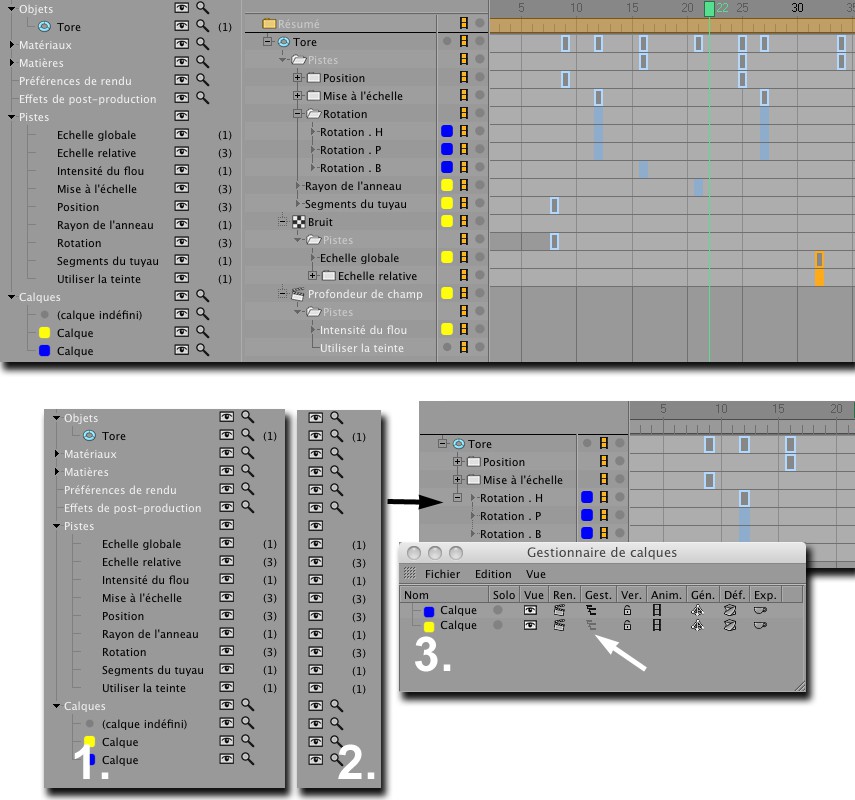 Il est possible de nettoyer des lignes temporelles complexes en utilisant des filtres. En haut : ligne temporelle complexe dans son état original. En bas : utilisation de deux paramètres de filtres et d'un paramètre de calque pour obtenir le même résultat. Dans l'exemple 1, les éléments et les pistes correspondantes ont été masquées. Dans l'exemple 2, tous les calques non significatifs ont été masqués. Dans l'exemple 3, les interrupteurs ont été désactivés dans le gestionnaire de calques pour clarifier la ligne temporelle.
Activez la commande Afficher le filtre pour afficher la zone Filtres. La zone Filtres peut être utilisée pour définir quels éléments (dont les clés et les courbes de fonction) peuvent être affichés.
Afficher le filtre affecte uniquement l'affichage d'un élément et ne produit aucun effet sur les animations des éléments. Utilisez Afficher le filtre pour afficher uniquement les éléments dont vous avez besoin.
A gauche de la zone Filtres se trouvent tous les éléments d'une scène disposés en arborescence. Les caractéristiques de chaque élément (ainsi que le nombre de caractéristiques présentes) sont affichées comme sous-éléments.
L’affichage des sources de mouvement dans la Ligne temporelle peut ête activé et désactivé en modes Clé et Courbe de fonction.
A droite de la zone Filtres se trouvent deux options que vous pouvez appliquer séparément pour chaque type d'élément. Ces options disposent des fonctionnalités suivantes :
- Icône d'oeil : état d'affichage dans la ligne temporelle.
- Icône de loupe : lorsque la loupe est désactivée, tous les éléments correspondants de la barre de recherche seront filtrés et masqués.
Ouvrez le filtre de pistes pour avoir une liste de toutes les pistes d'animation (que vous pouvez masquer ou afficher individuellement).
Le dernier type de filtre est le filtre Calque. Ouvrez ce filtre pour afficher tous les calques d'une animation (les calques ne contenant aucun objet ne seront pas affichés). Vous verrez également un calque nommé Undef. Layer (qui n'est pas un véritable calque). Tous éléments non affectés à un calque seront affectés au calque Undef. Layer.
En mode Mouvement, cette option affiche ou masque les sources de mouvement.
Autres commandes


Sélectionnez le mode dans lequel vous désirez travailler. Vous pouvez facilement passer d’un mode à l’autre en appuyant sur la touche Tab de votre clavier (le Mode Mouvement sera sauté s’il n’y a pas de Motion Clips)

Appuyez sur la touche CTRL en cliqua nt sur l'icône de changement de mode pour préserver une sélection active dans le nouveau mode (les clés sélectionnées seront également sélectionnées dans le nouveau mode. Autrement, les sélections de clés seront indépendantes d'un mode à l'autre. Cette fonction peut être activée dans le menu Préférences

Le mode automatique est le mode par défaut. Dans ce mode, tous les éléments des différents gestionnaires (objets, propriétés, matériaux, préférences de rendu, etc.) pouvant être animés sont automatiquement affichés dans la ligne temporelle. Il sera repris dans la hiérarchie du gestionnaire d'objets. Le mode automatique est donc l'opposé du mode utilisateur qui suit. L'un de ces deux modes sera toujours actif.

Cette option peut être appliquée uniquement en mode Individuel (elle est désactivée en mode Automatique). Appliquez cette option pour supprimer tous les objets sélectionnés de l'affichage de la ligne temporelle. Leurs animations ne seront pas affectées : elles ne seront tout simplement plus affichés.
Cette option peut être appliquée uniquement en mode Individuel (elle est désactivée en mode Automatique). Appliquez cette option pour effacer toute la ligne temporelle. Leurs animations ne seront pas affectées : elles ne seront tout simplement plus affichés.

Activez cette option pour activer uniquement la lecture de l'extrait de l'animation au lieu d'activer la lecture de l'animation sur toute la longueur du document.
Définit comme racine l'élément sélectionné : seule l'arborescence de cet élément sera affichée dans la ligne temporelle. Activez l'option Afficher l'accès pour afficher le chemin d'accès de la hiérarchie et simplifier ainsi la navigation.

Cette option permet de passer directement au niveau hiérarchique principal (le niveau du document). Vous pouvez également cliquer sur l'icône de maison à gauche de la barre d'accès.
Cliquez sur Résumé piste pour sélectionner toutes les clés existantes. Vous pouvez ensuite déplacer toute l'animation ou la mettre à l'échelle temporellement en utilisant l'intervalle de sélection.

Sélectionnez cette option pour monter d'un niveau dans la hiérarchie. Vous pouvez faire de même en cliquant sur l'icône de flèche à gauche de la barre d'accès.
Afficher clés/tangentes
Activez ce paramètre pour que les clés de toutes les courbes de fonction visibles soient affichées. Si aucune clé ne doit être affichée, désactivez ce paramètre ainsi que le paramètre suivant (Afficher les clés des courbes sélectionnées).
Activez ce paramètre pour que seules les clés des courbes de fonction sélectionnées soient affichées. L'option Afficher toutes les clés doit être désactivée.
Activez ce paramètre pour que seules les tangentes des clés sélectionnées soient affichées. L'option Afficher toutes les tangentes doit être désactivée.
Activez ce paramètre pour que toutes les tangentes de toutes les clés visibles soient affichées. Si aucune tangente ne doit être affichée, désactivez ce paramètre et le paramètre Afficher les tangentes des clés sélectionnées.
Activez cette option si toutes les tangentes de clés visibles doivent être affichées. Si aucune tangente ne doit être affichées, désactivez cette option et la précédente.