VAMP

Le gestionnaire de Transfert de Propriété est un puissant outil pour le transfert de données de points d'un objet à un autre. Les objets peuvent être complètement différents. Ils peuvent disposer d'un nombre de points différents et d'une structure différente.
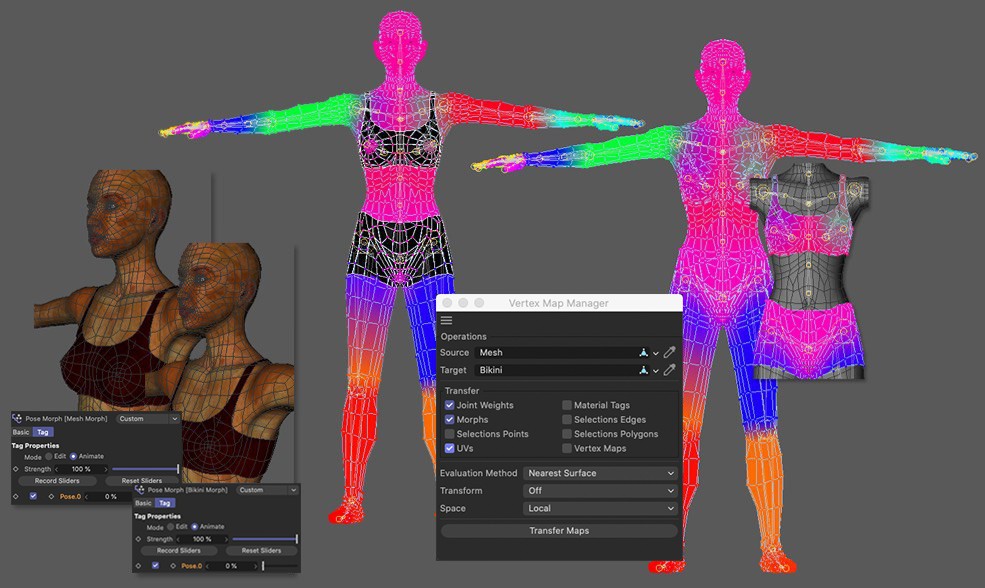
En plus des cartes d'influence, VAMP peut transférer différents types de sélection, des coordonnées UV, les influences de tout un système articulé et les cibles d'une propriété Morphing de Pose. Mieux encore, vous pouvez faire en sorte que VAMP reflète ces opérations sur un axe. L'une des fonctionnalités les plus importantes de VAMP est que ce gestionnaire peut refléter les cibles de morphing de Pose dans la propriété Morphing. Vous pouvez par exemple utiliser VAMP pour refléter très rapidement les poses cibles que vous avez créé pour le côté gauche du personnage sur son côté droit. L'image suivante présente quelques exemples d'utilisation de VAMP.
Opérations
Ce groupe contient toutes les opérations disponibles dans VAMP.
Source
Déposez dans ce champ l'objet dont vous souhaitez transférer les données. Notez qu'il est parfois inutile de déposer un objet dans ce champ. En effet, VAMP respecte toujours certaines règles de base permettant d'accélérer votre travail :
- Si le champ contient un objet, cet objet est toujours utilisé comme source.
- Si le champ est vide, l'objet sélectionné dans le gestionnaire d'objets est utilisé comme source.
-
Si aucun objet n'a été sélectionné ou si plusieurs objets ont été sélectionnés dans le gestionnaire d'objets, VAMP vérifie si une propriété est sélectionnée. Si c'est le cas, la propriété de l'objet est utilisée comme source. Notez que seule cette propriété sera transférée (si ce type de propriété est pris en charge par VAMP et que l'option relative à ce type est activée dans les options de transfert).
De plus, si aucune propriété n'est sélectionnée ou si plusieurs propriétés sont sélectionnées, rien n'est transféré.
Cible
Déposez dans ce champ l'objet destinataire des données. Comme pour le champ source, vous pouvez dans certains cas laisser ce champ vide : VAMP utilisera le même objet comme source et comme cible, ce qui permet de créer des copies symétriques de propriétés Carte d'influence ou Sélection de points, par exemple.
Vous pouvez également laisser ce champ vide si vous souhaitez refléter toutes les cibles de morphing d'un objet. Pour refléter une seule cible de morphing, le meilleur moyen de procéder est d'utiliser le menu contextuel de la propriété Morphing (en mode de modifications). Vous pouvez également sélectionner une cible dans la propriété Morphing, pour que VAMP crée une copie reflétée uniquement pour cette cible.
Si vous souhaitez créer rapidement une copie reflétée d'une propriété Carte d'influence, laissez vide les champs de source et de cible, désélectionnez tous les objets et sélectionnez la propriété. Dans VAMP, choisissez quel axe doit être utilisé pour la symétrie, vérifiez que l'option Cartes d'influence est activée et cliquez sur le bouton Transférer les cartes.
Transférer
Vous pouvez choisir dans ce groupe le type de données à transférer.
Influences d'articulation
Transfère les influences d'articulation.
Morphings
Transfère les cibles de morphing.
Sélections de points
Transfère les propriétés Sélection de points. Autrement, cette option fonctionne comme l'option Sélections d'arêtes.
UV
Transfère les UV. VAMP recherche les UV correspondants les mieux adaptés en fonction de la Méthode d'évaluation choisie.
Sélections d'arêtes
Transfère les propriétés Sélection d'arêtes. VAMP recherche la sélection correspondante la mieux adaptée en fonction de la Méthode d'évaluation choisie.
Sélections de polygones
Transfère les propriétés Sélection de polygones. Autrement, cette option fonctionne comme l'option Sélections d'arêtes.
Couleurs de Points
Cette option peut être utilisée pour transférer les couleurs des points de l'objet source à l'objet cible. Toutes les propriétés de couleur des points source seront prises en compte.
Propriétés Texture
Transfère toutes les propriétés Texture.
Normals
Cette option permet de transférer les normales du vertext d'une propriété normale d'un objet source à un objet cible. L'objet source doit être associé à une propriété Normale.Sinon une propriété  Lissage de Phong , qui est toujours présente, peut générer une propriété Normale.
Notez que laProjection de normaleMode de rendudonnera le meilleur résultat dans ce cas.
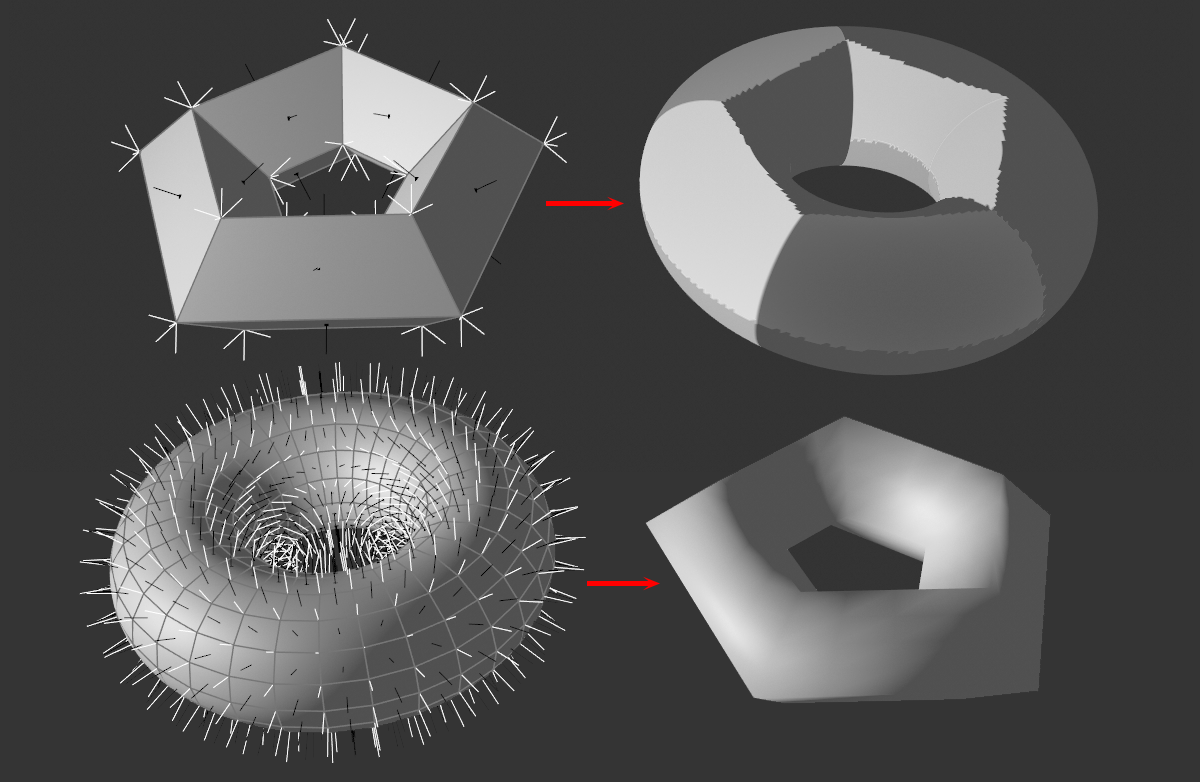
En haut de l'image ci-dessus, vous pouvez voir comment un anneau à 5 côtés non lissé, c'est-à-dire dont les normales des points sont orientées différemment aux coins, transfère ses normales vers un anneau à haute résolution.
En bas, un anneau lissé, c'est-à-dire dont les normales des points sont orientées de manière identique aux coins, transfère ses normales des points vers un anneau à 5 côtés de haute résolution.
Cartes d'influence
Fonctionne comme l'option Sélections d'arêtes, mais toutes les cartes d'influence sont transférées, y compris leurs influences.
Méthode d'évaluation
Vous pouvez choisir ici la méthode à utiliser pour associer les points de l'objet source aux points de l'objet cible. Cinq méthodes sont disponibles.
Surface la plus proche
Avec cette méthode, l'application se base sur un point de l'objet source pour rechercher la surface la plus proche de ce point sur l'objet cible. Si ce point se trouve au milieu d'un polygone, les points de ce polygone sont ensuite utilisés pour l'influence. Cette méthode produit de très bons résultats pour les objets de forme similaire, mais pointant vers des endroits différents, même si un objet possède plus de points que l'autre.
Point le plus proche
Recherche le point le plus proche sur l'objet cible.
Projection des normales
Cette méthode est similaire à la méthode Surface la plus proche. Elle envoie un rayon à partir de chaque point de l'objet source dans la direction de ses normales pour vérifier où il vient frapper la surface sur l'objet cible. En fonction de la géométrie, l'emplacement frappé par le rayon n'est pas nécessairement la surface la plus proche.
Projection de l'axe source
Crée un rayon pour chaque point de l'objet source. Le rayon passe par ce point et l'origine de l'objet cible. Si le rayon vient frapper un point sur l'objet cible, quelle que soit la direction, ce point est utilisé pour le transfert.
Polygone le plus proche (avec séparation des données)
Cette méthode est spécialement conçue pour transférer des coordonnées UV disposées sur des îlots UV. Dans les versions antérieures de Cinema 4D, vous pouviez rencontrer des problèmes sur les arêtes des îlots UV car ceux-ci étaient toujours connectés au maillage UV restant, ce qui rendait le résultat inutilisable à moins d'entreprendre des modifications importantes. Cela fonctionne désormais beaucoup mieux avec l'option Polygone le plus proche (avec séparation de données)..
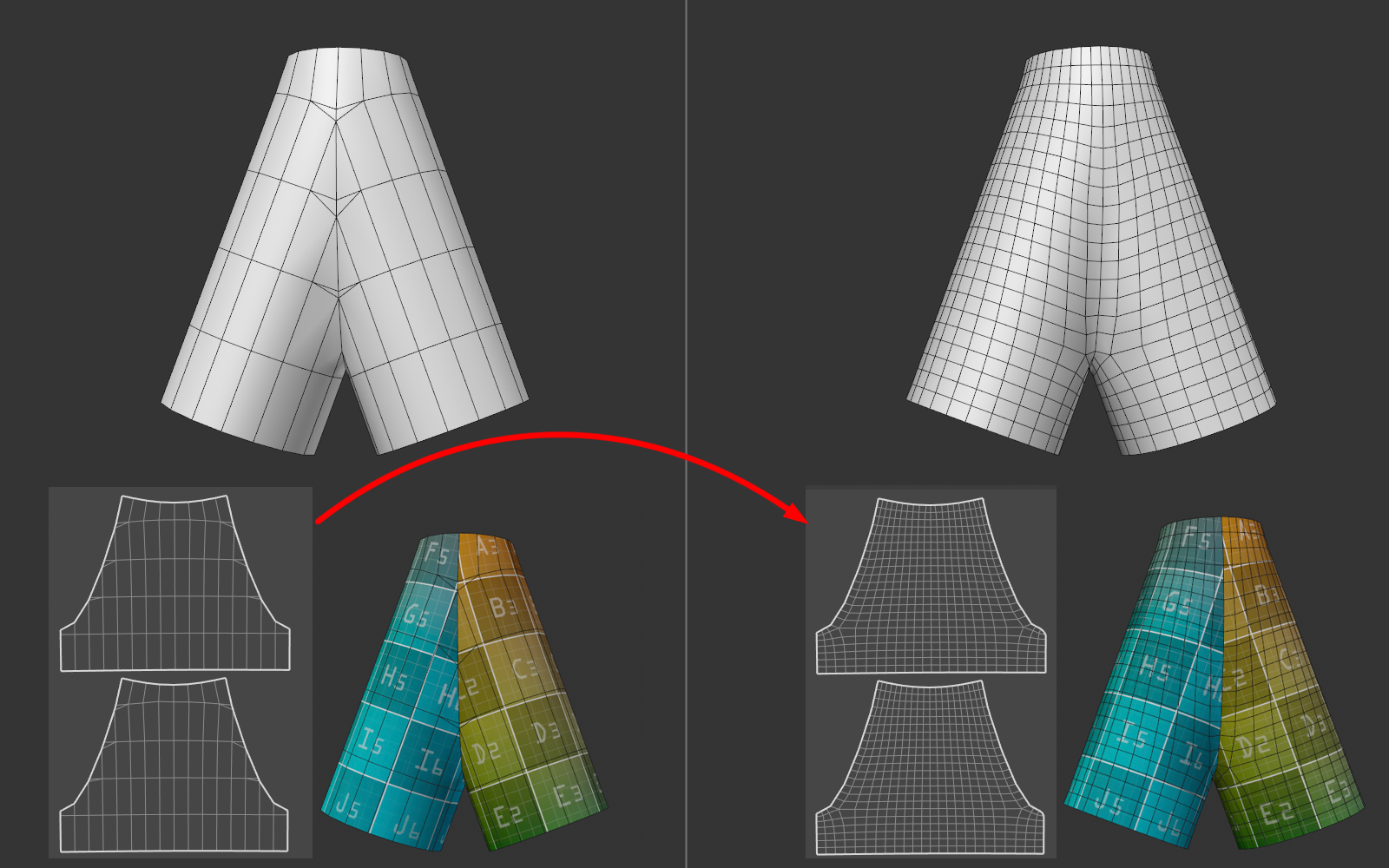
Dans l'exemple ci-dessus, le maillage UV de gauche est transféré à l'objet de droite avec une topologie différente. Comme vous pouvez le constater, la texture est pratiquement identique.
Il faut éviter d'avoir un grand nombre de petits îlots UV dans l'objet source, ce qui peut poser des problèmes.
Projection de l'axe cible
Fonctionne comme l'option Projection de l'axe source, mais dans ce cas, le rayon est projeté via l'origine de l'objet cible.
Transformation
Ces options permettent de refléter les données à transférer.
Désactiver
Désactive la symétrie pour le transfert des données.
Inversion X
Effectue la symétrie des données sur l'axe X (plan YZ).
Inversion Y
Effectue la symétrie des données sur l'axe Y (plan XZ).
Inversion Z
Effectue la symétrie des données sur l'axe Z (plan XY).
Espace
Définit si l'application doit utiliser l'origine du monde ou l'origine de l'objet pour le transfert des données.
Local
Activez cette option afin d'utiliser l'origine de l'objet pour l'évaluation. Si vous choisissez cette option, il n'est pas nécessaire que l'objet source et l'objet cible se trouvent à la même position dans la scène. Ils peuvent se trouver dans des positions complètement différentes et posséder des valeurs d'échelle et de rotation complètement différentes. Toutefois, les axes des deux objets doivent se trouver dans des positions similaires relativement au maillage.
Global
Utilise l'origine du monde pour le transfert. Dans un tel cas, les objets doivent idéalement se trouver à la même position dans la scène. Les axes d'objets sont ignorés.
Transférer les cartes
Cliquez sur ce bouton pour commencer le transfert des données.