Modèle

Activez ce mode pour appliquer un Déplacement, une Mise à l’échelle ou une Rotation à un objet pendant l’étape de modélisation. Pour déplacer, mettre à l’échelle ou faire tourner l’objet sélectionné, activez l’outil Déplacement, Mise à l’échelle ou Rotation dans le menu (ou cliquez sur le bouton approprié dans la barre d’outils de gauche) et cliquez-glissez sur une zone vide de la Vue. Vous pouvez également appliquer un Déplacement, une Mise à l’échelle ou une Rotation en entrant de nouvelles valeurs pour ces paramètres dans le Gestionnaire de coordonnées ou le Gestionnaire d’attributs.
Différence entre le mode Utiliser l’outil Objet et le mode Utiliser l’outil Modèle
Dans CINEMA 4D, deux outils très similaires peuvent être utilisés pour le Déplacement, la Mise à l’échelle et la Rotation d’objets : l’outil Modèle et l’outil Objet. Avant de commencer l’animation, il est important de comprendre la différence entre les deux, et à quel moment utiliser un outil plutôt que l’autre.
N’oubliez jamais la règle d’or : utilisez l’outil Modèle pour la modélisation et l’outil Objet pour l’animation.
Vous remarquerez la différence uniquement pendant la Mise à l’échelle d’un objet, mais si vous utilisez le mauvais outil, les résultats pourraient être surprenants. Lors de la Mise à l’échelle d’un objet avec l’outil Objet, l’application met à l’échelle non seulement la géométrie de l’objet, mais aussi ses axes. Par exemple, si vous appliquez une Mise à l’échelle non-uniforme, elle se répercutera sur les axes de l’objet ainsi que sur ses sous-objets qui risquent d’être écrasés ou étirés après une Rotation.
Si vous constatez que vos objets sont écrasés ou étirés après une Rotation, il est donc fort probable qu’une Mise à l’échelle des axes se soit produite. Ainsi, en modélisation, utilisez toujours l’outil Modèle.
En revanche, le problème est différent en animation. Pour animer la taille d’un objet sur une certaine durée, vous devez utiliser l’outil Objet. Pendant une animation, CINEMA 4D vérifie uniquement les axes des objets et non pas leur géométrie. Il est donc indispensable de mettre les axes à l’échelle. Si vous créez une animation de taille en mode Modèle, vous n’obtiendrez aucun résultat, les axes n’étant pas mis à l’échelle.
Donc, si vous animez la taille d’un objet et si vous vous rendez compte qu’aucun changement ne s’est produit, il est fort probable que le mode Modèle soit activé. En animation, utilisez toujours l’outil Objet.
Supposons une scène contenant deux objets : une sphère polygonale et un cube (Figure 1). Le cube est le sous-objet de la sphère. La longueur des axes des deux objets est 1/1/1 (par défaut).
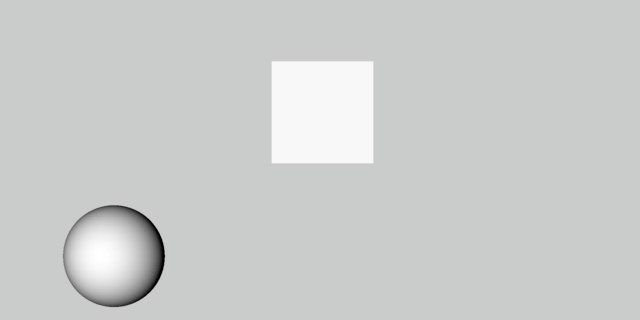 Figure 1
Activez le mode Utilise l’outil Objet (Outils / Objet) et redimensionnez la sphère le long de l’axe X en utilisant le Gestionnaire de coordonnées. Vérifiez que l’option Echelle, et non pas Taille, soit sélectionnée dans le menu local en bas du Gestionnaire de coordonnées et choisissez les nouvelles dimensions 2/1/1. Comme on pourrait s’y attendre la sphère et le cube sont maintenant déformés.
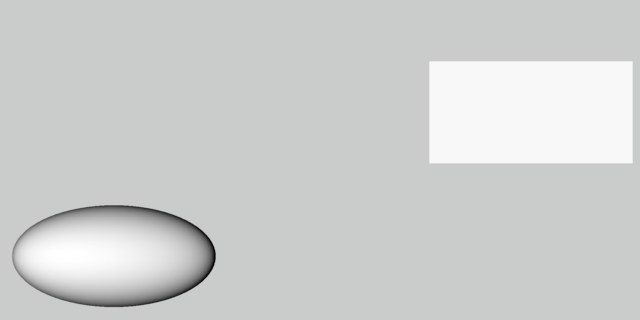 Figure 2
Glissez maintenant le curseur dans un espace vide de l’éditeur pour faire tourner le cube selon son axe Z. Le cube se déforme en tournant (Figure 3).
Faites tourner le cube le long de son axe Z (verrouillez les axes X et Y, sélectionnez l’outil Rotation, et faites tourner le cube). Durant la Rotation, la distorsion va s’amplifier, puis, décroître.
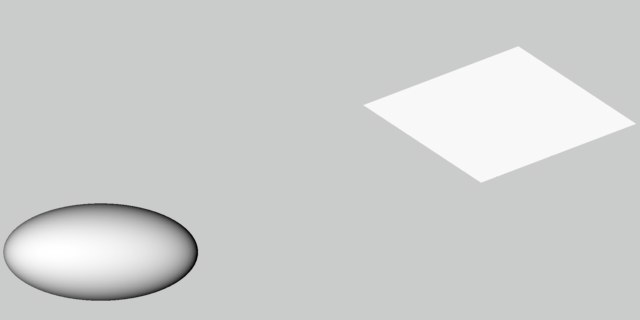 Figure 3
Les points du cube ne tournent plus selon une trajectoire circulaire quand ils tournent sur le plan XY. À cause de la déformation du système parent, la Rotation suit une trajectoire elliptique.
Ce problème se pose invariablement lorsque des objets se trouvent dans un système parent déformé.
Il s’agit là d’un problème fondamental que l’on rencontre dans toute application 3D. C’est pourquoi l’on trouve dans certaines applications des fenêtres d’édition distinctes pour la modélisation et l’animation. De cette façon, l’utilisateur n’a pas à se préoccuper du problème, mais doit jongler entre les éditeurs.
Pour éviter ce problème, servez-vous du mode Utiliser l’outil Modèle pour redimensionner la sphère. Si le mal est déjà fait, sélectionnez la sphère et choisissez Maillage / Axe / Réinitialiser l’échelle les axes et cochez uniquement les options Axes normalisés et Décalages.
Dans chaque cas, vous obtiendrez les résultats escomptés pour la Rotation du cube (Figure 4).
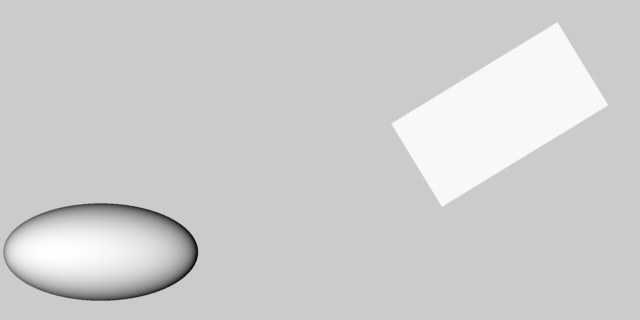 Figure 4