Paramètres TP

Afin de profiter pleinement de la puissance des Thinking Particles, vous aurez souvent besoin d’utiliser des groupes de particules. Nous allons vous apprendre à les créer. La boîte de dialogue de paramètres vous permet également de définir des paramètres généraux et spécifiques pour les groupes de particules. Vous pouvez entre autres définir le mode d’affichage dans la vue.
Afin de profiter pleinement de la puissance des Thinking Particles, nous vous conseillons également de travailler avec des groupes de particules. Ces groupes de particules vous permettent de contrôler avec une précision incroyable les effets de vos particules.
Par exemple, supposons que vous avez créé un banc de poissons à partir d’un simple émetteur. Les poissons nagent ensemble. Soudain, des prédateurs font irruption dans la scène et les poissons paniquent. Vous devez donc faire en sorte que le banc se divise en deux et que les deux nouveaux bancs se dirigent dans des directions opposées. Les groupes de particules constituent un moyen très simple d’y parvenir.
Pour cela, il vous suffit d’affecter la moitié du banc de poissons à un groupe de particules et l’autre moitié à un autre groupe de particules, puis d’envoyer ces groupes dans des directions opposées. Et il ne s’agit là que d’un exemple de ce qu’il vous est possible de réaliser grâce aux groupes de particules. En règle générale, vous utiliserez les groupes de particules à chaque fois que vous souhaitez traiter certaines particules différemment des autres. Vous pouvez créer ces groupes en à l’aide des paramètres des Thinking Particles.
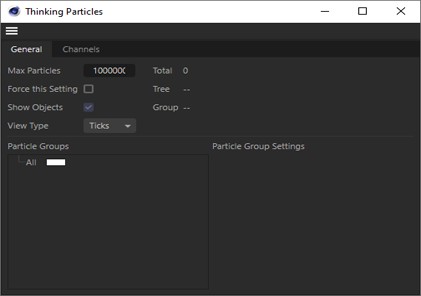
Dans les paramètres des Thinking Particles, vous pouvez également vérifier le nombre total de particules d’un groupe d’une image active ou encore modifier l’affichage des particules dans la vue, etc.
Pour accéder aux paramètres des Thinking Particles, choisissez Simuler / Thinking Particles / Paramètres des Thinking Particles depuis le menu principal.
La propriété Généralités vous permet de choisir le mode d’affichage des particules dans la vue et d’activer / de désactiver l’affichage des objets choisis comme particules dans la vue. Vous trouverez également des informations sur les particules (nombre total de particules, nombre de particules de chaque groupe d’une image active, etc.).
Total
Nombre de particules d’une image active, soit la quantité totale de toutes les particules dans tous les groupes.
Arborescence
Nombre de particules dans la branche sélectionnée de l’arborescence de particules. Une branche est un niveau hiérarchique dans le système du groupe Thinking Particles. Voir aussi Groupes de particules, plus bas.
Groupe
Affiche le nombre de particules qui appartiennent au groupe sélectionné. Voir aussi Groupes de particules, plus bas.
Particules max.
Définit le nombre maximum de particules pouvant être générées. Ce paramètre permet de faire en sorte que le logiciel ne crée pas un trop grand nombre de particules par rapport aux capacités de votre ordinateur.
Type d’affichage
Ce paramètre est un paramètre général qui vous permet de contrôler l’affichage des particules dans la vue. Vous pouvez afficher les particules sous forme de flocons, de puces, de croix, de tirets ou de boîtes. Ou bien vous pouvez les masquer.
Le paramètre Type d’affichage n’affecte pas l’aspect des particules lors du rendu. Il s’agit simplement d’une aide visuelle qui vous permet de reconnaître les particules dans la vue. Chaque groupe de particules possède ses propres paramètres et peut donc utiliser un mode d’affichage différent, prioritaire sur le mode d’affichage général. Pour plus d’informations sur les paramètres spécifiques, voir Groupes de particules, plus bas.
Afficher les objets
Activez cette option si vous avez choisi un objet comme particule et si vous souhaitez qu’il soit affiché dans la vue. N’oubliez pas que l’affichage d’une centaine d’objets complexes peut considérablement ralentir le processus d’actualisation de la vue. Cette valeur est générale et peut ne pas être prioritaire sur les paramètres d’affichage de chaque groupe de particules. Pour plus d’informations sur les paramètres spécifiques, voir Groupes de particules, plus bas.
Forcer ce paramètre
Chaque groupe de particules possède ses propres paramètres d’affichage, généralement prioritaires sur les paramètres Type d’affichage et Afficher les objets décrits plus haut. Toutefois, il vous sera parfois utile de forcer tous les groupes de particules à utiliser les paramètres généraux.
Par exemple, supposons que votre scène contienne 20 groupes de particules, avec pour chaque groupe le paramètre Afficher les objets activé (pour accéder à ces options spécifiques, sélectionnez Paramètres dans le menu contextuel du groupe de particules). Pour optimiser l’actualisation de la vue, vous décidez de masquer les objets correspondants aux particules. Vous pouvez bien sûr désactiver le paramètre Afficher les objets pour chaque groupe de particules, mais il est bien plus rapide de désactiver le paramètre général d’affichage des objets et de cliquer sur Forcer ce paramètre. Tous les groupes seront ainsi contraints d’utiliser la valeur générale.
Utiliser des géométries de particules distinctes
Vous pouvez également attribuer certains groupes de particules à des géométries. Cela s’avère nécessaire si, par exemple, seul un groupe de particules doit être affecté par le PyroCluster. Pour cela, vous devez créer deux géométries de particules (ou plus) et leur attribuer des groupes de particules différents. La géométrie dont les particules doivent être affichées à l’aide du PyroCluster sera par la suite attribué à un matériau PyroCluster.
Canaux
Vous pouvez créer des canaux de données qui vous permettent d’adapter des valeurs personnalisées à une expression Thinking Particles.
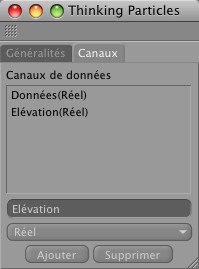
Vous pouvez adapter vos propres données à un effet Thinking Particles grâce à un canal de données. Ces canaux fonctionnent de la même manière que les ports de données utilisateur des expressions XPresso. Vous pouvez ajouter des canaux de données comme ports à des nœuds PGetData ou PSetData. Les types de données disponibles sont les mêmes que ceux des expressions XPresso (veuillez vous référer au manuel de référence Cinema 4D si vous souhaitez en savoir plus). Si vous souhaitez supprimer un canal de la liste, sélectionnez-le et cliquez sur Supprimer. Vous pouvez également utiliser les ports de données utilisateur XPresso afin d’adapter les valeurs à l’expression.
Objet Géométrie de particules
Voir Thinking Particles / Géométrie TP.