Définir selon projection

Cette commande vous permet de créer des propriété UVW très rapidement. Ni l’assistant BodyPaint 3D ni une propriété Texture, pour laquelle il faudrait d’abord définir un type de projection, ne sont nécessaires.
Vous pouvez utiliser la commande Définir selon projection sur autant d’objets sélectionnés que vous souhaitez. Elle vous permet également de modifier des propriétés UVW existantes. Pour cela, il vous suffit de sélectionner les objets auxquels vous souhaitez attribuer les propriétés UVW. Si un objet possède plusieurs propriétés UVW, sélectionnez celle avec laquelle vous souhaitez travailler. Si aucune propriété n’est sélectionnée, une nouvelle sera créée automatiquement. Vous ne pouvez utiliser la commande que si l’objet sélectionné est un objet polygonal (elle ne fonctionne pas avec les primitives, les générateurs, etc.).
Vous devez sans doute déjà connaître les options ci-dessous puisque ce sont les mêmes que celles de l’onglet Projection du gestionnaire d’UV. Leur fonctionnement est similaire.
Options
Nom
Si vous créez une nouvelle propriété UVW, vous pouvez la nommer ici. Son nom apparaît dans l’onglet Base. Attention, il ne faut que la moindre propriété UVW soit sélectionnée lorsque vous utilisez cette commande. Si une ou plusieurs propriétés sont sélectionnées (sélection multiple), celles-ci ne seront ni renommées ni verrouillées (voir l’option suivante).
Verrouiller les UVW
La propriété UVW est verrouillée après sa création pour qu’elle ne soit pas modifiée accidentellement.
Utiliser la sélection polygonale
Si vous activez cette option, les polygones sélectionnés sont reprojetés. Cela ne s’applique qu’aux propriétés UVW sélectionnées. Si cette option est désactivée, tout l’objet est inclus.
Type de projection
Ils fonctionnent comme les types de projection du gestionnaire d’UV (voir Projection). La plupart des types de projection ont plusieurs paramètres, décrits plus bas, comme l’orientation de la projection. L’option Frontale est différente puisque la projection dépend de la caméra active et du format défini pour le rendu.
La fonction Regrouper et distribuer automatiquement les UVs représente l'algorithme Regroupement.
Inclure les sous-objets
Si cette option est activée, la commande n’affectera pas seulement les objets sélectionnés mais également tous les sous-objets. Cela signifie que vous n’avez pas besoin de sélectionner toute la hiérarchie avant d’attribuer une propriété UVW à chaque sous-objet.
Par objet
Par hiérarchie
Utiliser tous les objets
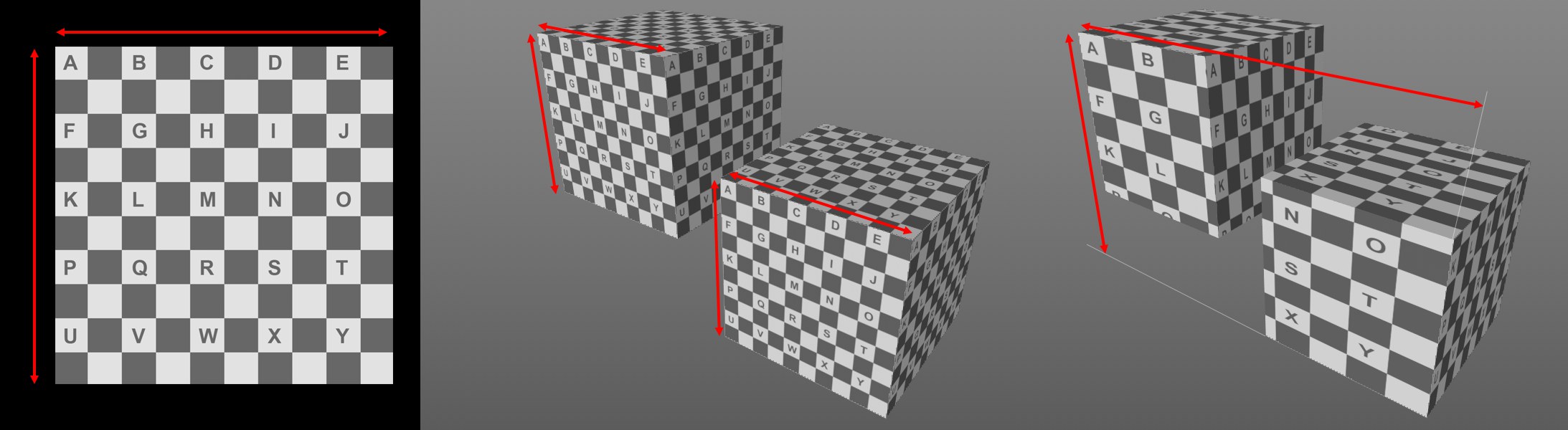 Une texture (à gauche) avec Type de projection réglé sur Cube et Volume de la projection réglé sur Par objet] (au centre) puis [[Utiliser tous les objets (à droite).
Ces paramètres définissent l’espace (ou la boîte englobante : voir Adapter à la sélection) dans lequel la projection doit être faite lorsque qu’il y a plusieurs objets : voulez-vous que l’espace UV (0-1) couvre tous les objets en même temps ou un à un ?
- Par objet : l’espace UV couvre les objets un à un.
- Par hiérarchie : l’espace UV couvre l’objet sélectionné et ses sous-objets.
- Utiliser tous les objets : l’espace UV couvre tous les objets sélectionnés.
Adapter à la sélection
Le logiciel crée en interne une boîte englobant l’objet pour la projection (comme c’est le cas dans l’aperçu montré avec l’activation simultanée des modes Texture et Activer les axes dans le menu ). Si l’option Adapter à la sélection est activée, la boîte englobante sera placée autour des polygones sélectionnés (et non autour de l’objet) :
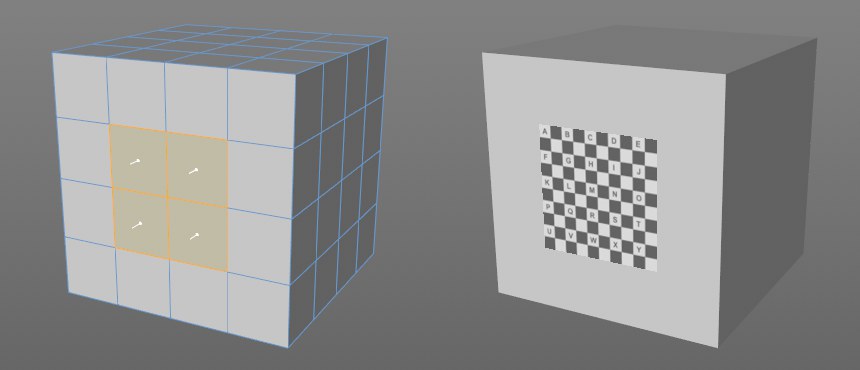 Adapter à la sélection activée avec Type de projection réglé sur Frontale (Répétitions désactivé dans la propriété Texture).
Orientation de la projection
 Orientation de la projection réglée sur Système de l’objet (à gauche) et Système du monde (à droite).
L’orientation de la projection est importante pour beaucoup de types de projection. Imaginez une boîte englobante autour d’un objet. Voici comment elle peut être orientée :
- Système de l’objet : elle suit le système de coordonnées de l’objet.
- Système du monde : elle suit le système de coordonnées du monde.
- Normale moyenne : l’axe Z de la texture suit la moyenne des vecteurs normaux (pour limiter la moyenne à certains polygones, sélectionnez-les). Ce mode est, par exemple, utilisé pour attacher des étiquettes à des zones de projection.
- Normale pondérée : l’axe Z de la texture suit la moyenne pondérée des vecteurs normaux (pour limiter la moyenne à certains polygones, sélectionnez-les) pour lesquels la taille des polygones sera prise en compte. Les grands polygones auront plus de poids.