Prise en main rapide
Vous êtes impatients d’utiliser Sketch and Toon f0 ? Vous êtes au bon endroit f0 ! Vous allez apprendre dans ces pages les bases de l’utilisation de Sketch and Toon (Esquisse et Cartoon en français), où trouver ses principaux contrôles et comment utiliser leurs fonctionnalités de base.
Ajouter un effet de post-production Sketch and Toon
Pour ajouter un effet de post-production Sketch and Toon à votre scène, il suffit de sélectionner une simple commande de menu. Pour commencer, vous avez besoin d’un objet.
-
Créez une sphère.
-
Choisissez Rendu / Editer les réglages de rendu. Cliquez sur le bouton Effets (vérifiez que le type de moteur de rendu est réglé sur Standard ) et sélectionnez Sketch and Toon dans le menu qui apparaît.
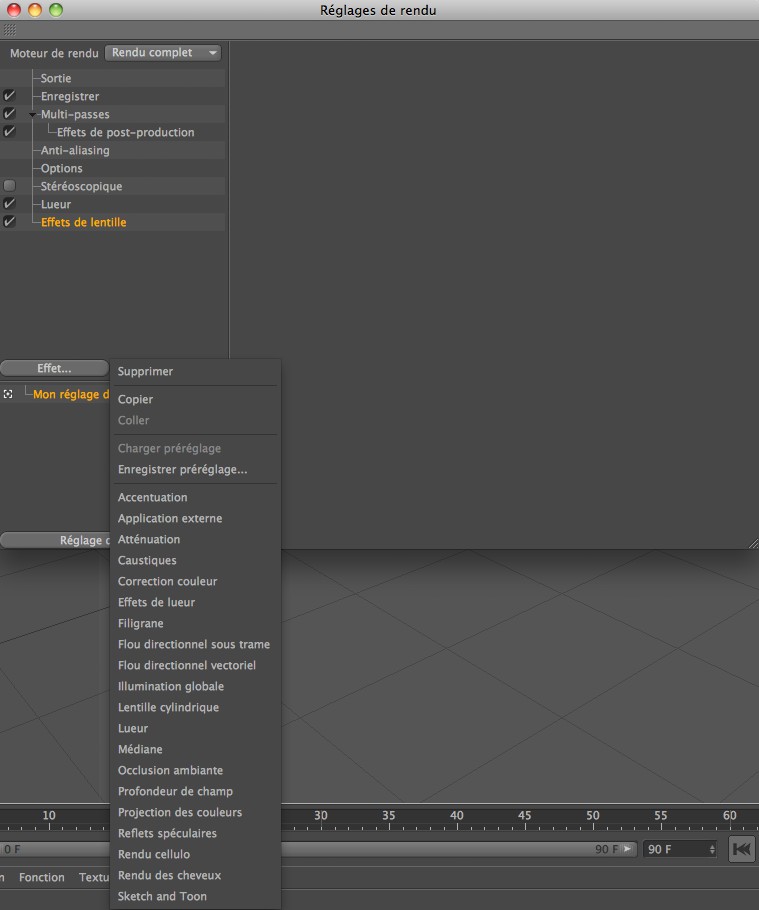
Vous pourrez constater qu’un matériau a également été ajouté dans le gestionnaire de matériaux. Nous vous en apprendrons plus sur ce matériau dans les pages suivantes. - Effectuez le rendu de la scène.
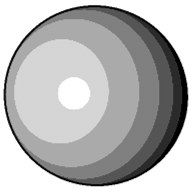
Félicitations ! Vous venez d’effectuer votre premier effet de rendu Sketch and Toon. La sphère possède un contour noir et un ombrage simplifié (en bandes).
Ajuster la ligne
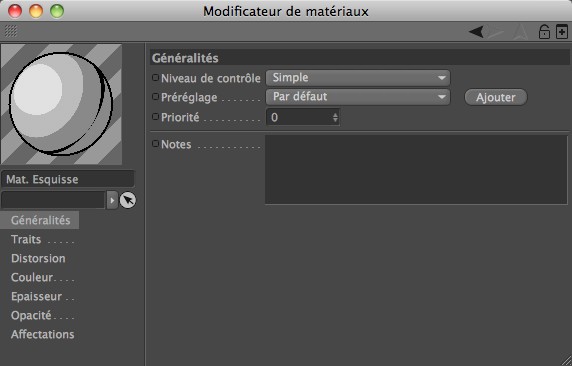
Le matériau automatiquement ajouté après l’activation de l’effet de post-production est le matériau Esquisse. Ce matériau contrôle l’aspect des lignes (couleur et épaisseur). Succinctement, le matériau Esquisse est le matériau utilisé par l’effet de post-production pour le tracé des lignes.
-
Dans le gestionnaire de matériaux, double-cliquez sur la vignette du matériau Esquisse afin d’afficher ses paramètres dans le modificateur de matériaux.
-
Dans le panneau Couleur, choisissez une nouvelle couleur pour la ligne (un rose agressif, par exemple…), et dans le panneau Epaisseur, choisissez la valeur 20. Effectuez le rendu de la scène.

Les lignes de la sphère sont maintenant roses et plus épaisses. - Mais ce rose est vraiment trop agressif! Dans le panneau Couleur, choisissez le noir et dans le panneau Epaisseur, choisissez la valeur 2. Ouf ! Renommez le matériau "Noir” en utilisant le champ de texte sous la vignette.
Que fait l’effet de post-production f0 ?
L’effet de post-production Sketch and Toon représente le centre de contrôle de l’effet. Entre autres choses, il contrôle l’ombrage des objets et le matériau Esquisse à utiliser. Pour en expérimenter les paramètres, vous devez créer un second matériau Esquisse.
-
Dans le gestionnaire de matériaux, choisissez Créer / Matériaux /Nouveau matériau Esquisse pour créer un nouveau matériau Esquisse. Dans le modificateur de matériaux, choisissez 1 pour l’épaisseur et rouge pour la couleur du matériau. Renommez ce matériau Rouge.
-
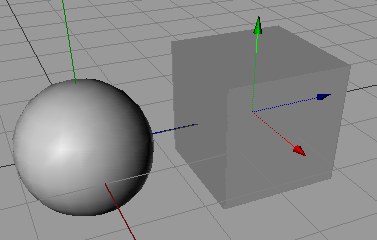
Ajoutez un cube à la scène et placez-le à côté de la sphère dans la vue.
-
Vérifiez que l’effet de post-production Sketch and Toon est bien sélectionné et cliquez sur le bouton Lignes.
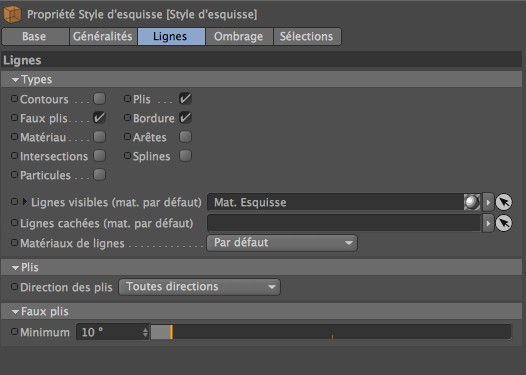
Les champs Lignes visibles et Lignes cachées de ce panneau contrôlent quels matériaux seront utilisés par l’effet de post-production respectivement pour les lignes visibles et les lignes cachées. Vous pouvez constater que le matériau Esquisse "Noir” est utilisé pour les lignes visibles. Pour le moment, le champ Lignes cachées est vide, ce qui signifie que les lignes cachées ne sont pas tracées. -
Sélectionnez le matériau Rouge dans le gestionnaire de matériaux et déposez-le dans le champ Lignes cachées. Effectuez le rendu de la scène.
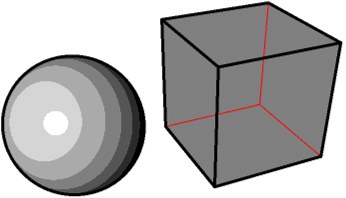
Le matériau Rouge est maintenant utilisé pour le rendu des lignes cachées de la scène (les lignes qui devraient normalement être cachées par les surfaces). Si vous déposez le matériau Rouge dans le champ de Lignes visibles, ce matériau sera utilisé pour l’affichage des lignes visibles et des lignes cachées.
Cet effet de post-production contrôle donc notamment quels matériaux Esquisse seront utilisés dans la scène pour le rendu des lignes visibles et cachées. Avant de passer à l’étape suivante, notez le nombre de bandes de luminosité composant la texture de la sphère. Nous allons maintenant changer ce nombre.
Contrôler l’ombrage de l’effet de post-production
Comme nous l’avons mentionné plus haut, l’effet de post-production contrôle également l’ombrage. Vous trouverez ces contrôles dans le panneau Ombrage de l’effet.
-
Dans le panneau Ombrage de l’effet Sketch and Toon des préférences de rendu, choisissez une Quantification de 15 et effectuez le rendu de la scène.
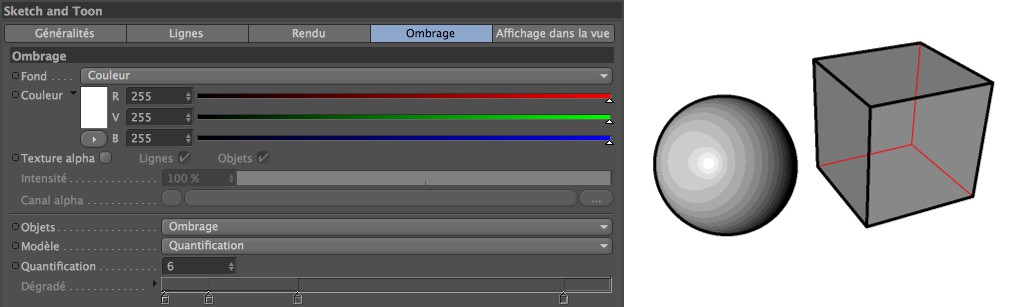
La valeur de quantification contrôle le nombre de bandes de luminosité de l’objet (comme pour le rendu cellulo de CINEMA 4D). La sphère possède à présent beaucoup plus de bandes. -
Dans le gestionnaire de matériaux, choisissez Créer / Matériaux / Nouveau matériau Esquisse pour créer un nouveau matériau. Double-cliquez sur le nouveau matériau pour afficher ses paramètres dans le modificateur de matériaux. Dans le panneau Couleur, choisissez le vert et renommez le matériau Vert.
-
Appliquez le matériau vert à la sphère et effectuez le rendu de la scène.
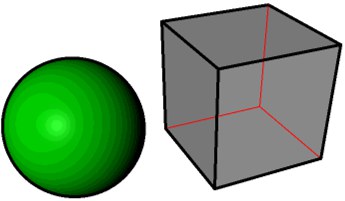
Sketch and Toon permet d’ombrer les objets avec les matériaux standards de CINEMA 4D. L’effet de post-production quantifie les résultats du rendu CINEMA 4D. Pour obtenir une couleur unie, vous pouvez tout simplement choisir la valeur 1 pour Quantification. - Dans le panneau Ombrage de l’effet Sketch and Toon des préférences de rendu, choisissez Désactiver dans le menu Objets et effectuez le rendu de la scène.
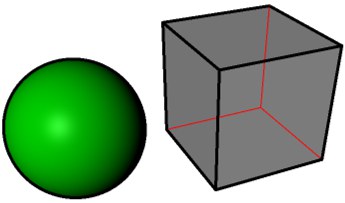
Lorsque l’option Désactiver est sélectionnée dans le menu Objets, l’ombrage Sketch and Toon est désactivé pour les objets et le rendu de surfaces CINEMA 4D n’est plus affecté. De même, lorsque l’option Désactiver est sélectionnée dans le menu Fond, le fond blanc Sketch and Toon est désactivé et le fond rendu par CINEMA 4D est utilisé à la place.
Utiliser les matières Esquisse
Le module Sketch and Toon est équipé de quatre puissantes matières de canal f0 : Artistique, Cellulo, Hachures et Trame. Ces matières permettent de créer une infinité d’effets. Vous pouvez les utiliser dans tout canal de matériau acceptant une texture, mais elles sont particulièrement adaptées au canal de Luminescence.
-
Dans le gestionnaire de matériaux, choisissez Créer / Matériaux / Nouveau matériau Esquisse pour créer un nouveau matériau. Double-cliquez sur le nouveau matériau pour afficher ses paramètres dans le modificateur de matériaux. Désactivez tous les canaux de matériau excepté le canal de Luminescence et chargez la matière Trame. Renommez le matériau Trame.
-
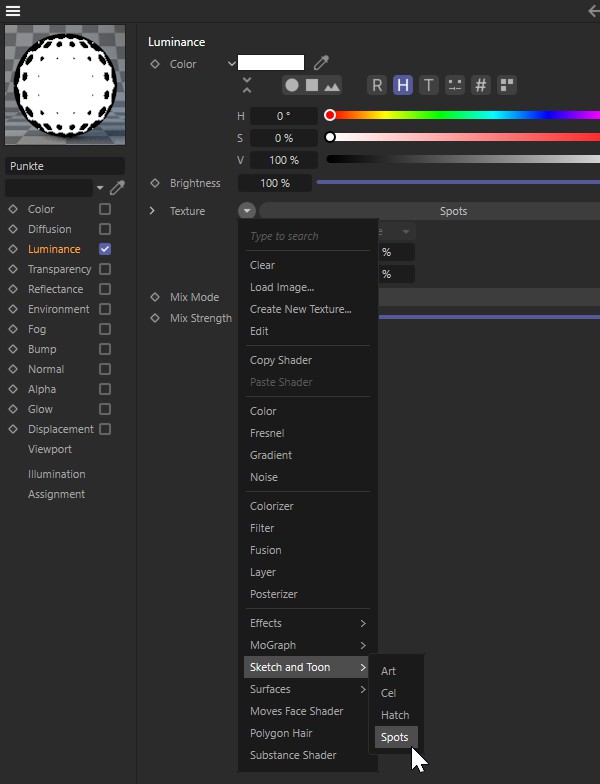
Dans le canal de Luminescence, cliquez sur le bouton de texture et choisissez Esquisse / Trame pour charger la matière Trame dans le canal de Luminescence.
-
Cliquez sur la vignette d’aperçu sous le bouton de texture pour accéder aux paramètres de la matière Trame. Choisissez une valeur d’Echelle de 30 %.
- Appliquez le matériau Trame à la sphère. Effectuez le rendu de la scène.
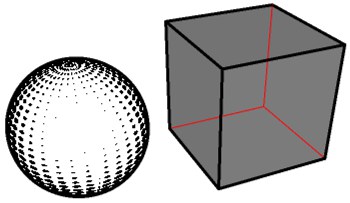
La matière Trame est idéale pour les effets de trame de demi-teinte. Notez que plus la surface est lumineuse, plus les points de trame sont petits, ce qui donne une fantastique impression de dessin en ombres et lumière.
Différents styles pour différents objets
Comment faire pour qu’un objet utilise des paramètres différents de ceux de l’effet de post-production f0 ? Supposons par exemple qu’un objet de la scène doive utiliser des traits d’une couleur différente des autres. Dans un tel cas, vous devez utiliser la propriété Style d’esquisse.
Cette propriété est tout à fait adaptée aux objets utilisant des paramètres différents de ceux définis pour la scène par l’effet de post-production Sketch and Toon.
-
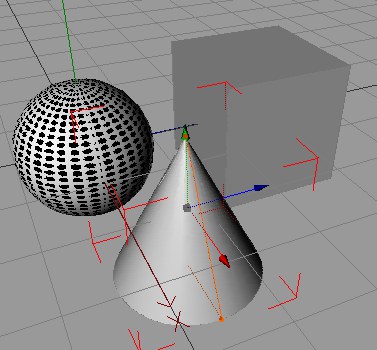
Ajoutez un cône à la scène et placez-le devant la sphère et le cube.
-
Le cône étant sélectionné, choisissez Propriétés / Propriétés de rendu / Style d’esquisse dans le gestionnaire d’objets.
Une propriété Style d’esquisse est affichée à droite du cône dans le gestionnaire d’objets. Notez qu’un nouveau matériau Esquisse (Mat. Esquisse) a été automatiquement créé. -
Dans le gestionnaire d’objets, double-cliquez sur la propriété Style d’esquisse du cône pour afficher ses paramètres dans le gestionnaire d’attributs.
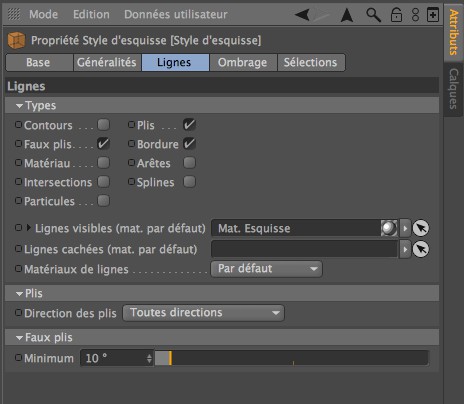
La propriété Style d’esquisse est équipée de paramètres similaires à ceux de l’effet de post-production. Ces paramètres sont prioritaires sur ceux de l’effet de post-production pour l’objet affecté de la propriété. En d’autres termes, l’objet utilisera les paramètres de la propriété au lieu de ceux de l’effet de post-production.
Dans le panneau Lignes, vous remarquerez que le nouveau matériau Esquisse a déjà été affecté à la propriété. Comme pour l’effet de post-production, vous pouvez contrôler quels matériaux doivent être utilisés en déposant chaque matériau dans les champs Lignes visibles et Lignes cachées. -
Modifiez le nouveau matériau Esquisse comme suit f0 : nommez-le "Bleu”, donnez-lui une couleur bleue et choisissez une épaisseur de 6. Effectuez le rendu de la scène.
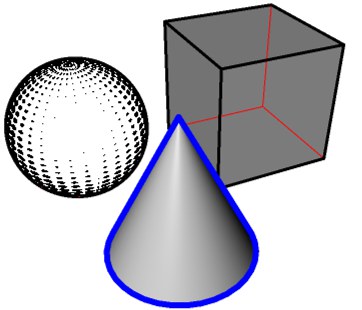
-
Sélectionnez le cube et choisissez Propriétés / Propriétés Sketch / Rendu Esquisse.
La propriété Rendu Esquisse est équipée de quelques très utiles options de rendu, telle la possibilité de désactiver les lignes de l’objet auquel elle a été affectée. - Double-cliquez sur la propriété Rendu Esquisse du cube pour afficher ses paramètres dans le gestionnaire d’attributs. Désactivez les options Autoriser les lignes et Autoriser l’ombrage et effectuez le rendu de la scène.
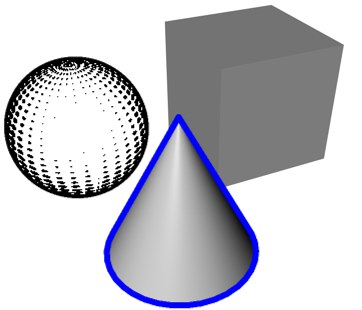
L’effet de post-production est maintenant désactivé pour le cube.
Et maintenant f0 ?
Ce chapitre d’initiation est terminé. Vous connaissez maintenant l’emplacement des principaux contrôles et les effets qu’ils produisent. En résumé f0 :
- Le matériau Esquisse contrôle l’aspect des lignes.
- L’effet de post-production Sketch and Toon contient les contrôles généraux de la scène (les matériaux d’esquisse à utiliser pour les lignes visibles et cachées par exemple).
- La propriété Style d’esquisse permet de définir un style particulier pour un objet, ses paramètres étant prioritaires sur ceux de l’effet de post-production.
- Les matières Esquisse sont des matières de canal. Elles sont particulièrement adaptées au canal de Luminescence.