Menu Texture

Utilisez cette commande pour générer des coordonnées UVW. Cette commande est particulièrement utile dans le cas d’objets importés, qui ne possèdent pas de coordonnées UVW. Les coordonnées UVW empêchent une texture de glisser lorsque vous déformez un objet. Vous pouvez générer des coordonnées UVW en vous basant sur un mode de projection normal (le mode planaire, par exemple).
Pour générer des coordonnées UVW
- Créez une texture, affectez-la à un obje.
- Choisissez Planaire comme type de projection.
- Générez les coordonnées UVW.
- Déformez l’objet.
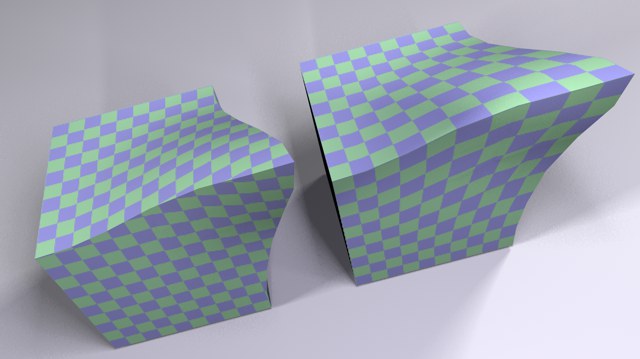
Vous pouvez constater l’effet des coordonnées UVW dans l’image ci-dessus. L’objet de gauche utilise une projection cubique. La texture glisse lorsque l’objet est déformé. En revanche, la texture de l’objet de droite ne glisse pas, puisque sa projection cubique a été fixée avec des coordonnées UVW.
Vous pouvez utiliser plusieurs propriétés Texture sur un objet et affecter chaque propriété Texture à une propriété UVW différente. Pour ce faire, donnez à l’objet une nouvelle propriété Texture et définissez le type de projection requis (projection planaire pour une étiquette, par exemple). Ensuite, choisissez Générer des coordonnées UVW. Une nouvelle géométrie UVW est créée. La propriété Texture active utilise donc une projection UVW et la texture est fixée à la surface de l’objet.
A chaque utilisation de la commande Générer des coordonnées UVW, une nouvelle propriété UVW est affichée dans le gestionnaire d’objets. Une propriété Texture utilisera la première propriété UVW affichée à droite de sa liste de propriétés. Si aucune propriété UVW n’est affichée à droite de la propriété Texture, la propriété Texture utilisera la première propriété UVW dans la liste de propriétés. De cette façon, différentes propriétés UVW peuvent être affectées à différentes propriétés Texture.
Voir Propriété UVW.
Veuillez noter que des projections défectueuses peuvent être le résultat de la géométrie de l’objet sur lequel la texture est appliquée qui n’est pas assez subdivisée. Dans un tel cas, vous devriez augmenter la subdivision de l’objet.
Cette commande permet de texturer un objet avec différents types de projection en utilisant une seule géométrie UVW et une seule Propriété Texture.
Affecter des coordonnées UVW
- Créez une sphère et convertissez-la en objet polygonal grâce à la fonction Autoriser les modifications.
- Créez un nouveau matériau avec une texture (en utilisant la matière Echiquier, par exemple), et affectez-le à la sphère. Dans la boîte de dialogue Texture, entrez 20 pour les valeurs de Longueur X et Y pour que l’effet suivant soit plus évident.
- Changez le type de projection : passez de Projection UVW à Projection planaire, par exemple.
- Dans le gestionnaire d’objets, choisissez Texture / Affecter des coordonnées UVW.
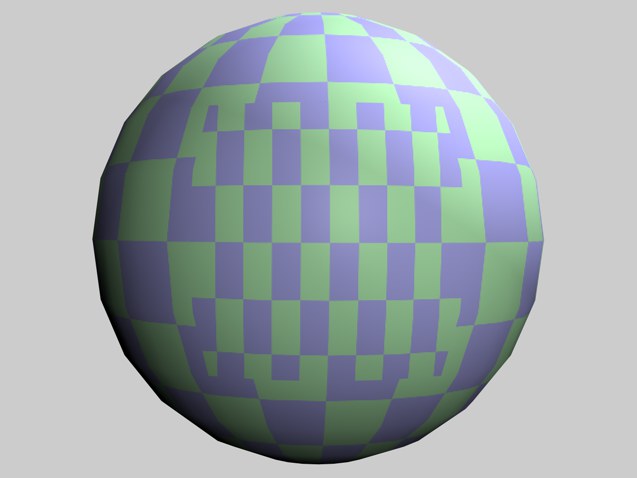
- Tous les polygones non-sélectionnés sont affectés de coordonnées UVW, alors que les polygones sélectionnés continuent d’utiliser la projection planaire. Si vous déformez l’objet, la texture reste fixée à la zone sélectionnée.
Si l’objet n’a pas de coordonnées UVW (c’est-à-dire, s’il n’a pas de Propriété UVW), les nouvelles coordonnées seront créées automatiquement.
Option de propriété UVW: Verrouiller les UVW
Cette option est parfois automatiquement activée lors de l’importation d’une scène à partir d’un autre programme. Cette option verrouille les coordonnées UVW pour empêcher leurs modifications par les outils de modification UV de BodyPaint 3D, et éviter ainsi des modifications accidentelles des UVW.
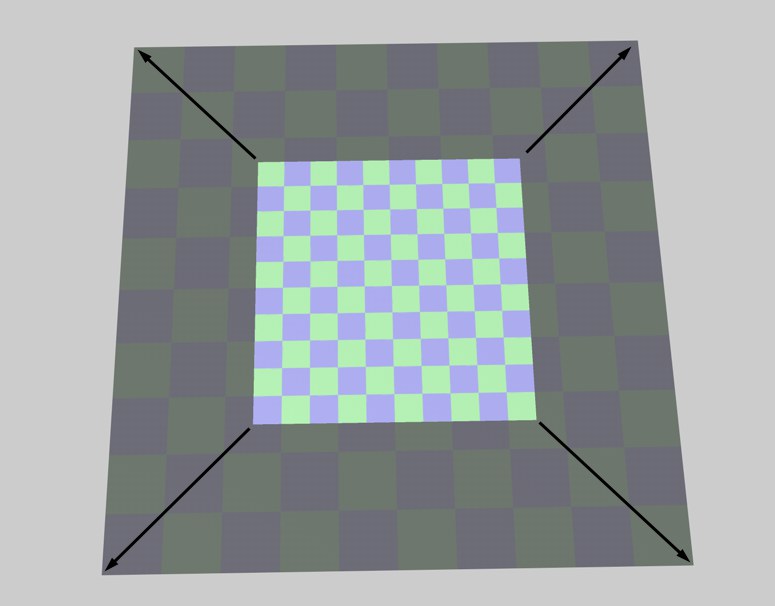
Si vous sélectionnez cette commande, la texture va couvrir complètement l’objet (la texture aura une longueur de 100% dans les directions X et Y).
Vous devez appliquer la texture avec une projection planaire si vous désirez utiliser cette commande. Entrez le nom de l’image dans la boîte de dialogue. CINEMA 4D calcule la résolution XY de l’image et redimensionne la texture dans la direction V pour contraindre ses proportions. Utilisez cette commande pour faire en sorte que la texture utilise bien des proportions correctes, et éviter ainsi les distorsions.
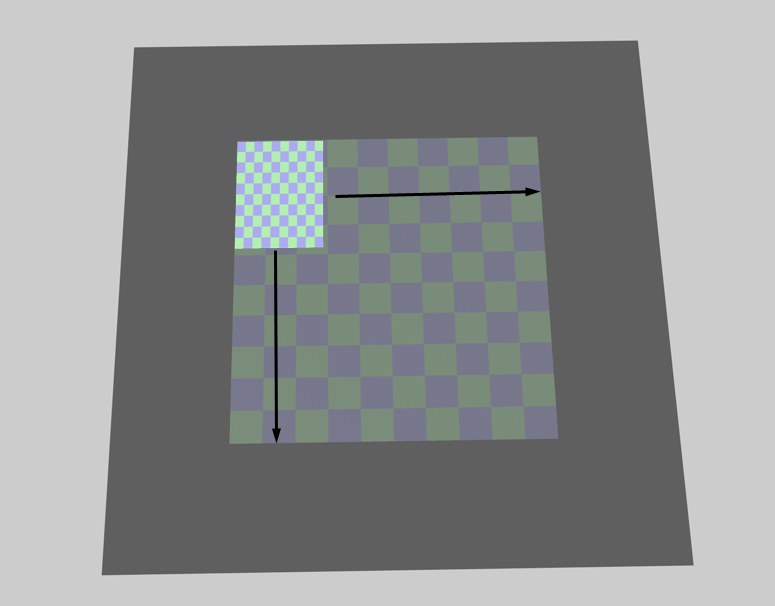
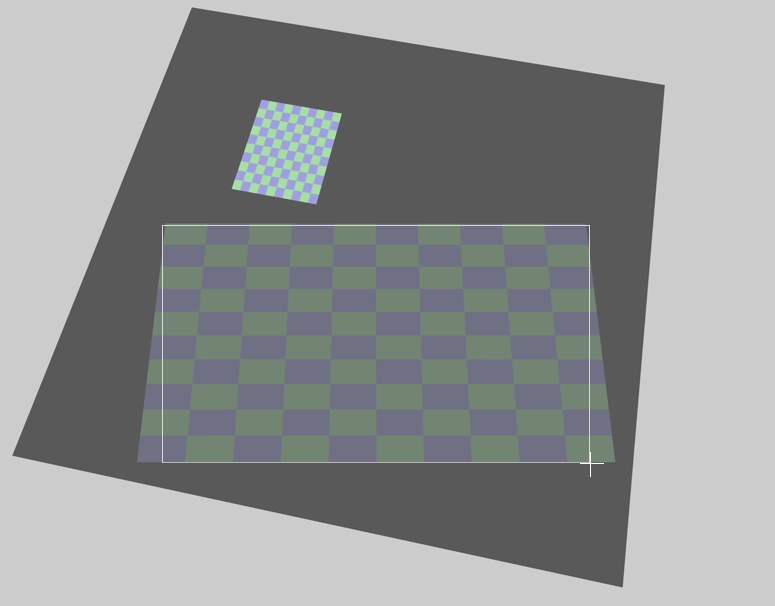
Vous devez appliquer la texture avec une projection planaire pour pouvoir utiliser cette fonction. Lorsque la commande Adapter à la zone est activée, le pointeur se transforme en croix de visée. Tracez un rectangle de sélection pour définir une zone. CINEMA 4D va calculer la projection de façon à ce que la taille de la texture soit égale à celle de la zone spécifiée.
Adapter aux axes d’objet et Adapter aux axes du monde font tourner les axes de texture de façon à ce qu’ils soient parallèles respectivement aux axes d’objet et aux axes du monde.
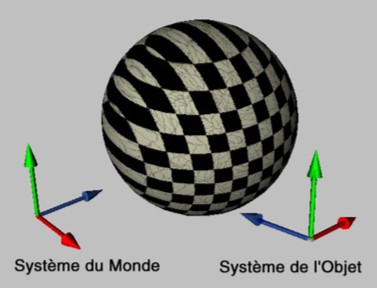 Adapter aux axes d’objet. Adapter aux axes d’objet.
|
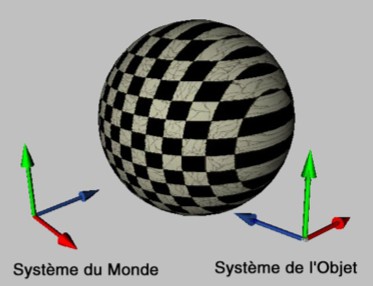 Adapter aux axes du monde. Adapter aux axes du monde.
|
Adapter à la vue fait tourner les axes de texture pour qu’ils soient perpendiculaires à la perspective de la vue (la texture se retrouve donc face au spectateur). Dans le cas d’une vue 3D, il s’agit du plan de caméra. Pour toutes les autres vues, il s’agit de la surface de travail.
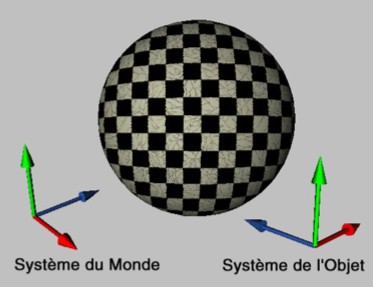 Adapter à la vue.

La commande Symétrie horizontale retourne la texture horizontalement, comme si elle était vue dans un miroir.
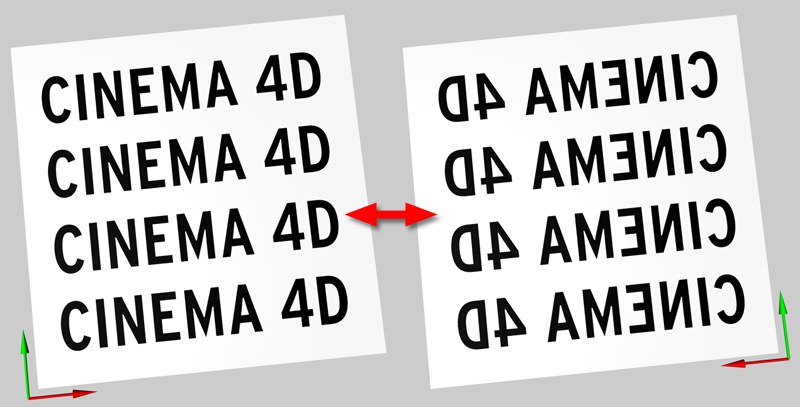 Symétrie horizontale

La commande Symétrie verticale retourne la texture verticalement. Avec cette commande, un personnage sur une étiquette aura la tête en bas, par exemple.
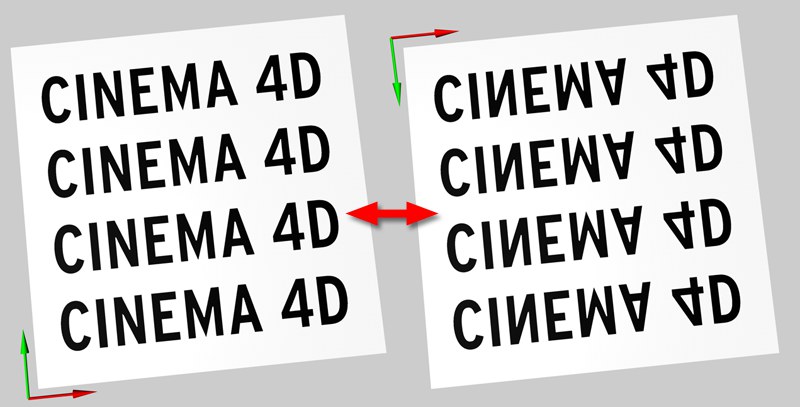 Symétrie verticale