Système de préréglage et menu d'édition


Vous pouvez utiliser les commandes familières Copier et Coller pour copier des valeurs de paramètres et les coller dans d'autres paramètres.


Vous pouvez utiliser ces deux commandes pour sélectionner (et désélectionner) des paramètres, par exemple pour afficher tous les paramètres d'un objet dans le HUD.
Le système de préréglage dans Cinema 4D
Les préréglages peuvent être enregistrés à plusieurs endroits dans Cinema 4D. Les préréglages sont des éléments avec des valeurs de paramètres prédéfinies que vous pouvez utiliser si, par exemple, un nouveau cube à créer doit toujours avoir une hauteur de 300 cm ou si le nuanceur de bruit doit toujours être gris-orange. Les préréglages de brosses et de couleurs de BodyPaint 3D, par exemple, sont désormais également enregistrés en tant que ressources.
D'une manière générale, des presets peuvent être créés pour tous les éléments dont les propriétés peuvent être affichées dans le gestionnaire d'attributs : objets, tags, matériaux, shaders, outils, etc.
En outre, les liens dans les champs de liste ne sont pas sauvegardés (par exemple, les effecteurs liés de l'objet Cloneur (dans l'onglet Effecteurs)). Cela peut conduire à un comportement paradoxal : l'objet Fracture Voronoï possède un générateur de points dans l'onglet Sources de la liste des sources. Si, par exemple, vous appelez le préréglage pour cet objet à l'aide du bouton situé en haut à droite du gestionnaire d'attributs, la liste est vidée.
Certaines boîtes de dialogue de Cinema 4D (par exemple, de nombreux outils BodyPaint 3D tels que le pinceau) ne fonctionnent pas vraiment bien avec le gestionnaire d'attributs en raison d'un code plus ancien. Les préréglages ne fonctionneront pas à cet endroit.
Il existe principalement deux types de préréglages qui peuvent être utilisés différemment :
-
Préréglages d'élément: cette présélection définit un élément - par exemple, un objet, une balise, etc. - lors de sa création (mais aussi plus tard si nécessaire). - toutes les valeurs spécifiques à l'élément (un tel préréglage peut, par exemple, ne contenir que quelques paramètres sélectionnés, voir également Enregistrer la sélection en tant que préréglage).
-
Enregistrer: Enregistrer les commandes dans le menu Edition du Gestionnaire d'attributs (ou le bouton en haut à droite du Gestionnaire d'attributs).
-
Charger: bouton situé en haut à droite du gestionnaire d'attributs pour l'élément sélectionné.
-
-
Préréglages spéciaux: au sein des éléments, il existe souvent des combinaisons de paramètres prédéfinis pour des zones spéciales (par exemple, dans l'objet Extrusion Contrôlée, les préréglages de la zone de couverture ou les préréglages des splines pour les graphiques de fonctions).
-
Enregistrer: bouton ou commande Enregistrer le préréglage à l'endroit approprié.
-
Charger: Bouton ou commande Chargement d'un préréglage ou d'un menu de sélection au point correspondant.
-
Les préréglages sont toujours enregistrés dans le répertoire des préréglages avec leur propre sous-onglet portant le nom approprié - par exemple, Préglages de Cube - dans le navigateur de ressources et peuvent être gérés à cet endroit avec toutes les fonctions que vous connaissez dans le navigateur de ressources.
Veuillez noter que seules les valeurs des paramètres des préréglages sont sauvegardées. Les maillages, les éléments liés (par exemple, les couches assignées, les sélections de polygones, les liens entre objets, etc. Dans ce cas, vous pouvez bien sûr enregistrer l'objet entier ou la scène entière en tant que ressource.
Veuillez également noter que certains onglets sont marqués d'une icône spéciale (par exemple, les propriétés attribuées aux objets) :
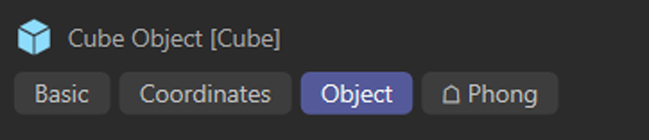
Les paramètres de ces onglets marqués ne sont PAS enregistrés dans le préréglage.
Enregistrer comme préréglage
Cette commande est utilisée pour appliquer les paramètres actuellement définis en tant que préréglage d'élément (voir ci-dessus) pour l'élément actuellement affiché dans le gestionnaire d'attributs (par exemple, cube, nuanceur de bruit ou propriété). En même temps, ce préréglage se voit attribuer le statut de préréglage, c'est-à-dire Les éléments nouvellement créés sont dotés de ces paramètres.
Toutefois, ce statut peut être modifié à tout moment par la suite en cliquant simplement sur la couronne dans le gestionnaire d'attributs.
Veuillez noter que seuls les paramètres d'un seul élément sont visibles dans le gestionnaire d'attributs. Dans le cas contraire, la commande est grisée, ce qui se produit également si l'élément ne fonctionne pas avec la fonctionnalité prédéfinie.
Sauvegarder le préréglage
Cette commande est utilisée pour appliquer les paramètres actuellement définis en tant que préréglage d'élément (voir ci-dessus) pour l'élément actuellement affiché dans le gestionnaire d'attributs (par exemple, cube, nuanceur de bruit ou balise). Ce préréglage sera alors uniquement répertorié pour une sélection ultérieure, mais ne sera pas utilisé comme réglage par défaut (voir également ci-dessus Enregistrer comme préréglage ). Cette commande se trouve également dans la sélection de préréglages dans le gestionnaire d'attributs en haut à droite.
préréglages d'éléments dans le gestionnaire d'attributs
Vous trouverez une sélection de préréglages pour les préréglages d'éléments en haut à droite du gestionnaire d'attributs. En dehors de la commande mentionnée ci-dessus, cette section est relativement vide si vous n'avez pas encore créé de préréglage correspondant.
Le menu de sélection des préréglages devient actif lorsque vous avez sélectionné un élément (par exemple, un cube, un nuanceur de bruit ou les préréglages du projet) et que ses paramètres sont affichés dans le gestionnaire d'attributs.
Sélectionnez le préréglage correspondant à l'élément affiché dans le gestionnaire d'attributs. Cliquez sur la zone gauche de la sélection de préréglages pour afficher une liste réduite du Navigateur de Ressources avec les préréglages appropriés, cliquez sur la zone droite pour afficher les préréglages sous forme de liste. Dans le premier cas, vous pouvez également apporter des modifications mineures aux préréglages (par exemple, définir l'état des préréglages).
Si vous survolez la zone de gauche avec la souris, vous pouvez utiliser la molette de la souris pour faire défiler toutes les options en direct.
Lorsqu'un préréglage est sélectionné, les paramètres correspondants sont affichés tels qu'ils ont été sélectionnés. Cela vous permet de voir quels paramètres sont stockés dans les préréglages partiels, par exemple.
Les sélections multiples dans le gestionnaire d'objets fonctionnent dans la mesure où vous sélectionnez les mêmes éléments (par exemple, 2 cubes). Ceux-ci peuvent alors être réglés simultanément.