Données utilisateur
A quoi servent les données utilisateur ?
Souvent, des scènes complexes contiennent une grande quantité d’objets. Si de telles scènes sont confiées à d’autres utilisateurs pour modification (ex. création du rig d’un personnage qui a besoin d’être animé), il est utile de créer des données utilisateur qui vont affecter les objets via XPresso (ne paniquez pas, ces expressions sont très simples). Vous retrouverez la scène présentée avec les paramètres qui ont besoin d’être modifiés. Dans la plupart des cas, un objet neutre est créé et se voit assigné unepropriété XPresso dans laquelle les données utilisateur sont enregistrées. Cependant, les données utilisateur peuvent être assignées à un objet et affiché dans le gestionnaire d’attribus. Elles sont enregistrées avec la scène et peuvent être copiées d’une scène à l’autre.
Exemple
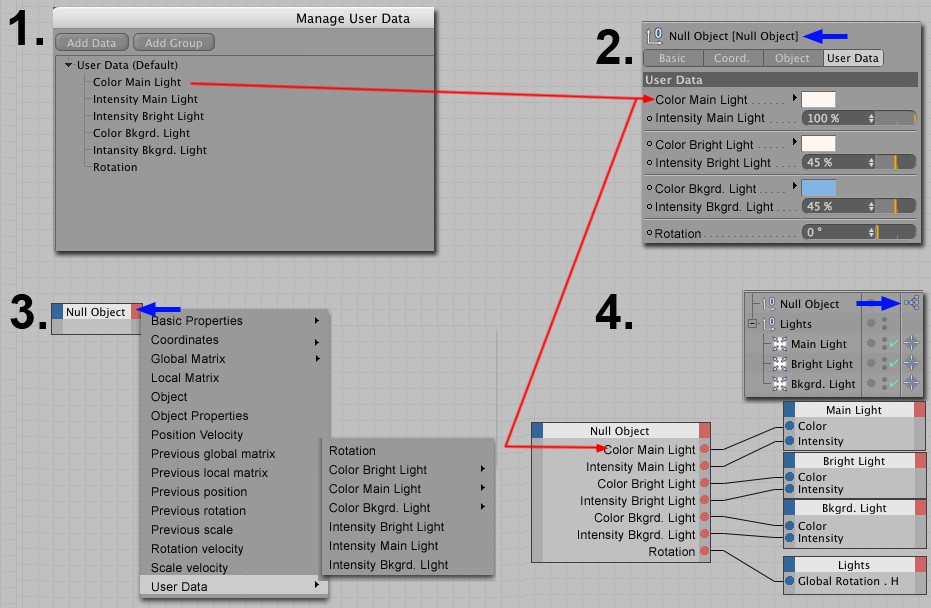 Les étapes de la donnée utilisateur au contrôle de paramètre actuel.
Cette donnée utilisateur dans l’objet neutre de cette scène contrôle la couleur, l’intensité et l’orientation de trois sources de lumière.
Boîte de dialogue de Données utilisateur
Cette fenêtre s’ouvre si un objet ou une expression est sélectionné et une des commandes du menu Données utilisateur est exécutée. Dans cette fenêtre, vous pouvez créer ou effacer des données utilisateur.
Cette fenêtre se compose de deux zones :
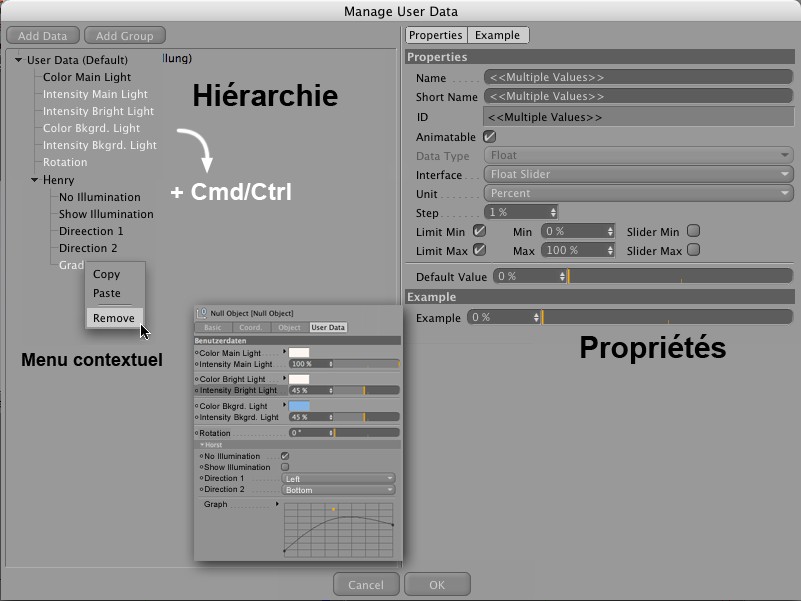 Les données existantes peuvent être copiées via Ctrl+clic; un clic droit sur une donnée utiisateur ouvre un menu contextuel.
La hiérarchie
La hiérarchie affiche toutes les données utilisateur (ici appelées paramètres). Les données utilisateur peuvent être triées par glisser-déposer ou groupées (les sous-panneaux peuvent être ouverts ou fermés). Les groupes ou paramètres existants peuvent être copiés en utilisant la touche CTRL.
Des sélections multiples peuvent être effectuées de la manière habituelle en utilisant les touches maj et CTRL.
Les paramètres peuvent être ajoutés selon les méthodes suivantes :
- Clic sur le bouton Ajouter
- Copier un objet ou une propriété etc., les paramètres du gestionnaire d’attributs via clic droit et sélection de la commande copier interface données utilisateur. Sélectionner Coller interface données utilisateur depuis le menu données utilisateur. Notez que seuls les composants d’interface seront copiés et ne seront pas liés aux éléments originaux via XPresso !
Un clic droit sur un élément ouvrira un menu contextuel contenant les éléments suivants :
Copie les paramètre sélectionné.
Colle un paramètre copié.
Supprime le paramètre sélectionné.
Propriétés des données utilisateur
Dans la zone de propriétés dans la partie droite de la fenêtre figurent les propriétés des items sélectionnés dans la partie gauche. Ces propriétés définissent les réglages du paramètre tel qu’il doit apparaître dans le gesitonnaire d’attributs. Par exemple, des valeurs de 20 à 120% peuvent être définies.
En plus du menu Propriétés, les menus suivants sont disponibles pour certains types de données :
- Détails : Ce sont les options supplémentaires qui peuvent servir à définir la façon dont les différents types de données doivent être affichés. Il vaut mieux sélectionner l’onglet Aperçu en même temps et tester les différentes options pour voir ce qu’elles font.
- Aperçu : Montre un aperçu de l’effet qu’ont les paramètres dans les autres onglets.
Ce nom apparaît aussi dans les nœuds ligne temporelle et XPresso. Normalement ce paramètre est le même que le Nom abrégé. C’est pourquoi le Nom abrégé est défini dès le début.
Utilisez cette option pour entrer un nom abrégé pour le paramètre actuel. Cela peut être utile si le nom du paramètre est trop long pour s’afficher correctement dans le gestionnaire d’attributs.
Vous n’avez normalement pas à modifier ce paramètre. Cependant, pour plus de précision nous avons choisi de l’impléméenter dans la documentation : chaque paramètre de donnée utilisateur se voit attibuer un ID pour chaque objet. Si des ID identiques avec des paramètres identiques existent pour divers éléments, ils seront affichés dans le gestionnaire d’attributs si ces éléments sont sélectionnés simultanément.
Si l’icône Animation apparaît près du paramètre, celui-ci est animable.
CINEMA 4D contien de nombreux types de donnée (ex. entiers, couleurs, graduations etc.) qui malheureusement ne fonctionnent pas avec chaque paramètre. Les champs d’entrée flottants, entiers et couleurs sont suffisants pour la plupart des usages.
Bouton est quelque peu différent car il n’est pas envoyé par XPresso mais par Python (par exemple, une commande peut être démarrée en cliquant sur le bouton).
Plus d’informations à propos des types de donnée peuvent être trouvésici.
Les paramètres suivants diffèrent selon le type de donnée. Voici une description des plus importants :
Cuseur/champ d’entrée
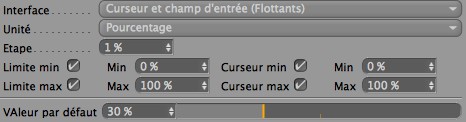
Le curseur/champ d’entrée est probablement le paramètre le plus utilisé. Il est utilisé pour définir des valeurs numériques (optionnellement avec positions après le point décimal).
Unité: vous pouvez sélectionner parmi Réel, Pourcentage, Degré et Mètre. Cela peut faciliter le calcul d’angles. Les nœuds répondent uniquement à des valeurs angulaires en radian (360° égal 2*Pi). Sélectionnez l’option Degrés. Si vous entrez une valeur de 180° les nœuds interpèteront cette valeur comme pi=3,1459.... Les nœuds calculeront une valeur de pourcentage entre 0 et 100% avec une plage de valeurs de 0 à 1.
Etape: Le paramètre sera modifié en accord avec cette valeur.
Limite Min / Max: Définit les limites entre lesquelles le paramètre peut être défini pour un élément. Les premières valeurs Min/Max définissent la plage couverte par les entrées numériques; la valeur du curseur définit uniquement le minimum et le maximum qui peuvent être atteint en déplaçant le curseur.
Si des valeurs en dehors de la plage définie sont utilisées un marqueur de couleur sera affiché.
Ce paramètre définit la valeur (ou spline, en fonction du type de donnée) avec laquelle le paramètre sera initalement affiché dans le gestionnaire d’attributs ou lors de l’usage de la commande Réinitialiser.
Bouton Radio, liste de sélection, bouton cycle, Radio Quicktab
Tous les deux sont disponibles pour le type de donnée Entiers. Ces modes peuvent être utilisés pour créer des options de sélection :
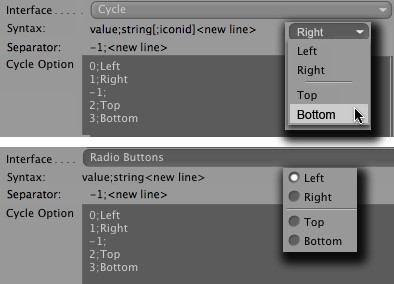
La syntaxe ressemble à ceci :
0;Nom1
1;Nom2
2;Nom3
etc.
Chaque ligne doit être suivie d’un retour chariot. Si vous voulez séparer les lignes, tapez -1 dans cette ligne.
La liste de sélection et les boutons d’échange rendent également les icônes du logiciel disponibles pour la sélection. Ses ID peuvent être trouvées dans le Gestionnaire de Commandes Personnalisées. Référez-vous à l’image ci-dessous pour la syntaxe correcte :
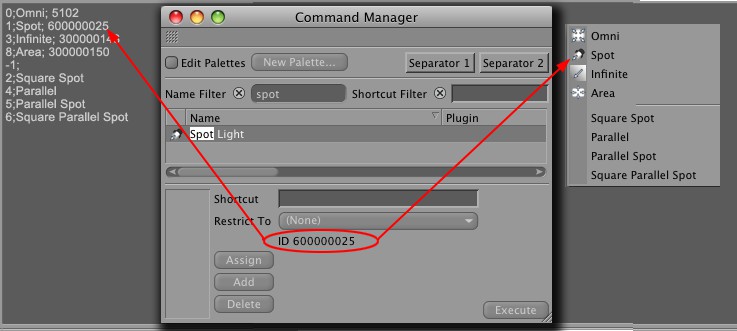
<Vecteur Ancre>
Vecteur
Le type de donnée Vecteur possède deux modes d’interface : Vecteur et champ vectoriel 2D. Le champ vectoriel 2D peut également être intégré à l’affichage frontal, ce qui permet de modifier rapidement les valeurs de vecteur x et y.
Spline
Le type de donnée Spline possède son propre onglet Details qui contient plusieurs paramètres explicites pour l’affichage de l’élément Spline.
Séparateur
Les séparateurs sont utilisés pour séparer visuellement des groupes de paramètres. Si la Ligne de séparation est activée, les groupes seront séparés par une ligne. Autrement ils seront séparés par un genre de sous-panneau. Vous pouvez entrer un nom mais ce n’est pas obligatoire. Ne pas mettre de nom conservera un aspect plus clair de vos groupes.
Groupes de Paramètres
Définit si le sous-panneau doit être ouvert par défaut.
Définit ou non si les paramètres subordonnés doivent être affichés dans un panneau séparé dans le gestionnaire d’attributs (le groupe doit être au même niveau hiérarchique que la donnée utilisateur Défaut).
Si activé, les champs de texte seront dimensionnés à la hauteur maximum possible dans le gestionnaire d’attributs.
Vous permet d’arranger les paramètres en colonnes multiples.
Commandes
Ajoute un paramètre. Pour ajouter un sous-paramètre à un groupe existant, sélectionnez le groupe et cliquez sur le bouton Ajouter.
Ajoute un groupe d’éléments dans lequel des paramètres peuvent être insérés. Ces groupes peuvent être ouverts ou fermés dans le gestionnaire d’attributs.
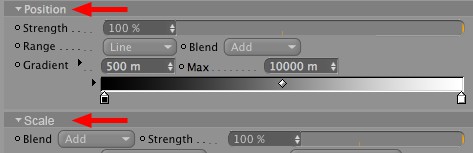
Si vous placez un groupe (qui doit contenir au moins un paramètre) au même niveau hiérarchique que Donnée utilisateur (par défaut), un panneau supplémentaire apparaîtra dans le gestionnaire d’attributs :
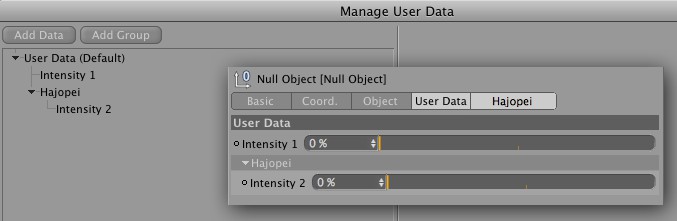
Si l’option Barre de titre est active, le groupe sera disposé dans un sous-menu (nom de groupe) dans le nœud XPresso.
- Les paramètres (pour les objets, propriétés etc.) qui ont été copiés depuis le gestionnaire d’attributs en utilisant l’option Copier interface données utilisateur peuvent être collés en utilisant ette commande. Seuls l’interface est collée, et n’est pas liée par XPresso à l’objet original.
Ces deux commandes peuvent être utilisées pour enregistrer les données utilisateur sélectionnées comme préréglages (ou plusieurs, qui seront ensuite enregistrées au sein d’un préréglage unique) et les charger dans la liste en cours de sélection..