Le gestionnaire de licence

.
Système de licences : premier contact
Normalement, vous verrez ce qui suit la première fois que vous accédez au système de licence de Cinema 4D :
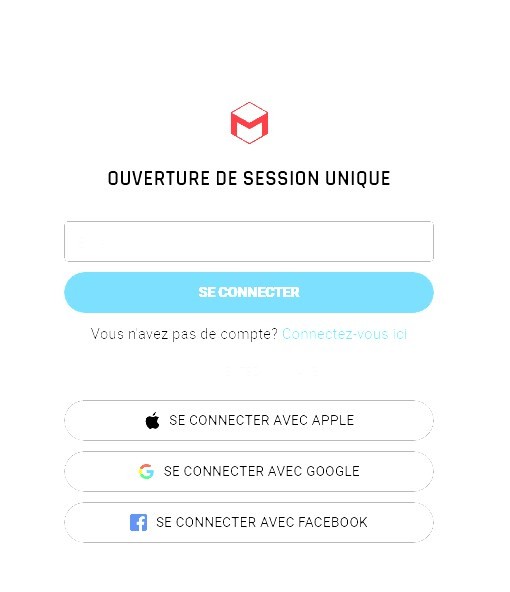
Cette fenêtre de dialogue apparaîtra la première fois que vous lancerez Cinema 4D (ou l'application Maxon One). Vous pourrez y configurer un compte utilisateur Maxon - ou, s'il existe déjà, vous connecter à l'aide de votre nom d'utilisateur et de votre mot de passe. Vous pouvez également vous connecter en utilisant votre compte Apple, google ou Facebook.
Général
Lorsque cette commande est appelée, le gestionnaire de licences s'ouvre. Vous pouvez y sélectionner vos types de licences Cinema 4D. Les licences peuvent être achetées et utilisées immédiatement.
- La Maxon App(méthode recommandée) ou
- Depuis Le serveur de licence Maxon
- Depuis Serverur RLM
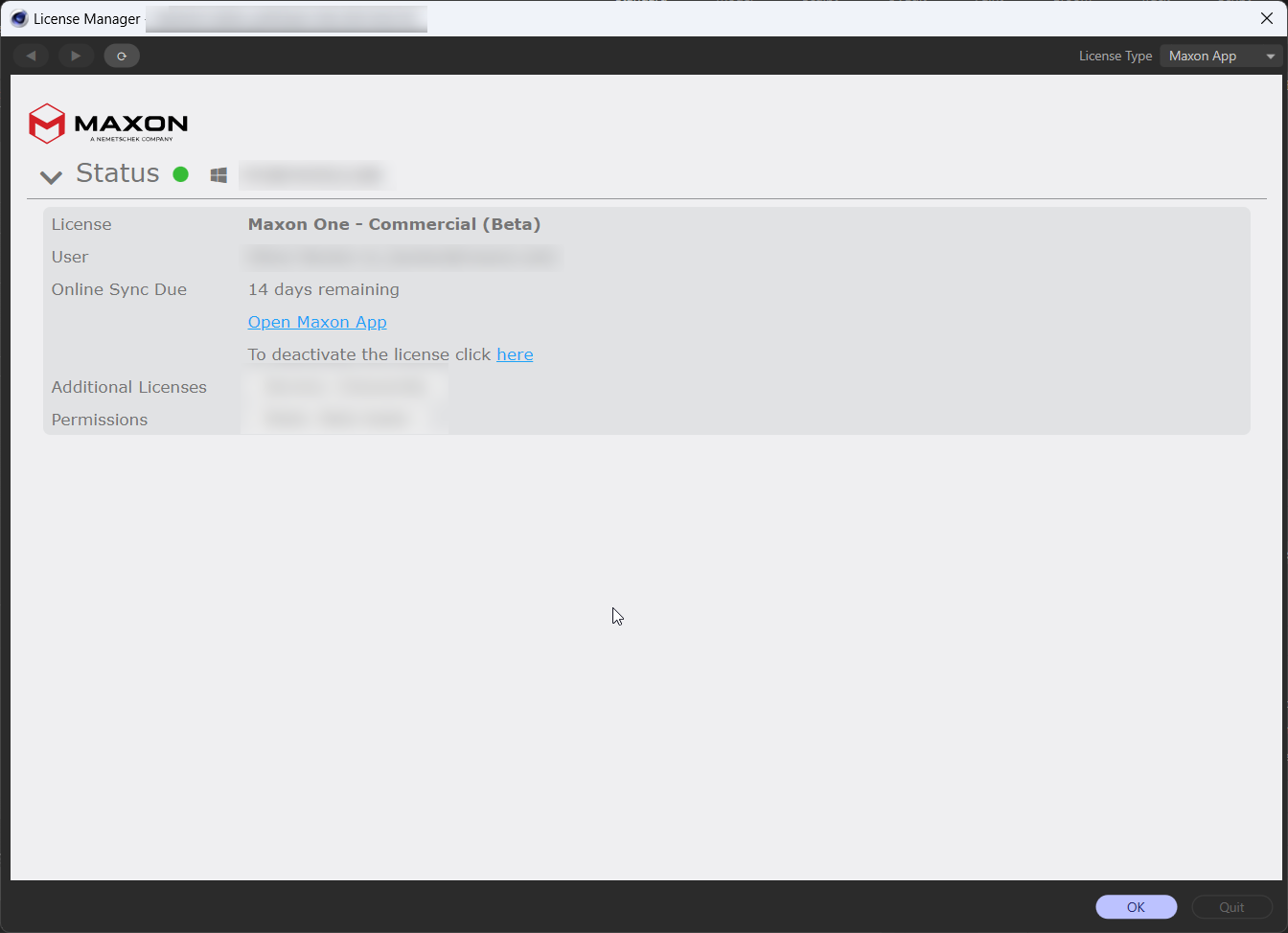 Sur la gauche (Maxon App) vous pouvez cliquer sur :
- Ouvrir la Maxon App: La Maxon App s'ouvre et vous permet d'installer, d'essayer et de mettre à jour tous les produits Maxon et de gérer vos licences.
- Désactiver: Désactive la licence. Par la suite, Cinema 4D ne peut qu'être quitté. Ceci est par exemple nécessaire si vous souhaitez utiliser cette licence sur un autre ordinateur (sur lequel la licence doit alors être activée). L'application Maxon s'ouvre à chaque fois. Ici, les licences peuvent être activées ou désactivées derrière l'entrée Cinema 4D à l'extrême droite (3 points).