Ressources de Capsules
- Utilisation des ressources dans le gestionnaire d'objets
- Création de ressources Capsules personnalisées
- Créer une Capsule en utilisant les fonctions de modélisation
- Créer une Capsule en utilisant les fonctions de sélection
- Création d'une primitive paramétrique
- Création d'une capsule de générateur
- Tester les ressources Capsules
A chaque nouvelle version, le nombre et les fonctionnalités des nœuds de scène augmentent rapidement. Néanmoins, il existe encore des objets et des fonctions qui ne sont pas actuellement disponibles en tant que nœuds. D'autre part, les fonctions et les générateurs peuvent déjà être configurés avec des nœuds qui n'existent pas dans l'environnement classique de Cinema 4D. Par conséquent, que se passerait-il si nous pouvions combiner les forces des deux systèmes ? Cela fonctionne réellement si vous suivez certaines règles lors de la création de ressources sous forme de noeuds.
Utilisation des ressources basées sur les nœuds dans le gestionnaire d'objets
Vous pouvez déjà trouver certaines ressources qui se prêtent à une utilisation directe dans l'environnement classique de Cinema 4D dans le navigateur de ressources. Par exemple, jetez un coup d'œil à la section "Geometrie - Générateurs" et trouvez-y le "Réseau d'atomes". Cette fonction est similaire au Réseau d'Atomes traditionnel, mais offre des options supplémentaires, par exemple l'affectation directe de matériaux aux sphères et aux cylindres ou la modification de la longueur des éléments cylindriques. Comme par magie, un objet Réseau d'atomes y apparaîtra et le Gestionnaire d'attributs affichera également les paramètres de cette ressource nodale. Si vous regroupez maintenant n'importe quel objet polygone sous le Réseau d'atomes, il se mettra à fonctionner. Ainsi, vous ne remarquez à aucun moment que vous avez affaire à une fonction basée uniquement sur les Nœuds.
Recommencez tout de suite, par exemple en faisant glisser la ressource "Primitive Maillage" ou la ressource "Primitive Spline" du navigateur de ressources dans le gestionnaire d'objets. Ces fonctions de nœud y sont désormais affichées comme des objets classiques et peuvent être combinées avec des objets classiques, par exemple. Vous pouvez certainement voir maintenant quelles possibilités cela ouvre. Vous pouvez construire vos propres objets et générateurs avec des nœuds et les combiner avec des objets classiques de Cinema 4D directement dans le gestionnaire d'objets.
Vous n'avez pas besoin de connaître les nœuds pour les utiliser et pouvez exploiter toutes les fonctions via les gestionnaires habituels.
Créez vos propres ressources Capsules
Si vous expérimentez un peu avec le navigateur de ressources et que vous essayez de faire glisser d'autres ressources basées sur des nœuds dans le gestionnaire d'objets, vous remarquerez que cela ne fonctionne pas avec toutes les ressources. Certaines règles doivent être suivies lors de la création de telles ressources et toutes les fonctions ne sont pas directement compatibles avec le gestionnaire d'objets et les fonctions Cinema 4D classiques. Des capsules de ressources spéciales doivent être créées.
Une ressource Capsule est fondamentalement identique à une ressource normale et est également créée de la même manière. Cependant, elle contient certains éléments qui peuvent actuellement être évalués par le gestionnaire d'objets et l'environnement classique de Cinema 4D, notamment :
-
Primitive maillage groupe : Utilisez ce groupe comme ressource lorsque vous souhaitez créer des objets paramétriques.
-
Groupe d'objets : Créez une ressource de ce groupe si vous souhaitez créer un générateur capable de gérer des objets enfants, par exemple, comme la ressource Réseau d'atomes présentée précédemment.
-
Groupe de modificateur de sélection : Si vous convertissez ce groupe en ressource, vous pouvez créer vos propres fonctions de sélection.
-
Groupe de modificateur de géométrie : Une ressource de ce groupe peut être utilisée comme une commande de modélisation dans l'environnement classique de Cinema 4D. Cela permet d'utiliser des piles de modélisation dans le gestionnaire d'objets, tout comme le propose le gestionnaire de scènes.
L'utilisation de ressources avec des distributions, des effecteurs ou des champs n'est pas encore possible.
Cependant, l'utilisation de ressources Capsules présente également des inconvénients, ou n'est pas encore adaptée à tous les cas de figure. Par exemple, l'utilisation de XPresso pour la liaison des paramètres et pour les calculs mathématiques entre les données utilisateur et les paramètres des objets présente encore des avantages. L'utilisation des ressources Capsules dans le gestionnaire d'objets et en combinaison avec des objets classiques n'est possible que par une conversion interne, ce qui nécessite du temps de calcul. Les ressources complexes ne peuvent donc pas profiter de l'avantage de vitesse des nœuds, que l'on peut autrement observer en travaillant nativement dans l'éditeur de nœuds. Par conséquent, l'utilisation de capsules de ressources pour la création d'objets paramétriques et pour l'édition de splines et d'objets polygonaux est particulièrement intéressante.
Création d'une capsule de modélisation
Pour générer des fonctions de modélisation en tant que capsule, le nœud "Groupe de modificateur de géométrie" doit être utilisé comme base. Ce groupe fournit une entrée et une sortie pour la géométrie.
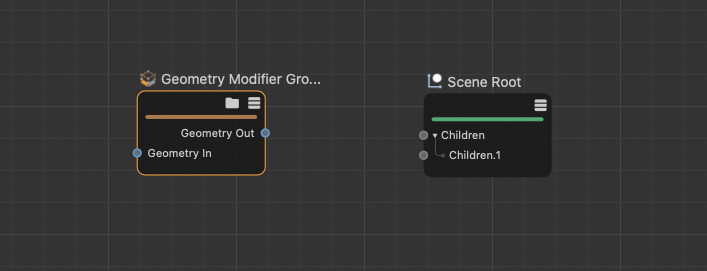 Créez votre propre fonction de modélisation avec un groupe de modificateur de géométrie.
Pour tester la configuration, d'autres nœuds en dehors du groupe peuvent être connectés ici, mais pour la conversion en ressource, seul le groupe lui-même sera nécessaire ultérieurement.Si vous souhaitez fournir des options supplémentaires via le gestionnaire d'attributs, il existe deux façons de le faire :
-
Vous faites glisser un fil de connexion d'une entrée existante d'un nœud du groupe vers la zone d'entrée gauche du groupe. Lorsque vous relâchez le bouton de la souris, un menu contextuel apparaît dans lequel vous pouvez sélectionner "Ajouter une nouvelle entrée". Cela donne automatiquement au groupe une entrée supplémentaire qui correspond au port que vous avez fait glisser. Le nom, la valeur par défaut, les paramètres de l'unité et l'élément d'interface utilisateur du paramètre sont repris.
-
La deuxième option est disponible via l'"Éditeur de ressources". Pour ce faire, cliquez avec le bouton droit de la souris dans le groupe ouvert ou sur le groupe de noeud lui-même et sélectionnez " Editer la ressource " dans le menu contextuel. L'éditeur de ressources s'ouvre, où vous pouvez créer vos propres ports, sélectionner les types de données et modifier les noms. Cette option est également utile si vous souhaitez rendre plusieurs paramètres disponibles en tant qu'entrées et modifier leurs réglages dans une interface individuelle. L'éditeur de ressources propose également déjà des types de données et des éléments de contrôle typiques dans la colonne inférieure gauche en tant que préréglages, qui peuvent être glissés directement dans la liste des entrées et des sorties ci-dessus. Les contrôles, les valeurs par défaut et les noms des ports sélectionnés peuvent ensuite être modifiés dans la colonne centrale de l'éditeur, ainsi que de nombreux autres paramètres.
Voyons cela en utilisant une simple fonction de modélisation à titre d'exemple. Ces étapes peuvent ensuite être appliquées à toutes les autres ressources et ressources Capsules. Pour ce faire, créez un "groupe de modificateur de géométrie" et ouvrez-le en cliquant sur son icône de dossier dans l'en-tête. Choisissez maintenant une commande de modélisation simple, telle que le nœud "Biseau", et faites-le glisser du navigateur de ressources vers le groupe. Ce nœud offre deux modes. Ici, nous optons pour le paramètre "Type" "Arêtes" pour arrondir les arêtes.
Par la suite, l'utilisateur doit pouvoir définir lui-même le rayon de l'arrondi (paramètre "Taille") et la subdivision de l'arrondi (paramètre "Subdivision"). Par conséquent, nous devons maintenant rendre ces deux paramètres disponibles du côté des entrées du groupe. Vous ajoutez donc des entrées au nœud "Biseau" pour ces paramètres dans un premier temps en cliquant avec le bouton droit de la souris sur le nœud et en naviguant ensuite vers les paramètres souhaités via l'élément de menu "Ajouter une entrée". Comme expliqué dans le paragraphe ci-dessus, vous faites ensuite glisser et déposer ces nouvelles entrées sur le côté gauche du groupe.
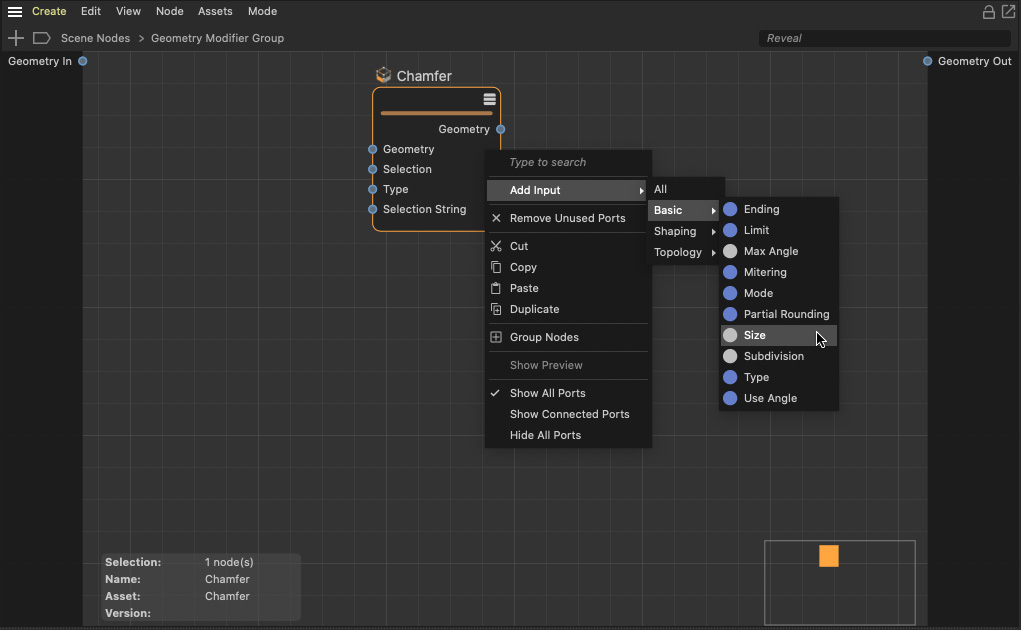 Ajoutez de nouvelles entrées au niveau du nœud Biseau pour les paramètres que vous souhaitez mettre à la disposition de l'utilisateur dans le gestionnaire d'attributs..
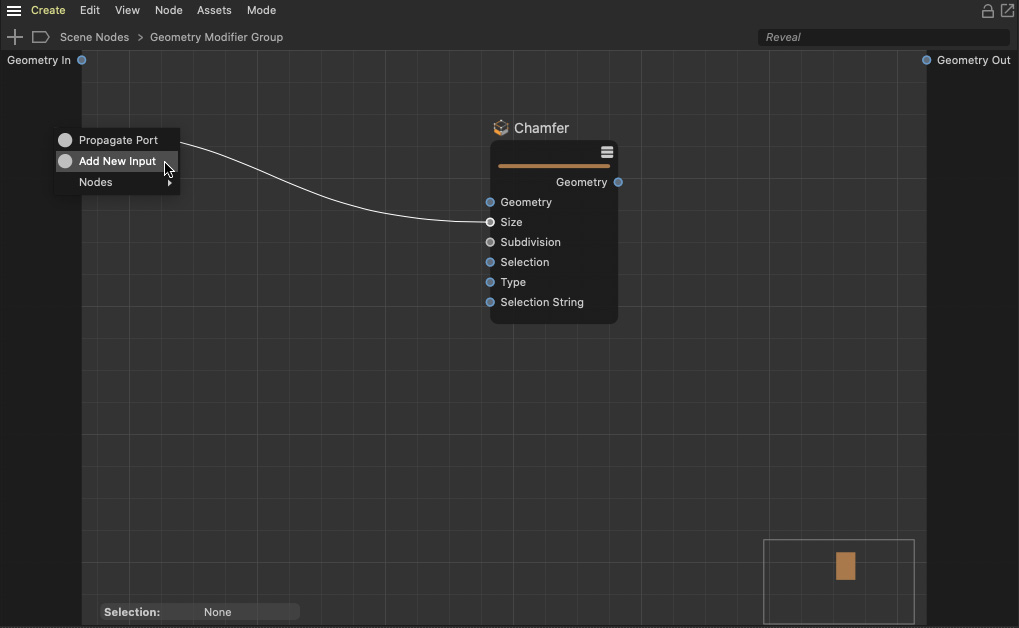 En faisant glisser un port d'entrée d'un nœud vers le côté gauche du groupe, vous pouvez ajouter ce paramètre comme entrée au groupe en choisissant "Ajouter une nouvelle entrée" dans le menu contextuel.
Que diriez-vous de donner à l'utilisateur d'autres options de réglage, comme une option d'entrée pour le nom d'une sélection d'arêtes enregistrée, afin de pouvoir restreindre la commande de modélisation aux seules arêtes sélectionnées ? En outre, une fonction d'inversion pour la sélection spécifiée pourrait également être utile pour arrondir tous les arêtes sauf celles qui se trouvent dans la sélection spécifiée. Pour ce faire, nous aurions besoin d'un champ de saisie de type chaîne et d'une option booléenne comme entrées. Nous les créons via l'éditeur de ressources.
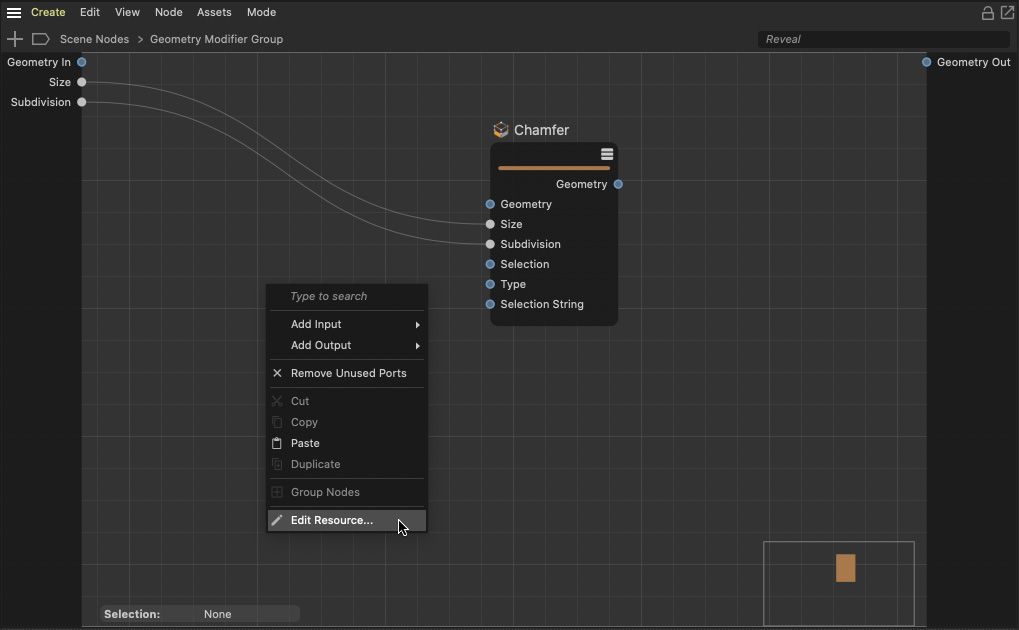 Ouvrez l'éditeur de ressources pour ajouter des entrées individuelles aux groupes et pour modifier l'interface utilisateur des ressources.
Pour ce faire, cliquez avec le bouton droit de la souris dans la zone vide du groupe ouvert et sélectionnez "Modifier la ressource" dans le menu contextuel. Dans la liste supérieure gauche, vous pouvez voir tous les paramètres du groupe. Pour nous, les entrées du groupe "Entrées" sont intéressantes. En règle générale, les entrées que vous avez créées devraient apparaître ici. Cependant, les deux paramètres liés par le nœud "Biseau" apparaissent sous le groupe "Base". Cela fonctionne également, mais cela peut conduire à un fractionnement des paramètres en groupes lorsqu'ils sont affichés dans le gestionnaire d'attributs. Nous faisons donc simplement glisser et déposer les deux entrées pour "Taille" et "Subdivision" sous le groupe "Entrées". De cette façon, les entrées peuvent également être réorganisées si vous souhaitez présenter les paramètres dans un ordre différent dans le gestionnaire d'attributs.
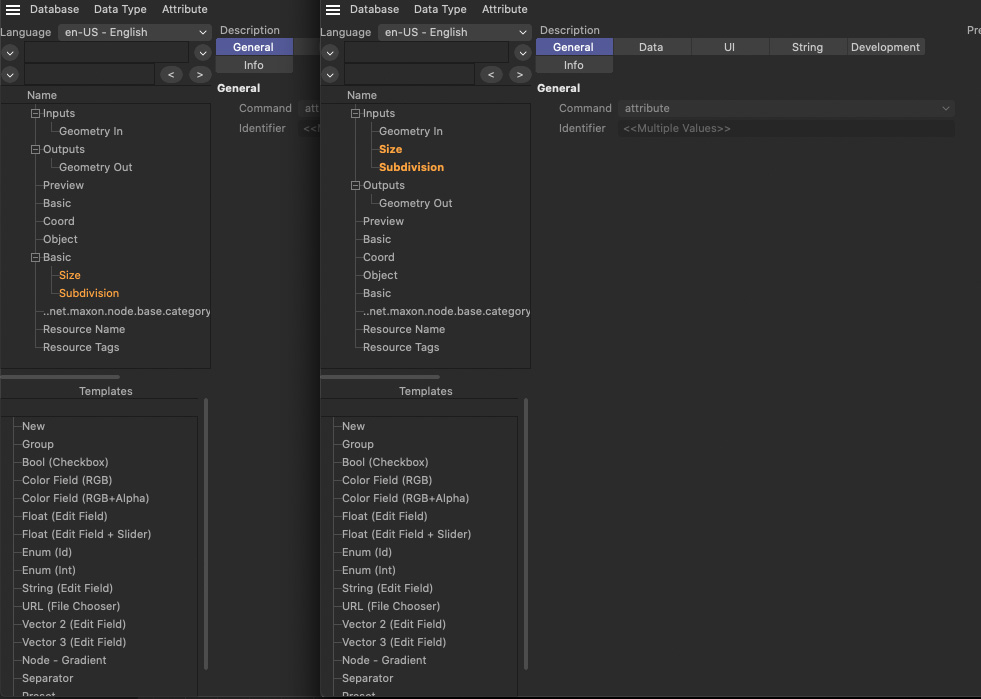 L'ordre et le regroupement des ports existants peuvent être modifiés dans la vue en liste de l'éditeur de ressources.
L'éditeur de ressources offre également un aperçu à cet effet sur son côté droit. Toutefois, cela ne fonctionne que si le groupe pour lequel la ressource est éditée est également fonctionnel. Actuellement, par exemple, la sortie " Géométrie sortie " du groupe n'est pas encore connectée. Nous allons donc le faire directement : fermez l'éditeur de ressources, faites glisser une connexion de la sortie "Géométrie" du nœud "Biseau" vers le port " Géométrie sortie " du groupe, puis rouvrez l'éditeur de ressources pour le groupe. Vous obtenez maintenant un aperçu de l'interface sur le côté droit, telle qu'elle est affichée dans le gestionnaire d'attributs. Cela inclut les zones de prévisualisation pour les shaders et les matériaux, ainsi que la section des paramètres de base. Cependant, pour nous dans ce cas, seule la partie inférieure avec les "Entrées" est intéressante, où nous pouvons maintenant voir nos deux paramètres.
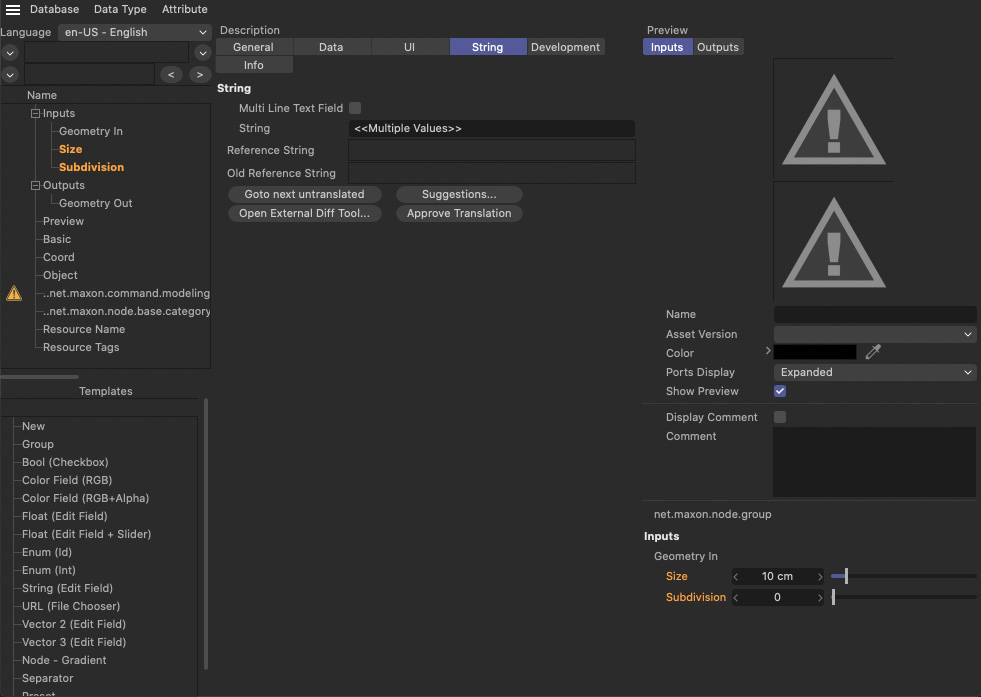 Le côté droit de l'éditeur de ressources offre un aperçu de tous les paramètres d'entrée. Vous pouvez y vérifier le type de données, les unités et les éléments d'interface utilisateur utilisés pour vos entrées.
Ensuite, nous ajoutons un champ de saisie de type chaîne de caractères en tant qu'entrée afin que l'utilisateur puisse ultérieurement saisir ici le nom d'une sélection d'arêtes enregistrée, s'il le souhaite. Pour ce faire, vous trouverez " Chaîne (champ d'édition) " dans la liste en bas à gauche, et il suffit de la faire glisser à l'emplacement souhaité sous " Entrées ". Nous ajoutons également une option permettant d'inverser la sélection à l'aide d'une case à cocher. Cet élément se trouve également dans la liste en bas à gauche sous "Booléen (Case à cocher)".Les deux nouvelles entrées reçoivent par défaut des noms cryptiques dans la liste des ports, que nous devons modifier. Pour ce faire, cliquez sur l'entrée correspondante dans le groupe "Entrées" et sélectionnez l'onglet pour " Chaîne " dans la colonne centrale de l'éditeur de ressources. Saisissez ici le nom souhaité, qui doit ensuite être visible dans le gestionnaire d'attributs à côté de l'entrée string. Procédez de la même manière avec l'entrée booléenne qui doit être utilisée pour la fonction d'inversion.
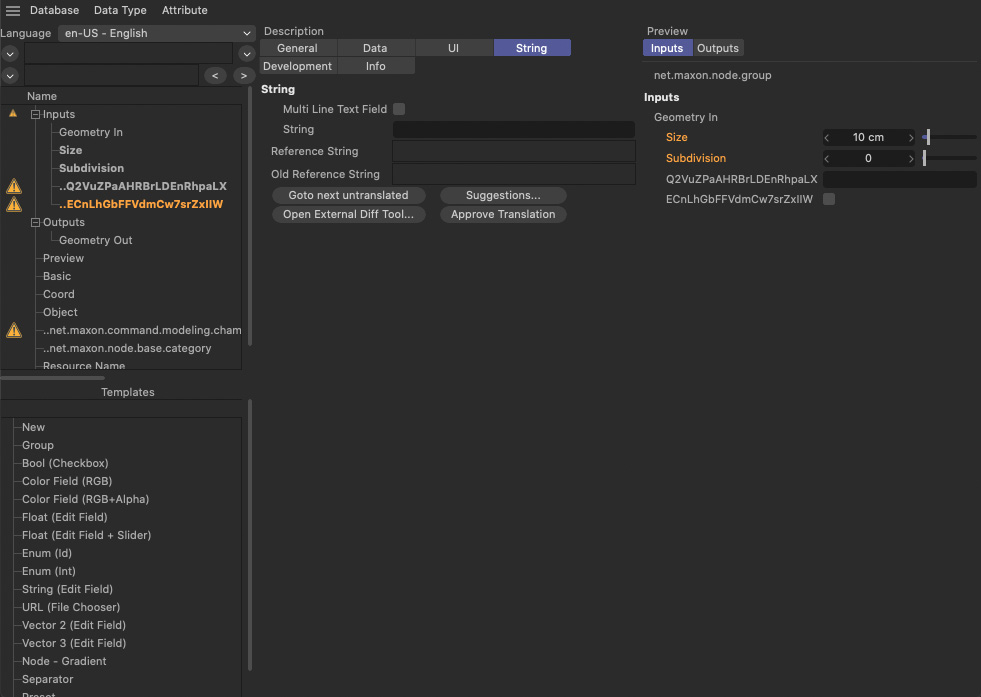 Les nouveaux paramètres ajoutés dans l'éditeur de ressources reçoivent des noms cryptiques par défaut. Utilisez le paramètre Chaîne pour saisir des noms individuels pour vos entrées.
Les paramètres permettant de limiter les entrées possibles, ainsi que les valeurs ou unités par défaut, se trouvent sous l'onglet "Données" de la colonne du milieu dans l'éditeur de ressources. Ici, vous pouvez, par exemple, utiliser l'option de saisie "Valeur par défaut" pour stocker les valeurs des entrées que l'utilisateur trouvera directement lorsqu'il utilisera la ressource pour la première fois. Ceci n'est pas nécessaire avec nos paramètres. Une fois que toutes les entrées ont été créées, l'éditeur de ressources peut être fermé. Les nouvelles entrées sont maintenant créées au niveau du groupe.
Comme les sélections stockées peuvent être lues directement via une "Chaîne de sélection", mais que celle-ci attend le nom de la sélection entre guillemets, nous devons maintenant compléter l'entrée du nom par des guillemets. Ceci peut être fait très facilement avec un noeud " Concaténer ". En outre, un noeud " Longueur de chaîne " en conjonction avec un noeud " Comparer " peut être utilisé pour vérifier si une entrée pour le nom de la sélection a été faite du tout. Si ce n'est pas le cas, la chaîne par défaut peut être sortie via un nœud " Commutateur ". Cela conduit au fait qu'un nœud " Sélection " sélectionne simplement tout ou revient à la sélection actuellement active. Un nœud " Inverser la sélection " peut alors inverser le résultat.afin de pouvoir choisir entre la sélection normale et inversée, nous ajoutons un nœud " Commutateur " à la fin qui utilise le type de données " Géométrie ". Faites glisser n'importe quelle sortie " Géométrie " vers le nœud " Commutateur " et reliez-la à l'entrée " Type de données ". De cette façon, le signal de la case à cocher "Inverser" peut être utilisé pour commuter la géométrie. Le résultat consiste en une géométrie qui peut être acheminée directement vers le nœud "Biseau". Ainsi, le groupe est déjà fonctionnel.
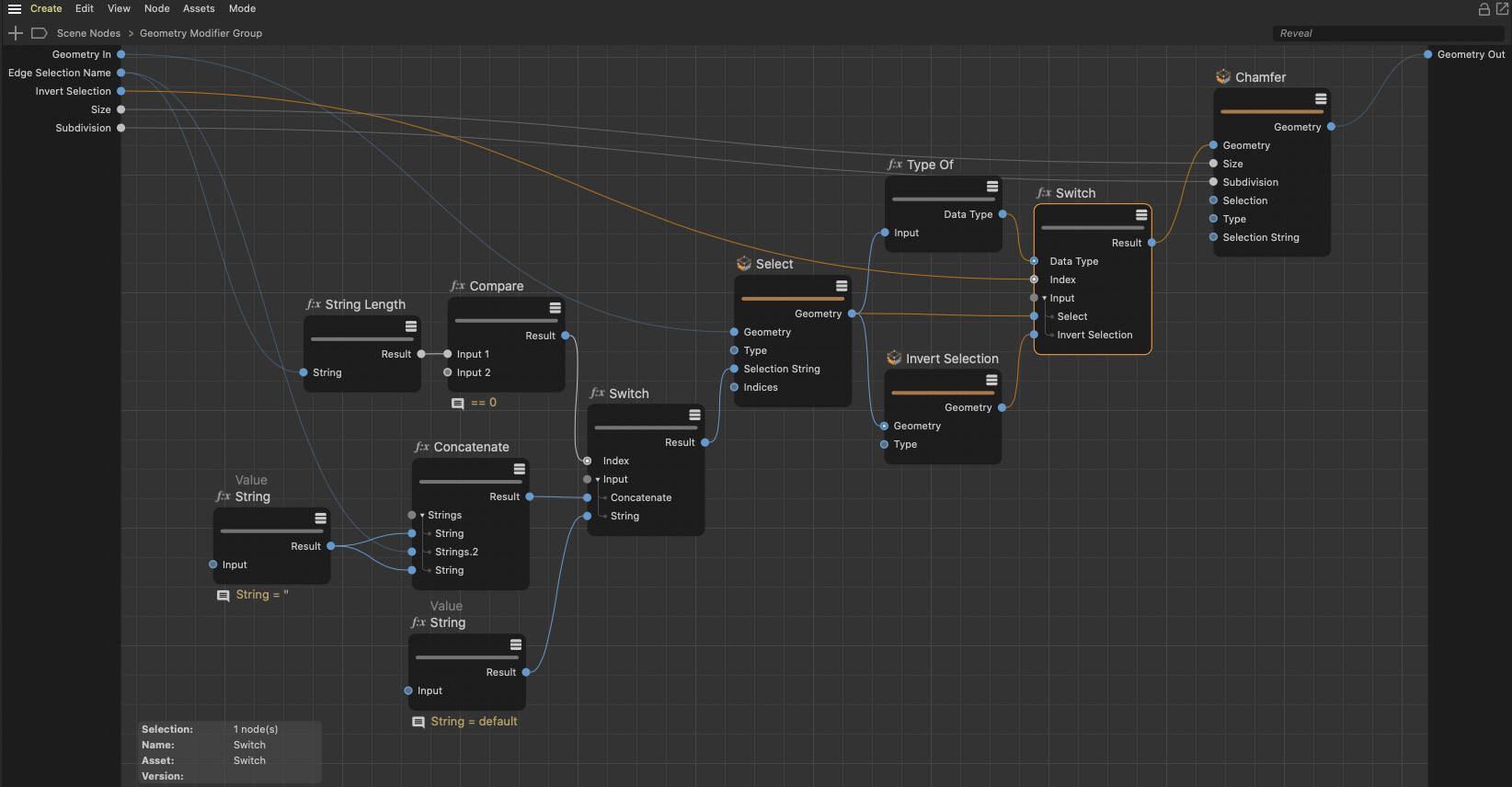 Les nouveaux paramètres ajoutés dans l'éditeur de ressources reçoivent des noms cryptiques par défaut. Utilisez le paramètre chaîne pour saisir des noms individuels pour votre entrée.
Un test rapide permet de le vérifier. Nous utilisons pour cela une géométrie en forme de cube, sur laquelle nous stockons une sélection d'arêtes avec " Stocker la sélection ", par exemple avec la " Chaîne de sélection " 0-1 sous un nom quelconque. Le même nom est ensuite entré dans le " Groupe de modificateur de géométrie " et son résultat est connecté à la " Racine de la scène " via un nœud " Géométrie Op ". Si tout fonctionne comme prévu, le " Groupe de modificateur de géométrie " peut maintenant être converti en ressource. Pour ce faire, sélectionnez le groupe et choisissez " Convertir en ressource... " dans le menu " Ressources " de l'éditeur de nœuds. Une fois transformé en ressource, le contenu du groupe ne peut plus être visualisé ou édité. Cependant, vous pouvez également reconvertir une ressource - à condition qu'elle n'ait pas été cryptée - en groupe. Ceci est également possible via le menu "Ressources" de l'éditeur de nœuds. En outre, après avoir cliqué avec le bouton droit de la souris sur une ressource dans le navigateur de ressources, "Editer..." peut également être appelé pour afficher le contenu d'une ressource non protégée dans un nouvel éditeur de nœuds.
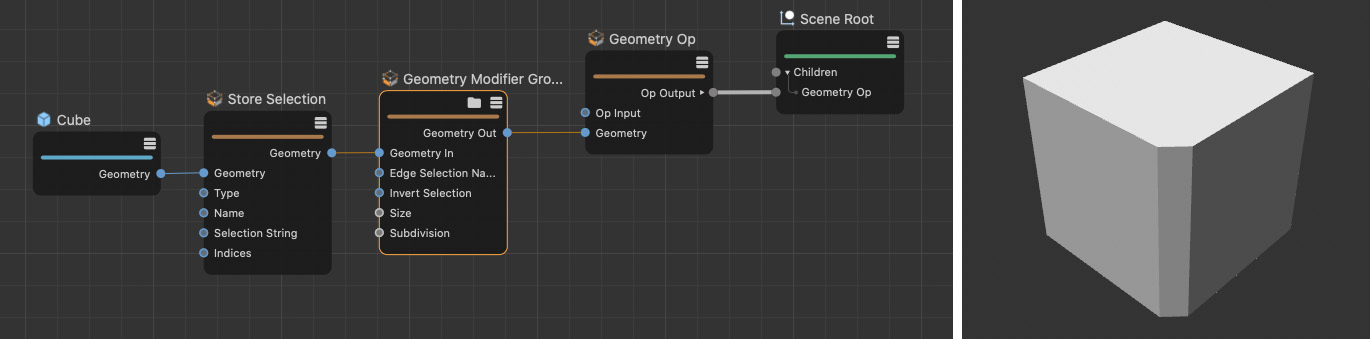 Avant de créer une ressource de notre groupe, nous testons la fonctionnalité dans l'éditeur de nœuds. L'utilisation de la chaîne de sélection 0-1 avec un cube sélectionnera l'une de ses arêtes verticales, comme vous pouvez le voir sur le côté droit de l'image.
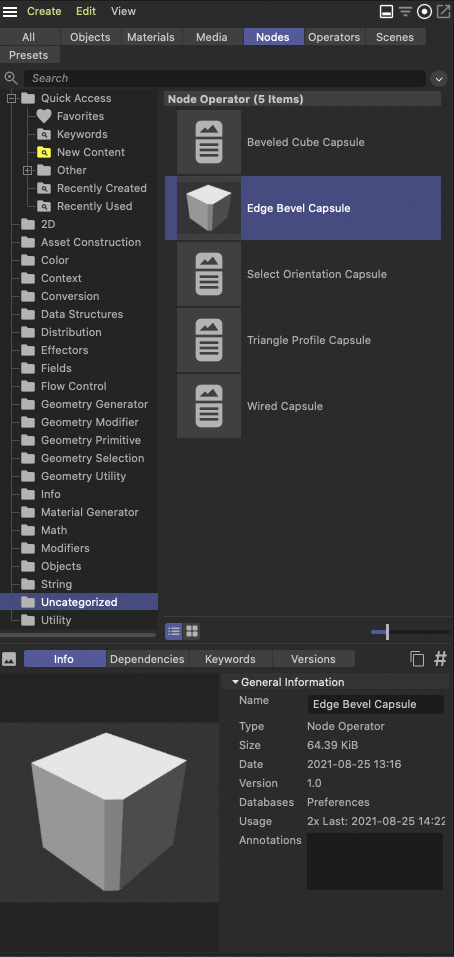 Les ressources peuvent être associées à des mots-clés individuels et à des images de prévisualisation dans le navigateur de ressources..
Lors de la conversion du groupe en ressource, une petite boîte de dialogue apparaît dans laquelle vous saisissez le nom sous lequel la ressource doit être trouvée ultérieurement et déterminez également le répertoire dans le navigateur de ressources. Le nom de la ressource sera également utilisé pour l'objet capsule dans le gestionnaire d'objets. Par conséquent, choisissez ici quelque chose de significatif qui décrit la fonction. Si vous prévoyez de créer plusieurs ressources ou de les partager avec d'autres utilisateurs sur votre réseau, il peut être judicieux de créer votre propre répertoire de base de données en sélectionnant " Base de données > Créer une nouvelle base de données... ". Sinon, la base de données "Préférences" est utilisée par défaut.
Les ressources peuvent également être exportées directement depuis le navigateur de ressources pour faciliter le partage. Pour ce faire, cliquez avec le bouton droit de la souris sur la ressource dans le navigateur de ressources et sélectionnez "Exporter la dernière version..." Dans le même menu, vous trouverez également une option pour exporter une version cryptée de la ressource. Celle-ci ne peut alors plus être convertie en groupe. Cela peut être utile, par exemple, si vous voulez créer des ressources pour la vente, ou pour empêcher toute modification par des tiers. Cette fonction n'est pas adaptée à l'archivage, car vous ne pouvez alors plus accéder au contenu de la ressource ! La nouvelle ressource peut alors être trouvée dans le navigateur de ressources sous " Sans catégorie ". Dans la section "Détails" du navigateur de ressources, vous pouvez cliquer avec le bouton droit de la souris sur l'icône de la ressource pour charger une image d'aperçu individuelle ou la coller depuis le presse-papiers. En outre, des mots-clés peuvent être attribués ici, par exemple pour simplifier la recherche ultérieure de cette ressource.
Une fois enregistrée en tant que ressource Capsule, rien n'empêche de l'utiliser dans le Gestionnaire d'objets. Pour ce faire, faites glisser l'asset directement du navigateur de ressources dans le gestionnaire d'objets. Comme il s'agit d'une ressource qui utilise des fonctions de modélisation, elle doit être placée sous une géométrie. Les entrées du premier groupe peuvent être trouvées dans le gestionnaire d'attributs comme d'habitude.
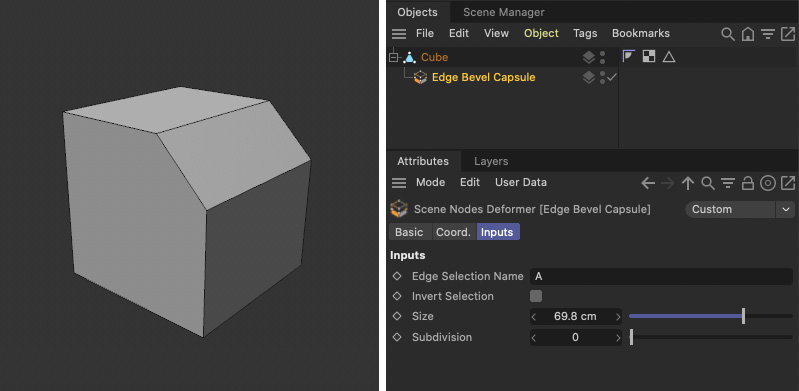 Une fois convertie en ressource, la nouvelle fonction de modélisation peut être utilisée directement dans le gestionnaire d'objets et contrôlée par nos paramètres dans le gestionnaire d'attributs..

Création d'un outil de sélection en tant que capsule
Le principe décrit en détail ci-dessus peut également être appliqué à d'autres types de capsules, comme le "Groupe de modificateur de sélection", avec lequel nous pouvons effectuer des sélections de points, d'arêtes ou de polygones. Il peut également être utilisé pour enregistrer des sélections sous un nom, qui peut être transféré à des objets classiques dans le gestionnaire d'objets. Pour le démontrer, nous allons utiliser la fonction "Sélectionner un polygone" et ajouter l'option d'inverser et d'enregistrer la sélection.
Pour ce faire, nous créons d'abord un "Groupe de modificateur de sélection" dans une nouvelle scène et l'ouvrons en cliquant sur son icône de dossier dans l'en-tête. Les entrées et les sorties de la géométrie sont déjà présentes, nous pouvons donc directement ajouter un nœud " Sélection par orientation " et le lier à l'entrée de géométrie du groupe. Pour que les paramètres d'"Orientation", de "Tolérance" et l'option "Et opposé" soient également disponibles dans le gestionnaire d'objets, faites glisser ces ports vers la zone d'entrée du groupe et faites-y créer de nouvelles entrées. Nous avons déjà abordé ce sujet en détail lorsque nous avons discuté du "Groupe de modificateur de géométrie" dans la section précédente. Nous y avons également abordé la manière d'utiliser l'éditeur de ressources pour configurer des entrées personnalisées et définir des valeurs par défaut et des éléments d'interface pour les paramètres, par exemple. Si nécessaire, relisez cette section pour ajouter une entrée de type chaîne pour le nom d'une sélection et une case à cocher pour inverser la sélection.
Comme dans l'exemple précédent, nous utilisons un noeud "Invert Selection" pour inverser la sélection et un noeud "Commutateur" pour passer de la sélection normale à la sélection inversée, en fonction de l'état de la case à cocher à l'entrée du groupe.Avec un noeud "Stocker la sélection", la sélection de géométrie peut ensuite être stockée sous un nom. En prévision de l'éventualité où l'utilisateur ne saisit rien dans le champ du nom, nous utilisons d'abord la vérification de la "longueur de la chaîne" et utilisons son résultat comme signal à un autre noeud " Commutateur ". Si aucune entrée de nom n'a été trouvée, le calcul de la longueur de la chaîne renvoie 0 comme résultat, ce qui conduit à la sortie de la première entrée au niveau du nœud "Commutateur", qui doit utiliser le type de données chaîne. Vous pouvez donc saisir ici un nom par défaut comme Sel, qui doit être utilisé pour stocker la sélection en cas d'entrée manquante. A la deuxième entrée du noeud " Commutateur ", vous connectez l'entrée du nom. Si l'option "Cycle d'indices" est désactivée sur le nœud " Commutateur ", ce nom sera alors toujours utilisé, sauf si le champ du nom est vide. Le résultat du nœud " Commutateur " peut ensuite être connecté à l'entrée " Nom " du nœud " Stocker la sélection ".
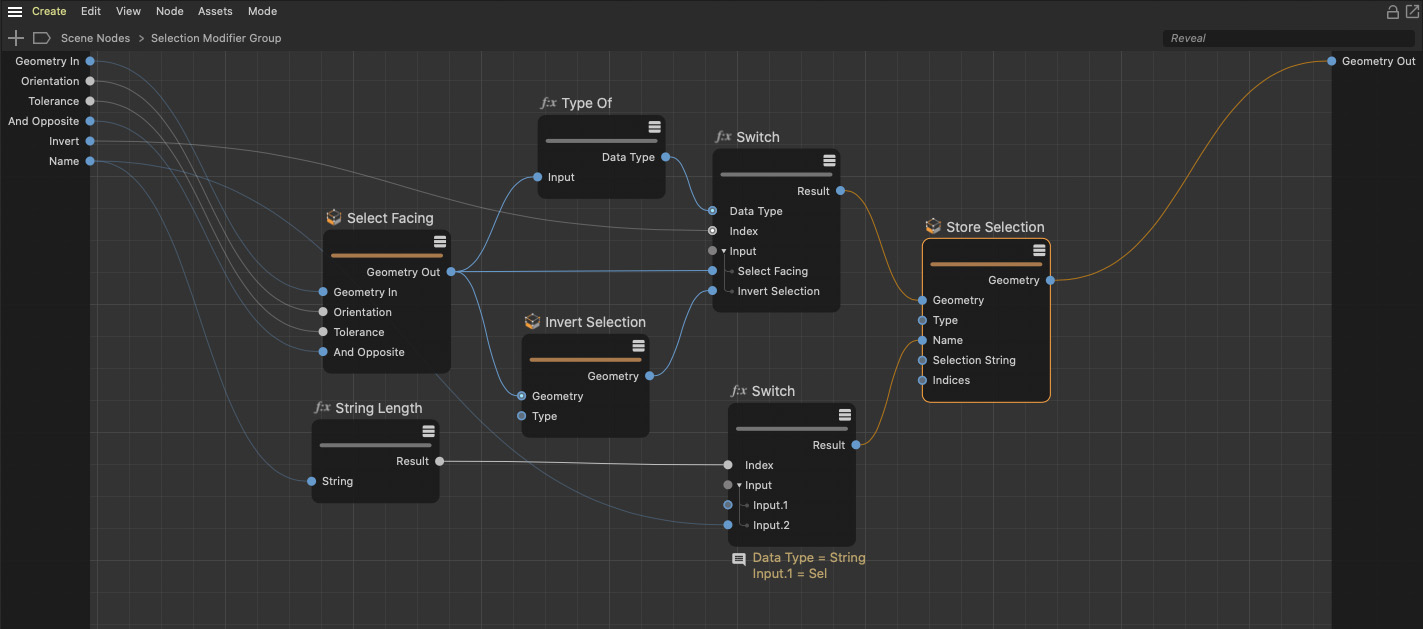 Avec cette configuration, nous proposons à l'utilisateur d'entrer un nom pour stocker le résultat du nœud de sélection de polygone avec une option pour inverser le résultat..
Comme " Sélection par orientation " ne peut sélectionner que des polygones, " Inverser la sélection " et " Stocker la sélection " doivent également être en mode polygone. Le résultat du nœud " Stocker la sélection " est alors finalement connecté à la sortie géométrique du groupe. Si vous sortez maintenant du groupe dans la barre de navigation de l'éditeur de nœuds en cliquant sur " Nœuds de scène " à cet endroit, nous avons déjà terminé. Comme démontré précédemment, enregistrons le groupe en tant que ressource sous n'importe quel nom, puis faisons glisser cette ressource du navigateur de ressources directement dans le gestionnaire d'objets. Pour l'essayer, utilisons la scène du dernier exemple en faisant glisser la nouvelle ressource de sélection sous le cube et sous la ressource de modélisation.
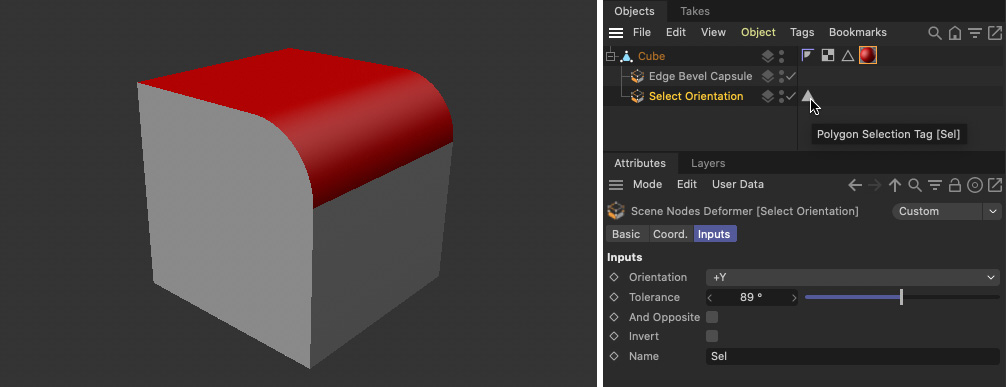 L'utilisation de la nouvelle capsule de sélection dans le gestionnaire d'objets nous permet de créer et de stocker une sélection de polygones et de l'utiliser par exemple pour appliquer un matériau..
Comme vous pouvez le constater, la propriété caractéristique d'une sélection de polygones apparaît directement derrière la capsule de sélection dans le gestionnaire d'objets. Le nom de cette sélection peut être utilisé directement pour un matériau ou, par exemple, il peut être utilisé pour contraindre des déformations, comme le montre l'image ci-dessous. Ici, la sélection sur l'objet tube n'est pas seulement utilisée pour un matériau, mais avec une propriété "Restriction" également pour une formule de déformation avec la formule Y(x,y,z,t) = 2*y, qui décale les surfaces du bouchon vers l'extérieur. De cette façon, les segments le long de la hauteur restent limités au centre du tube paramétrique.
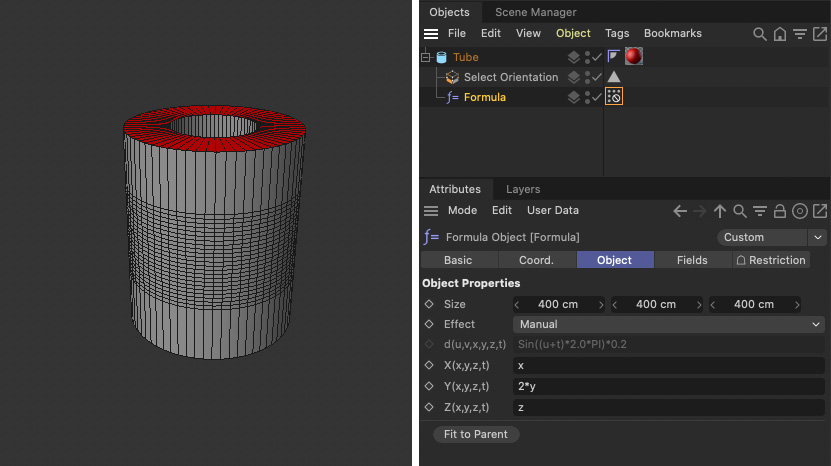 Les sélections mémorisées créées par la capsule de sélection peuvent également être utilisées en combinaison avec des déformations classiques comme dans cet exemple.
Créez votre propre primitive paramétrique
Une autre fonctionnalité intéressante est la possibilité de créer vos propres objets paramétriques pour Cinema 4D. Cela fonctionne aussi bien pour les splines que pour les objets polygonaux. Le " Primitive maillage groupe " sert de base pour cela, il n'offre aucune entrée de géométrie, vous devez donc soit vous rabattre sur des nœuds qui fournissent déjà des formes de base, par exemple, soit créer vous-même une topologie à l'aide de " Géométrie définir les paramètres " à partir de coordonnées de points et d'une séquence de connexion pour créer les arêtes et les polygones. Dans notre exemple, nous utilisons un cube prêt à l'emploi et laissons la commande "Biseau" doubler une arête sur celui-ci. Pour ce faire, le nœud "Biseau" doit utiliser un décalage de 0. Le cube aura alors la même apparence qu'avant, mais aura maintenant des points doublés le long de l'arête sélectionnée.
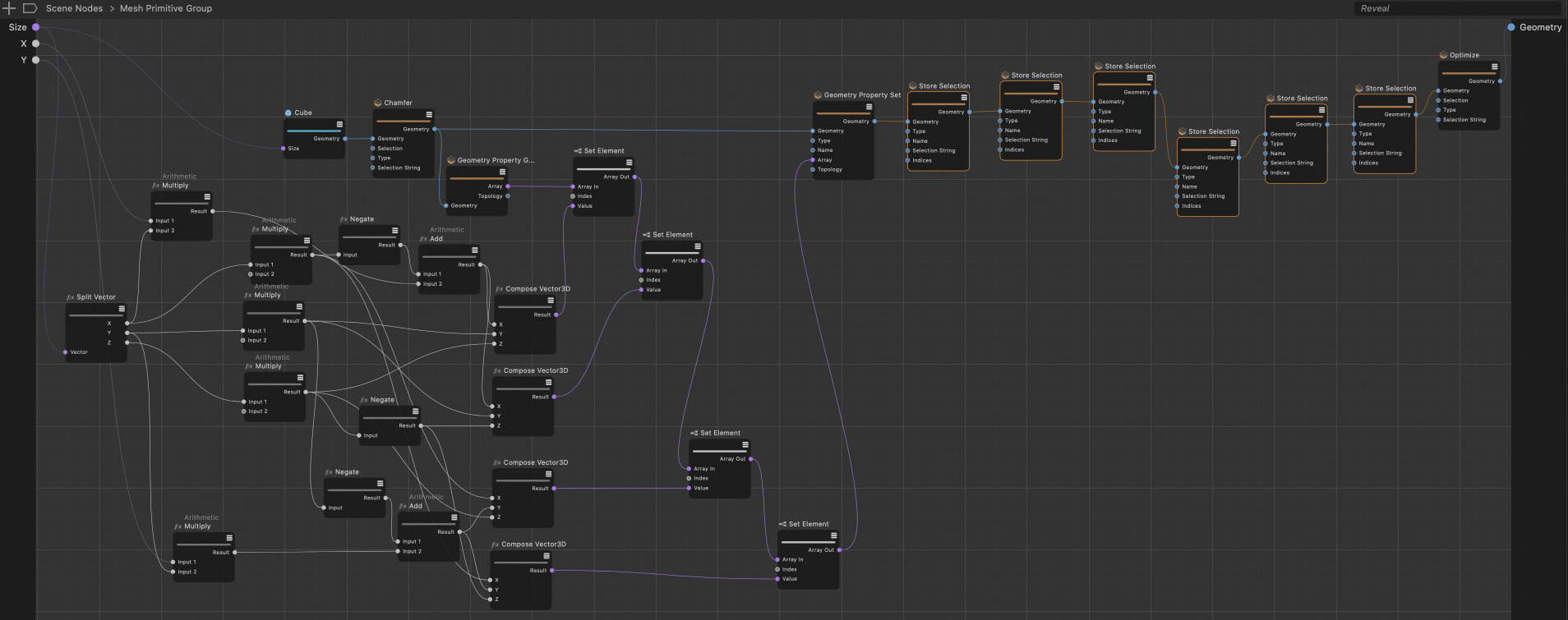 Cet exemple utilise une géométrie de cube simple comme base et applique une commande de biseautage à l'une de ses arêtes. Les nouveaux points de cette arête arrondie sont ensuite déplacés par les variables d'entrée de l'utilisateur X et Y. Les positions modifiées des points sont mises à jour dans le tableau des coordonnées des points et sont réécrites à l'aide d'un nœud Géométrie définir les paramètres. Le côté droit de la configuration montre juste la création de sélections pour les polygones et les arêtes, avant qu'une commande Optimiser nettoie tous les points qui partagent la même position.
Le tableau contenant toutes les positions des points est lu via "Géométrie obtenir paramètres". Des calculs mathématiques peuvent ensuite être utilisés pour déplacer ces points, par exemple, et les nœuds " Définir l'élément " peuvent être utilisés pour réécrire les positions modifiées dans le tableau de points original. Pour offrir une valeur ajoutée à l'utilisateur, nous utilisons des nœuds " Stocker la sélection " supplémentaires pour faciliter l'ajout ultérieur de matériaux sur les polygones du cube biseauté. De plus, les deux arêtes au niveau du biseau sont stockées dans deux nouvelles sélections d'arêtes. À la fin, vous pouvez également ajouter un nœud "Optimiser", qui garantit que les points superposés sont optimisés lorsque les valeurs maximales des décalages d'arêtes sont utilisées. À la fin, la géométrie résultante est connectée à la sortie géométrique du groupe.
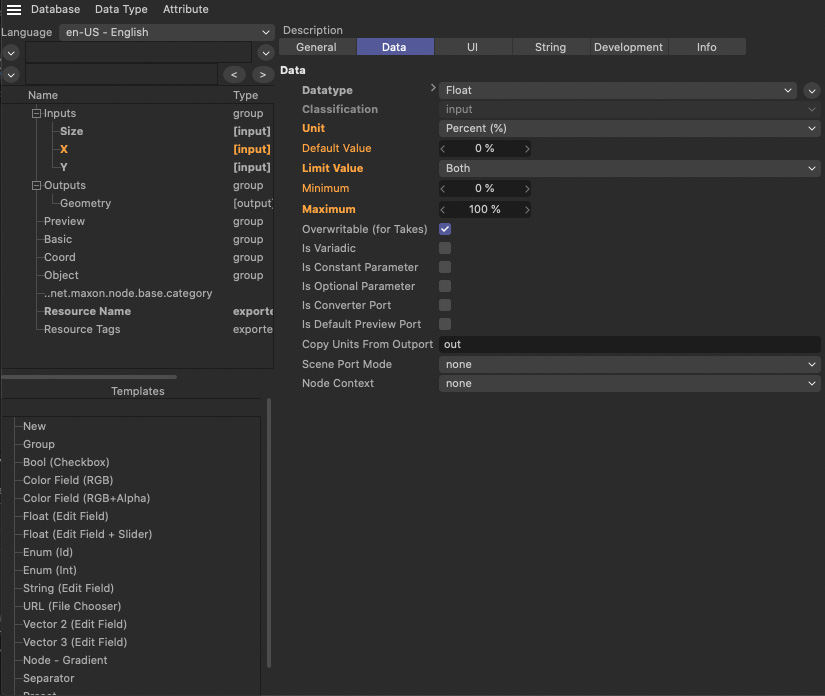 Les deux valeurs en pourcentage proposées pour déplacer les points au niveau de l'arête chanfreinée du cube sont ajoutées via l'éditeur de ressources. La section Data des paramètres nous permet de spécifier le type de données ainsi que de limiter ces valeurs à une plage comprise entre 0% et 100%..
Dans notre exemple, le vecteur "Taille" du cube a été créé comme entrée, ainsi que deux valeurs de pourcentage qui peuvent être utilisées pour déplacer individuellement les deux arêtes du coin arrondi. Vous créez ces entrées à l'aide de l'éditeur de ressources, où vous sélectionnez la valeur par défaut de " Flottant (champ d'édition et curseur) " pour créer un champ numérique avec un curseur attaché. Ensuite, dans l'onglet "Données", sélectionnez le pourcentage "Unité" et utilisez "Valeur limite" à la fois avec 0% comme minimum et 100% comme maximum afin que l'utilisateur puisse uniquement définir des valeurs dans cette plage de valeurs.
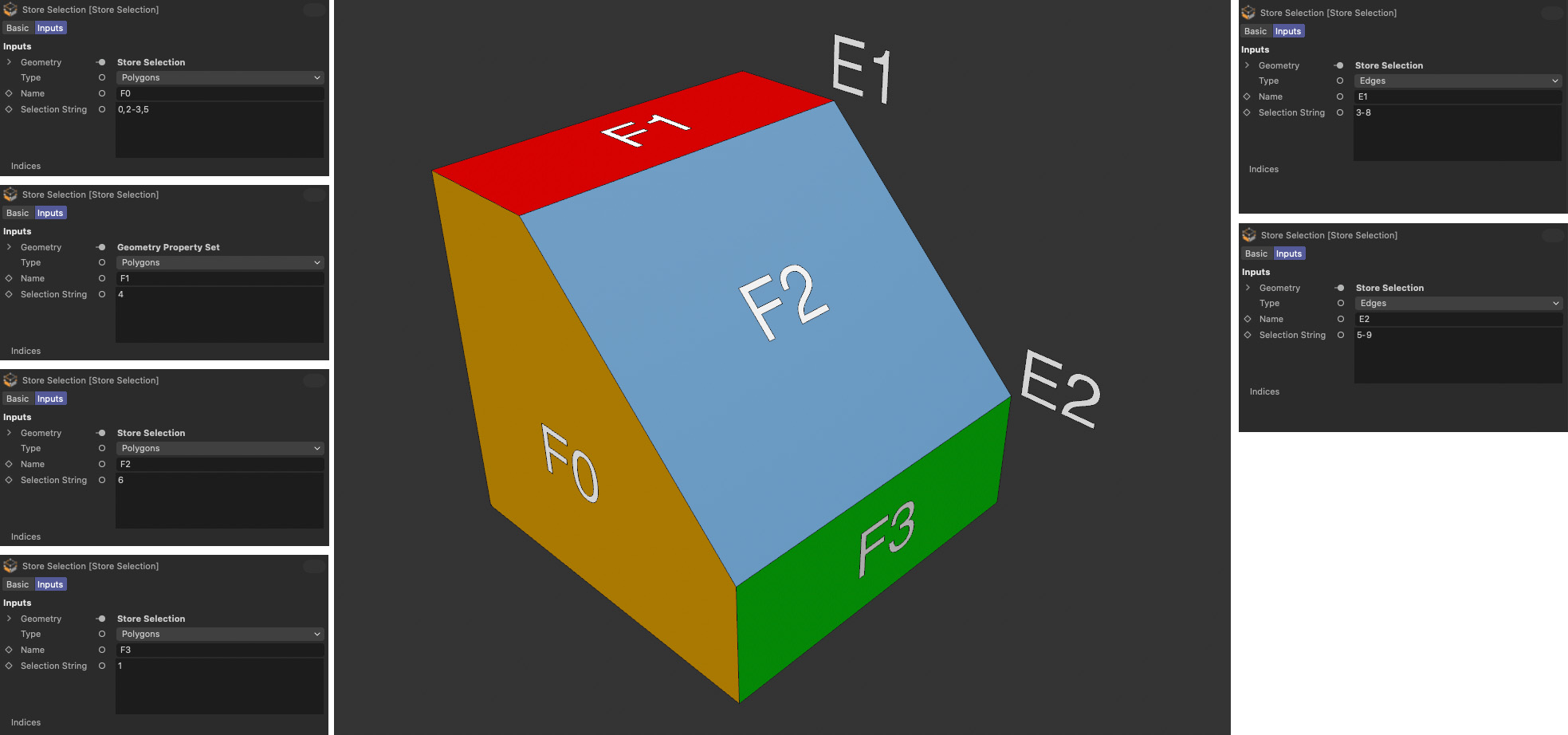 Les images montrent tous les paramètres des nœuds de stocker la sélection et l'endroit où ces sélections peuvent être trouvées dans la géométrie résultante..
Si le groupe est converti en ressource et enregistré dans le navigateur de ressources, il peut être glissé de là directement dans le gestionnaire d'objets pour créer un objet paramétrique. Les sélections créées y sont invisibles, mais peuvent être utilisées, par exemple, par les balises de matériau (via les noms de sélection F0, F1, F2 et F3). L'exemple de l'image suivante montre également que les déformateurs de biseau groupés peuvent également être limités aux arêtes sur le côté de l'ancien cube, en utilisant le nom de sélection E1 et E2. Vous trouverez d'autres exemples de ces types de ressource Capsule dans la section " Géométrie - Générateur ", comme la ressource " Mur de briques ", " Escalier " ou " Arbre ".
Création d'une capsule spline paramétrique
Le principe ci-dessus peut être appliqué à l'identique à une ressource pour générer une spline paramétrique. Pour cela aussi, vous devez d'abord calculer les coordonnées des points 3D et les combiner dans un tableau. Ce tableau avec les vecteurs des positions des points est ensuite transmis à un nœud "Assembleur de spline". Ce nœud peut également être utilisé pour spécifier si une courbe spline fermée ou ouverte doit être créée. Il faut faire en sorte que les points du tableau respectent l'ordre qui correspond à la direction et à l'ordre des points de la courbe spline. En fin de compte, un nœud " Tessellation de Spline " définit l'interpolation des points intermédiaires sur la courbe spline avant qu'elle ne puisse être transmise à la sortie géométrique du groupe.
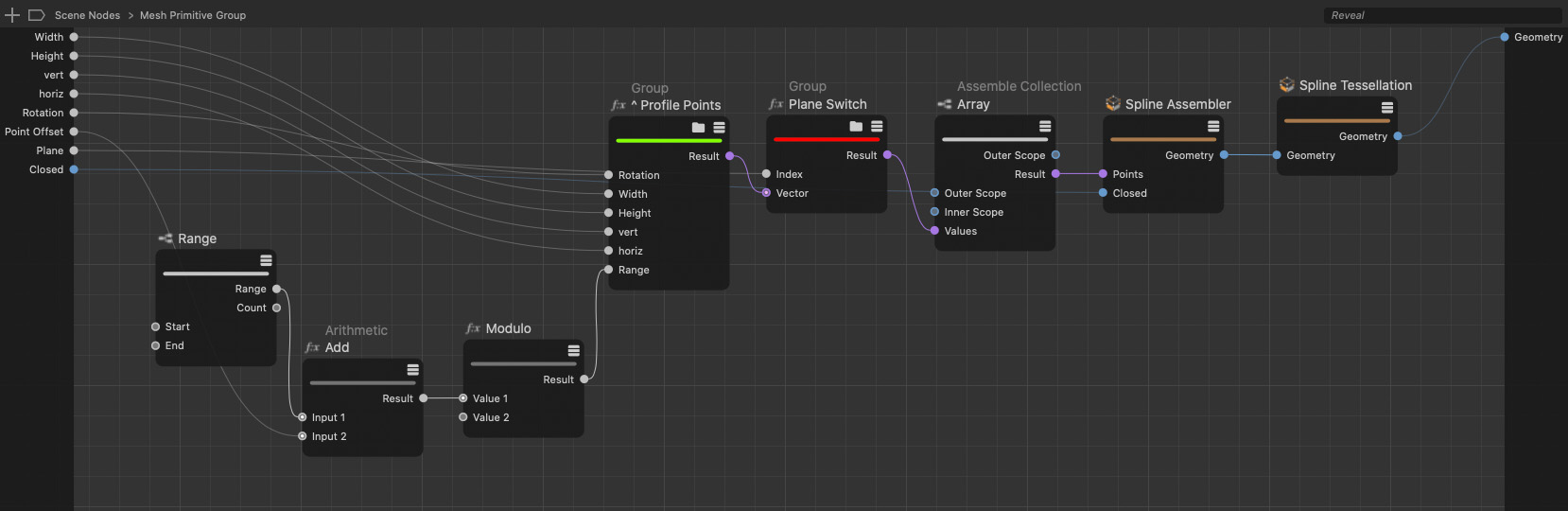 À l'aide d'un nœud Assembleur de Spline, tout tableau de positions de points peut être converti en une courbe spline. Le nœud Tessellation de Spline à la fin complète la spline en ajoutant des options pour les points intermédiaires.
Si des tangentes doivent également être définies, elles doivent être assemblées à partir de deux vecteurs chacun, pour la direction gauche et droite de la spline au point respectif. Pour ce faire, utilisez un nœud "Assembler une collection", qui peut également être utilisé pour assembler ce que l'on appelle des "tuples", c'est-à-dire un paquet de données composé de deux vecteurs distincts, par exemple. Il est important qu'il y ait autant de tuples que de points spline. Les tableaux de positions de points et de tangentes peuvent être fusionnés au niveau du nœud " Assembleur de splines ". Pour s'assurer que l'entrée appropriée pour la tangente y apparaît également si nécessaire, le " Type de spline " doit être défini sur " Bézier " au niveau du nœud. La ressource compilée de ce groupe peut être utilisée directement dans le gestionnaire d'objets, par exemple avec un objet Extruder pour la génération de polygones.
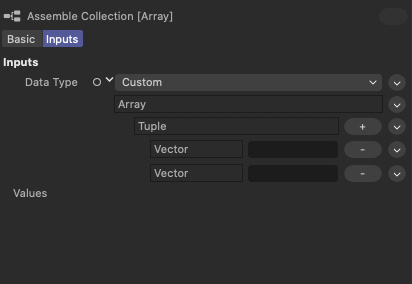 Si des tangentes sont également nécessaires, vous pouvez les créer à partir de deux Vecteurs à l'intérieur d'un Tuple. Le nœud Assembler une collection permet de créer des Tuples et des tableaux de Tuples.
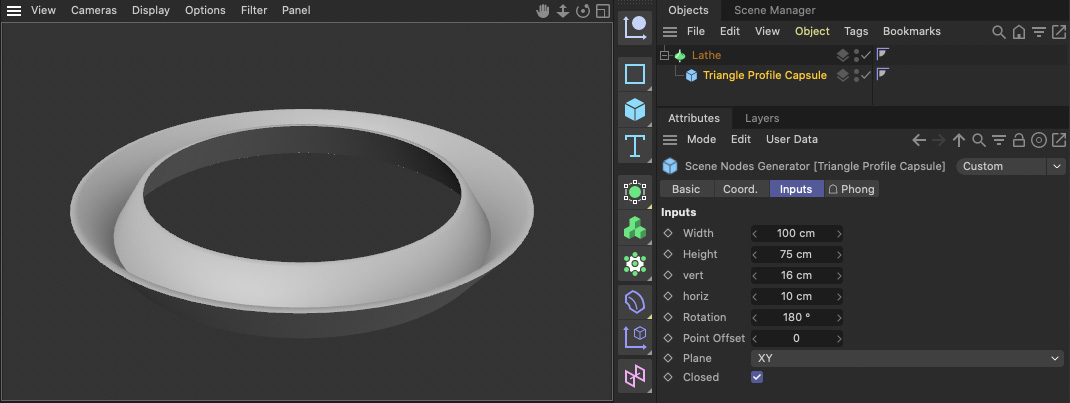 La capsule spline peut être utilisée comme un objet spline standard dans le gestionnaire d'objets.
Créer une Capsule de générateur
Les générateurs sont quelque peu différents des ressources mentionnées ci-dessus car ils ont besoin d'autres objets pour fonctionner. Pensez, par exemple, à un objet booléen ou à un objet de symétrie qui ne peut fonctionner que si d'autres objets ont été regroupés en dessous. Cette classe d'objets peut également être créée avec ses propres ressources Capsule. Vous pouvez également trouver des exemples de ce type déjà dans le navigateur de ressources, comme le " Réseau d'atomes " que vous trouverez dans le groupe " Géométrie - Générateur ".
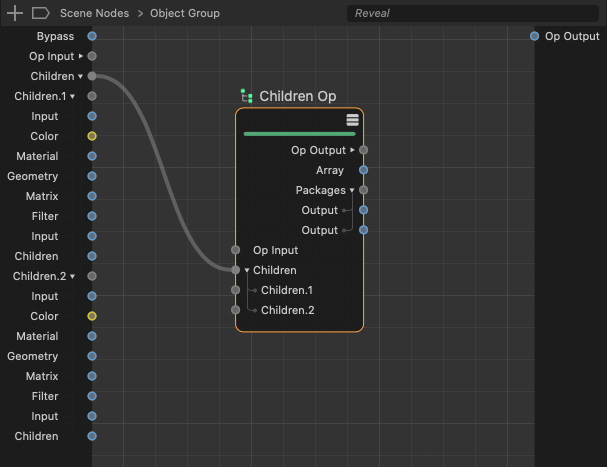 L'utilisation de l'entrée Enfant d'un nœud Enfant Op comme entrée au Groupe d'objets nous permet d'itérer sur tous les objets enfants dans le Gestionnaire d'objets par la suite.
Pour les étapes suivantes, il est préférable de passer à l'interface Nodes dans Cinema 4D et d'ouvrir le navigateur de ressources. Naviguez jusqu'au groupe Construction de ressources et localisez le Groupe d'objets. Celui-ci sert généralement de base aux générateurs qui fonctionnent également dans le gestionnaire d'objets où ils peuvent, par exemple, être combinés avec des objets normaux. Faites glisser le groupe d'objets du navigateur de ressources vers le gestionnaire d'objets. Le mode Capsule sera automatiquement activé dans l'éditeur de nœuds où le groupe d'objets encore vide sera affiché, comme indiqué ci-dessous.
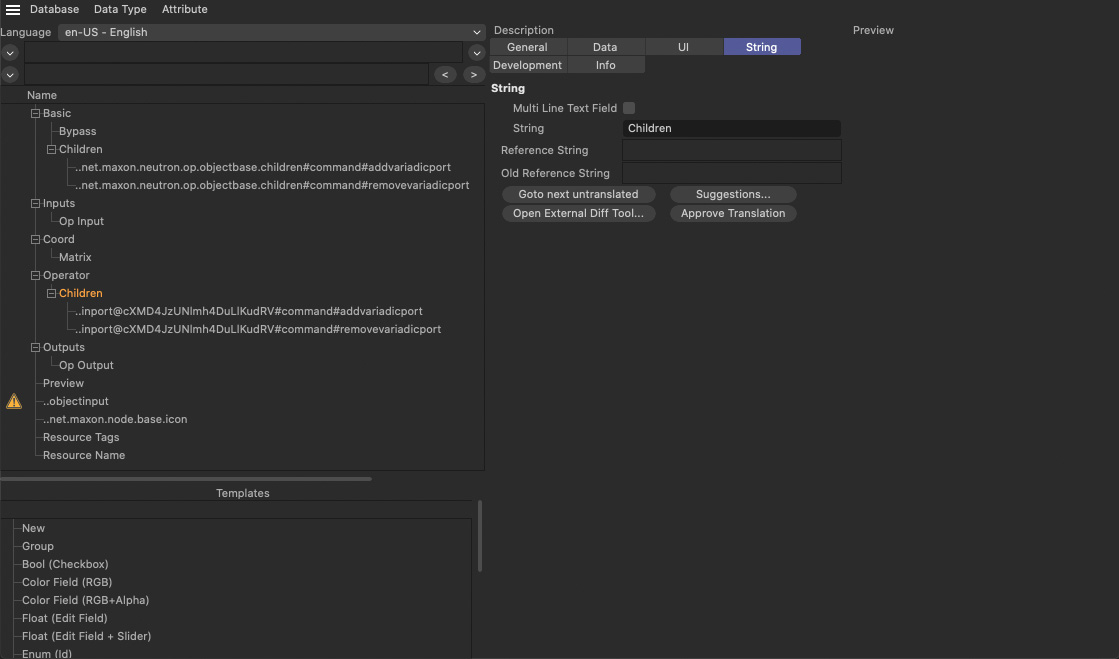 Renommez la nouvelle entrée Enfants dans l'éditeur de ressources pour éviter toute confusion avec l'ancienne entrée Enfants du groupe..
Afin d'accéder aux objets d'un groupe d'objets dans le gestionnaire d'objets, nous devons faire preuve d'un peu de créativité. Nous devons appeler un nœud Op Enfants et connecter son Op Entrée avec l'Op Entrée du groupe, comme le montre l'image ci-dessous. .
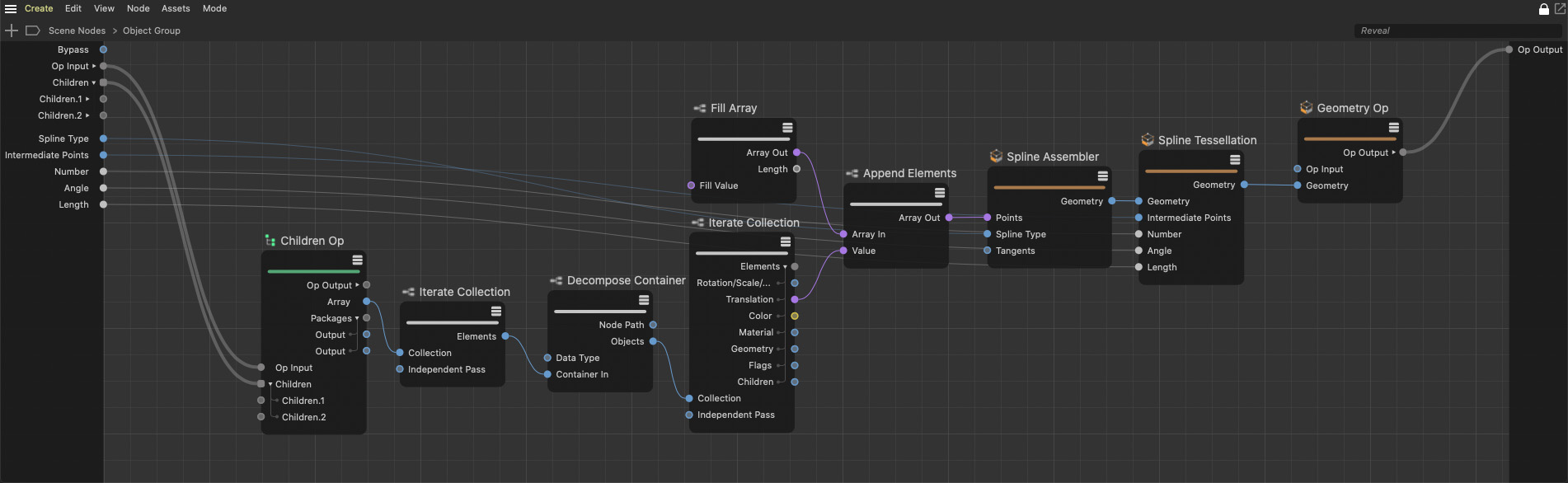 L'utilisation d'un nœud Itérer collection sur tous les objets du groupe Enfant offre des données, telles que les positions que nous utilisons ici pour placer de nouveaux points sur une courbe spline. Les paramètres de la Tesselation de spline sont mis à disposition en tant qu'entrées au niveau du groupe afin que l'utilisateur puisse les modifier ultérieurement directement dans le gestionnaire d'attributs..
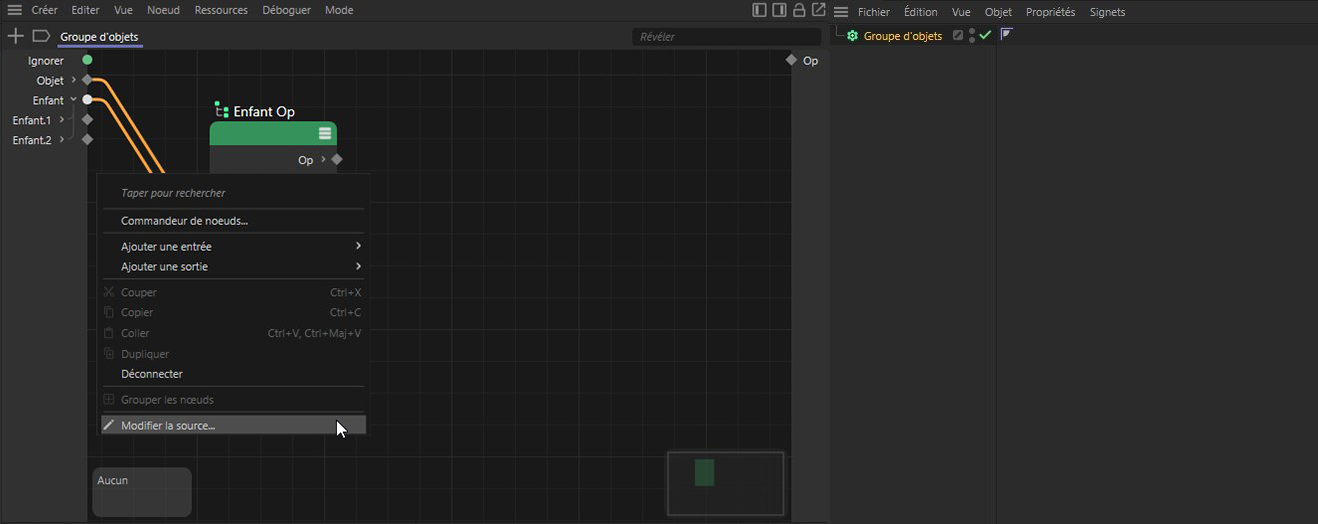
Dans l'étape suivante, nous devons établir un lien entre l'Enfant Op et l'entrée Enfant du groupe d'objets. Pour ce faire, faites glisser la ligne de connexion de l'entrée Enfant du nœud vers le côté gauche, assombri, de l'éditeur de nœuds. Dans l'étape suivante, nous devons ajouter une entrée pour les enfants du groupe d'objets à l'Enfant Op. Pour ce faire, faites glisser une ligne de connexion de l'entrée Enfant du nœud vers le côté gauche, assombri, de l'éditeur de nœud. Lorsque vous relâchez le bouton de la souris, un petit menu contextuel apparaît dans lequel vous pouvez sélectionner Ajouter une nouvelle entrée, comme le montre l'image ci-dessous.
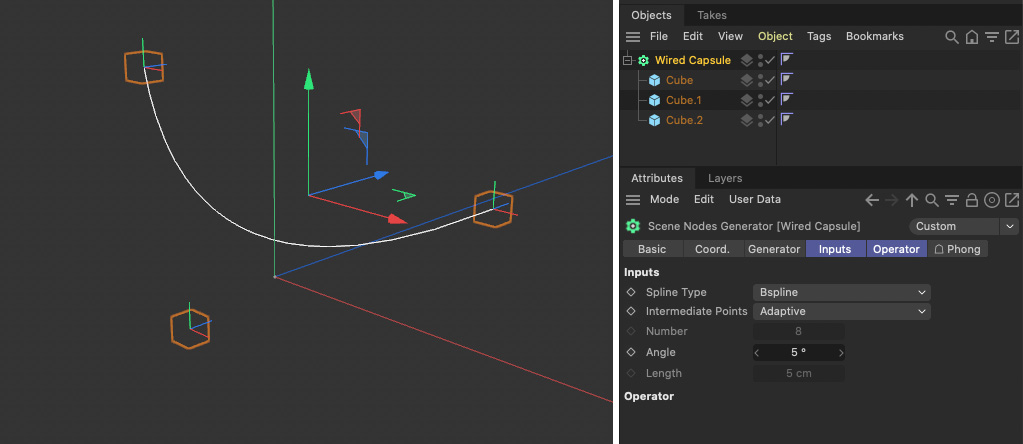 L'utilisation de la ressource. dans le gestionnaire d'objets offre un nouveau type d'objet générateur, qui crée une spline à partir des positions d'objets polygonaux groupés. Dans ce cas, nous avons utilisé une interpolation Bspline pour créer une courbe arrondie entre les trois cubes.
Il nous reste maintenant une étape à franchir pour pouvoir accéder aux objets Enfant du générateur via le nœud Enfant Op. Un type de données de l'entrée Enfant doit être basculé vers le groupe. Pour ce faire, cliquez avec le bouton droit de la souris sur la zone d'entrée du groupe sur le bord gauche de l'éditeur de nœuds et sélectionnez Modifier la ressource.
 L'éditeur de ressources vous permet d'ajouter et de gérer les ports pour les nœuds et les groupes. Il peut être ouvert en cliquant avec le bouton droit de la souris sur le bord de l'éditeur de nœuds..
En haut de l'éditeur de ressources, dans la zone Disposition, vous verrez une liste des entrées et sorties existantes du groupe d'objets. Sélectionnez l'entrée Enfant que nous avons créé précédemment. En bas à droite de l'éditeur de ressources, vous verrez l'onglet Description/Données où vous devez définir le mode de port de scène sur Objet .
Maintenant, notre entrée Enfant est configurée de manière à ce que tous les objets Enfant du groupe puissent être reçus sous forme de paquets d'objets et puissent être mis à disposition sous forme de tableau. Un nombre quelconque d'objets Enfant peut alors être lu. Vous pouvez maintenant fermer l'éditeur de ressources.
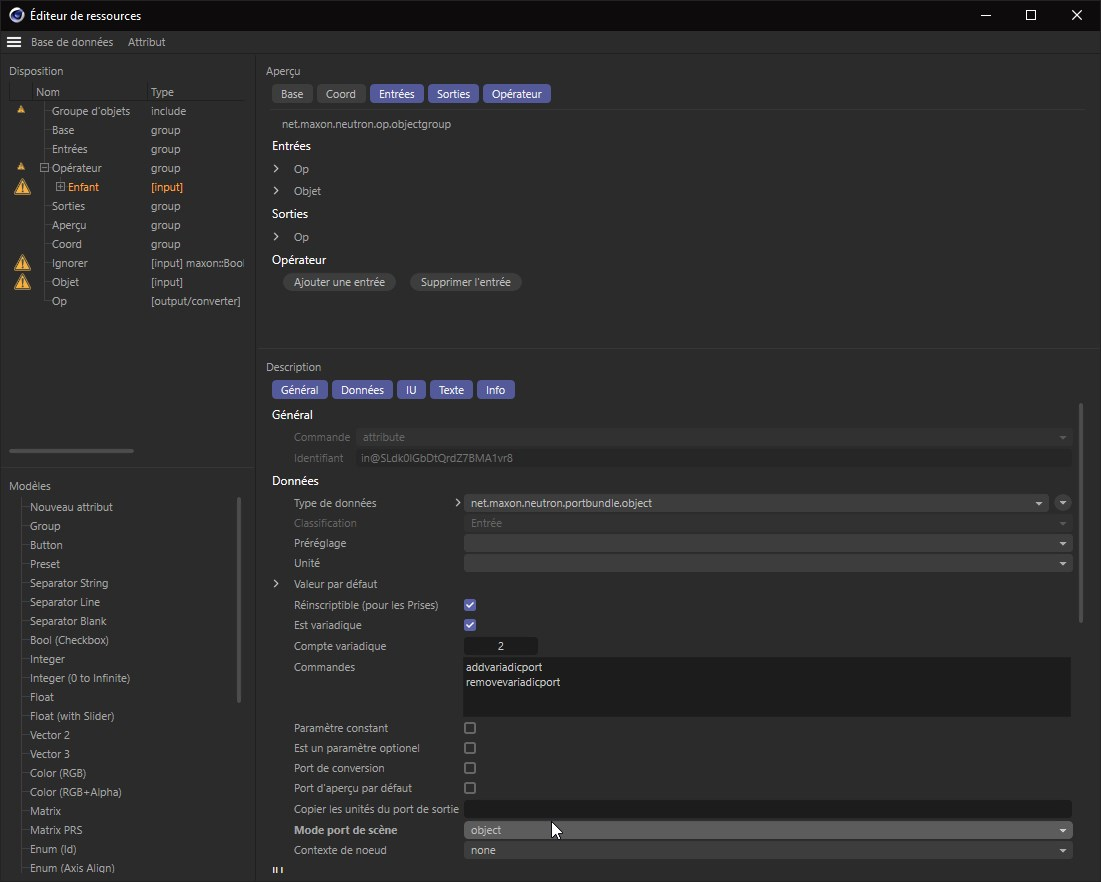 L'éditeur de ressources est utilisé pour changer le mode de port de la scène pour les objets enfants.
Afin de tester ces modes améliorés dans les étapes suivantes, nous devons d'abord faire d'un objet un objet Enfant du groupe d'objets Capsule dans le gestionnaire d'objets. Comme cet objet ne sera pas visible plus tard, sa forme et sa taille sont secondaires. Comme vous pouvez le voir dans l'image ci-dessous, un cube a été transformé en objet Enfant de la Capsule dans le Gestionnaire d'objets. Le nœud Enfant Op met à disposition une sortie Tableau, qui nous donne accès à tous les objets Enfant.
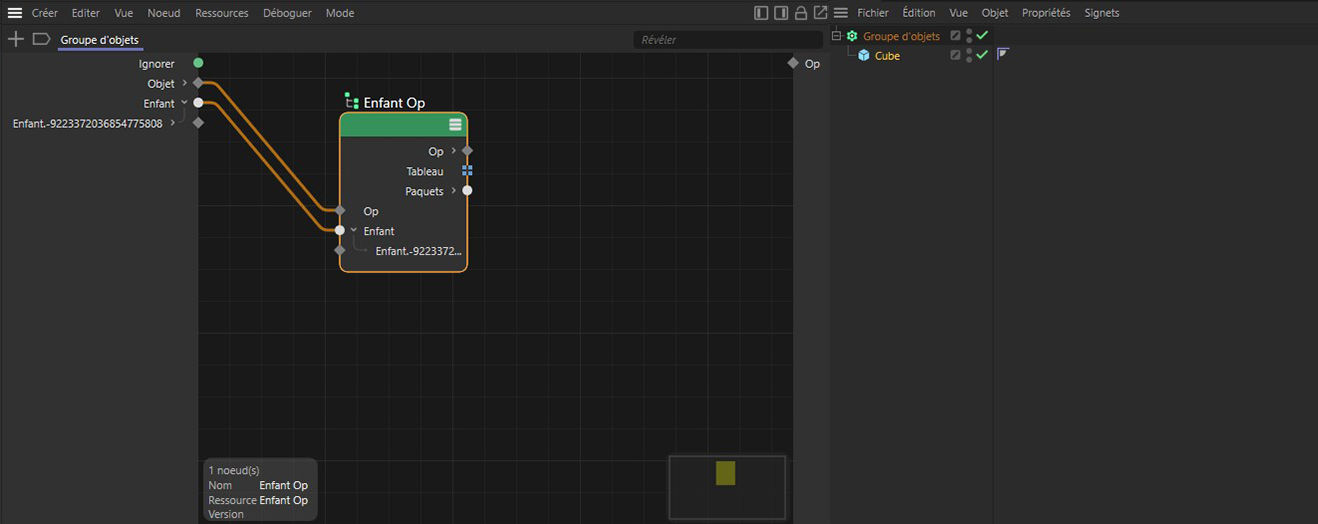 En faisant d'une primitive paramétrique un objet Enfant d'un groupe d'objets dans le gestionnaire d'objets, le nœud Enfant Op sera activé et rendra une sortie Tableau disponible pour ces objets..
En connectant un noeud Itérer collection nous pouvons sortir des paquets d'objets individuels du tableau l'un après l'autre. Un nœud Décomposer conteneur supplémentaire révelera chaque paquet d'objets. Enfin, un noeud Itérer collection supplémentaire complétera cette configuration et rendra les données des objets de sortie, par exemple, leur géométrie ou leur position dans l'espace, disponibles en tant que sorties.
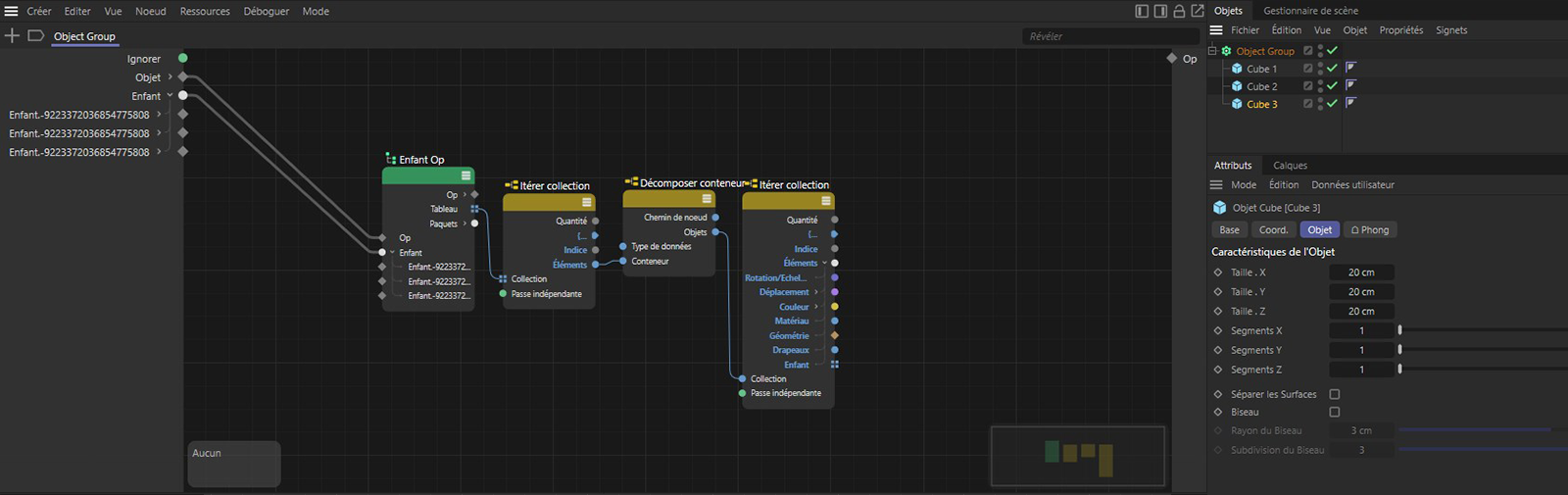 En itérant le tableau et en lisant à partir du conteneur décompacté, nous avons accès à toutes les données de tous les objets Enfant liés au Générateur de Capsules.
Maintenant, vous pouvez réellement commencer à modifier ces données et pouvez, par exemple, utiliser les objets Enfant pour créer de nouvelles formes. Dans cet exemple, les positions des objets Enfant doivent être transformées en points le long d'une spline linéaire. Pour ce faire, nous allons d'abord utiliser un nœud Remplir Tableau dont le type de données est défini sur Vecteur et la longueur sur 0 pour créer un tableau vide pour les vecteurs. Ce tableau sera ensuite rempli avec les positions des objets Enfant.
Faites le en connectant le tableau avec un nœud Ajouter éléments dont l'entrée Valeur est connectée avec la sortie Déplacement des objets Enfants. Ce tableau sera maintenant connecté à l'entrée Points d'un nœud Assembleur spline. Maintenant, pour l'Assembleur spline, définissez quel type de spline doit être créé par les positions du tableau. Nous allons sélectionner Linéaire. Nous convertirons la géométrie créée en objet à l'aide d'un noeud Géométrie Op et connecterons sa sortie à l'entrée Op du groupe. Maintenant, l'objet à créer dans le gestionnaire d'objets via le générateur de groupes d'objets a été défini.
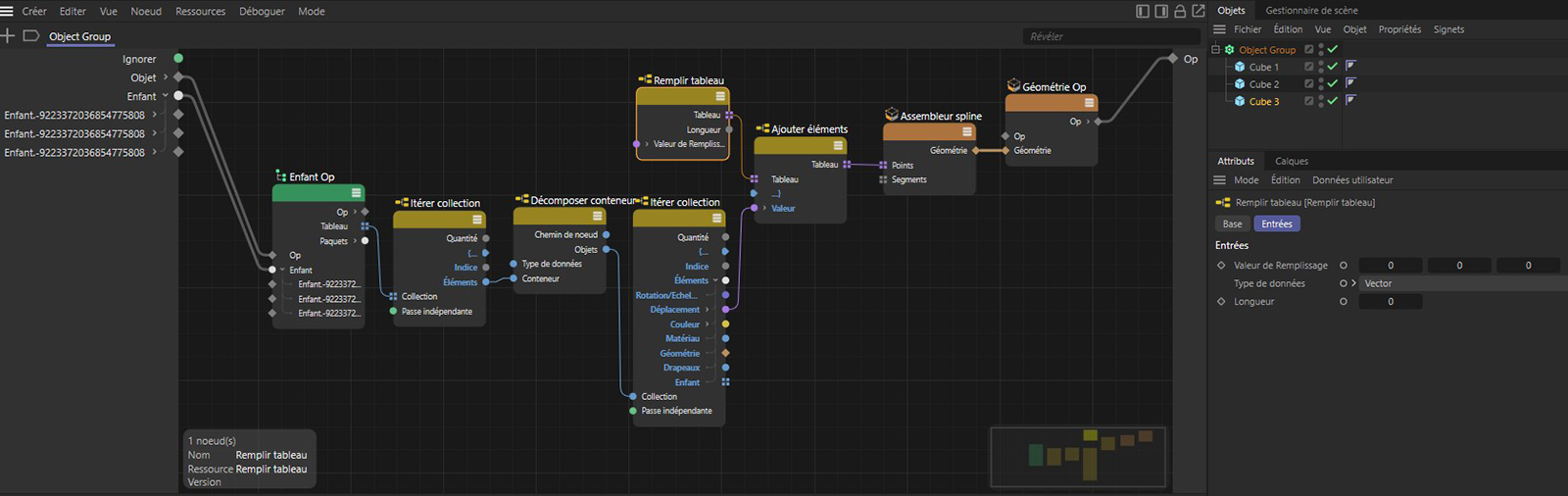 Configuration étendue pour déplacer les positions des objets Enfant de sortie vers des positions ponctuelles le long d'une spline..
L'image suivante montre le résultat après que des objets supplémentaires ont été transformés en objets Enfant dans le Gestionnaire d'objets et déplacés dans l'espace. Les objets Enfants seront connectés les uns après les autres à l'aide d'une spline linéaire.
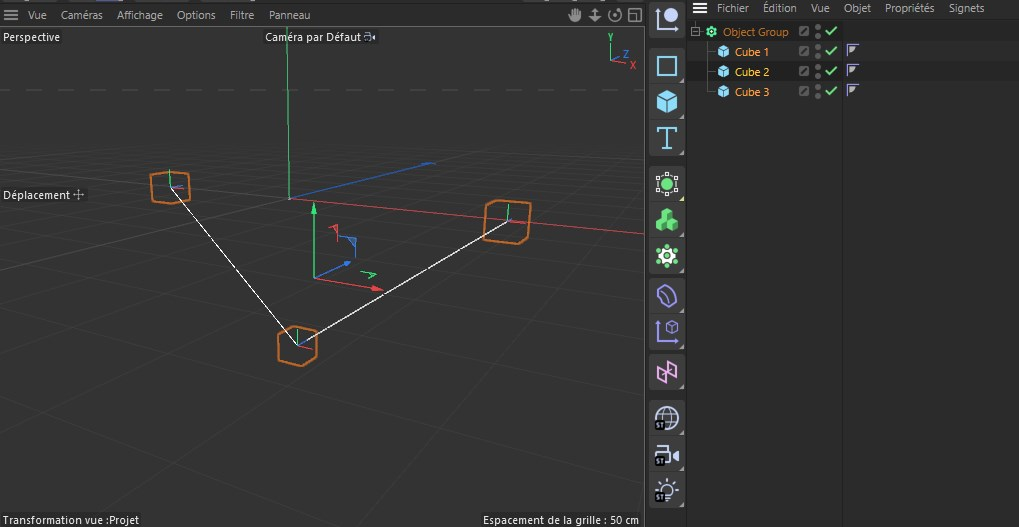 La Capsule Groupe d'objets génère une courbe spline qui passe par les positions des objets Enfants.
Comme dans les exemples précédents, compilons le groupe en une ressource et déposons-la dans le navigateur de ressources. De là, la nouvelle ressource peut être glissée directement dans le gestionnaire d'objets. Une fois que des objets polygonaux y ont été regroupés, vous pouvez voir comment les centres de ces objets sont reliés par une courbe spline. Comme c'est le cas avec de nombreux générateurs, les objets groupés deviennent automatiquement invisibles dans la fenêtre d'affichage.
Tester les Resources de Capsules
Lorsque vous créez de nouvelles méthodes de modélisation ou de sélection, il peut être utile de pouvoir les tester directement dans le gestionnaire d'objets pendant leur création. L'éditeur de nœuds offre un mode spécial Capsule dans le menu Mode. Ce mode sera activé automatiquement si, par exemple, un groupe de modificateurs de géométrie ou un groupe de primitives de maillage est glissé du nœud de construction de ressources directement dans le gestionnaire d'objets. Jetons un coup d'oeil à l'exemple ci-dessous.
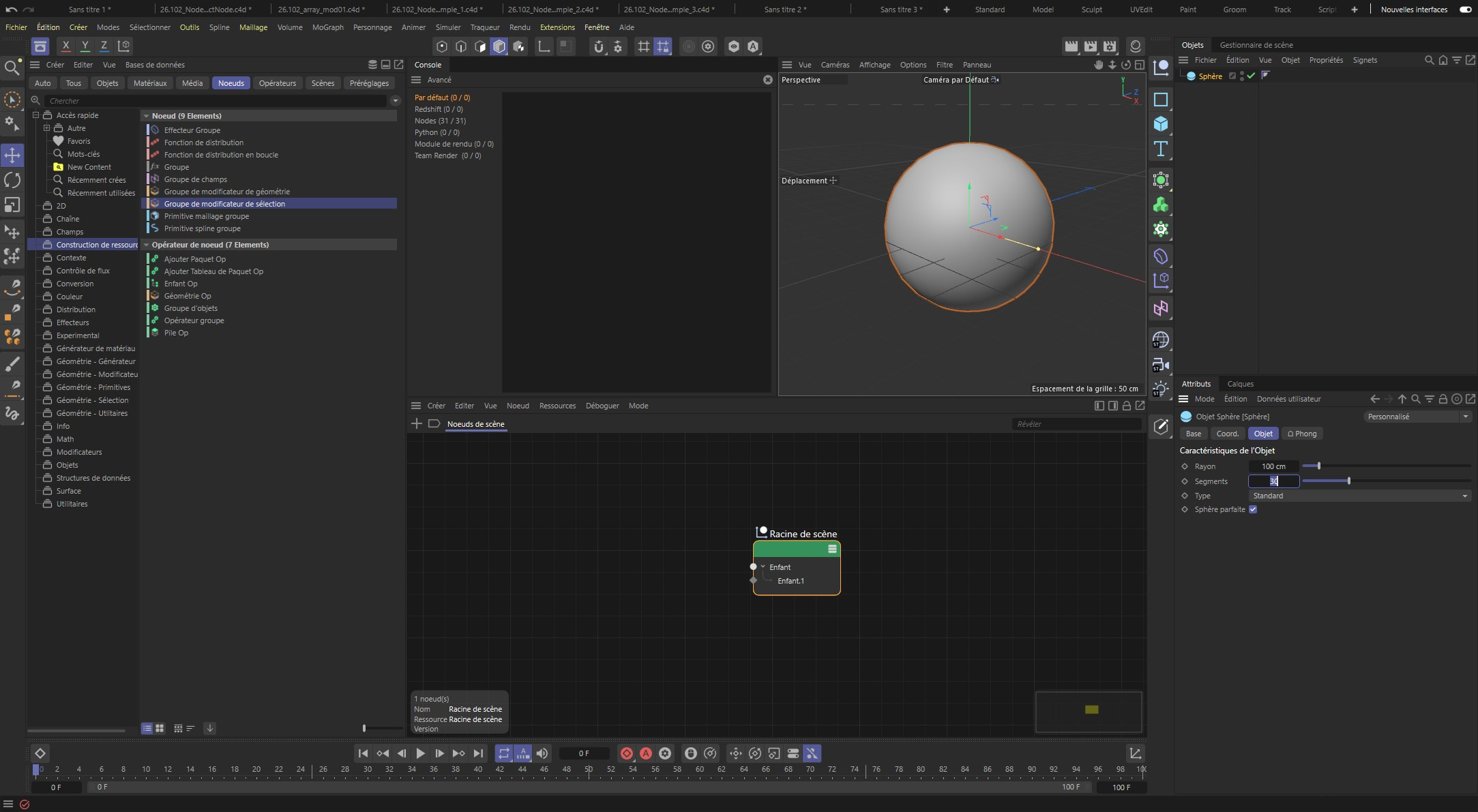 Une scène simple avec une simple sphère primitive sert de base. Augmentez légèrement les segments de la sphère pour que les commandes de sélection et de modélisation suivantes aient un effet plus impressionnant.
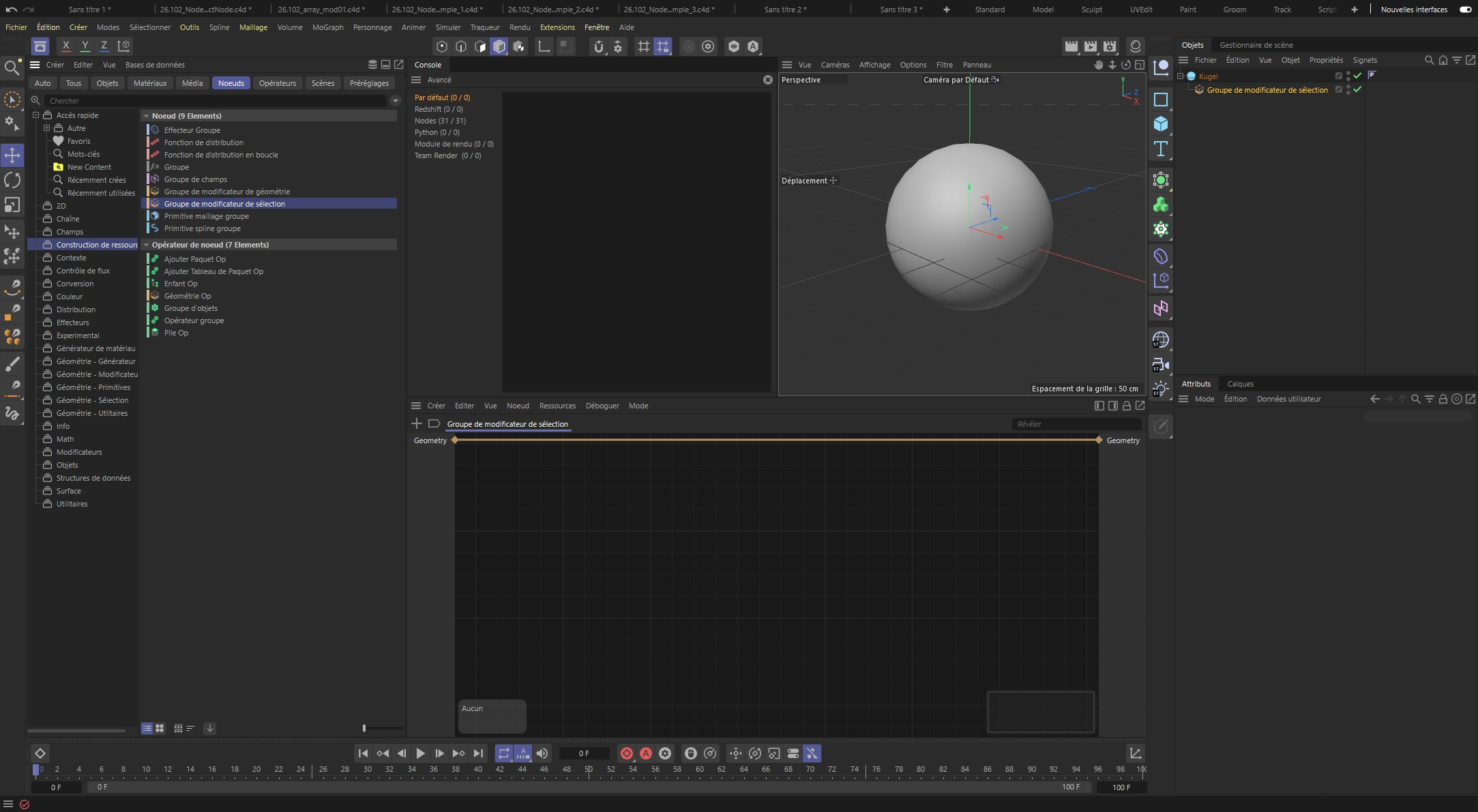 Faites glisser un groupe de modificateurs de sélection depuis le navigateur de ressources vers le gestionnaire d'objets et faites-en un objet enfant de la sphère. L'Éditeur de nœuds passera automatiquement en mode Capsule. Maintenant, nous pouvons, par exemple, utiliser les nœuds du groupe de sélection de géométrie dans l'éditeur de nœuds.
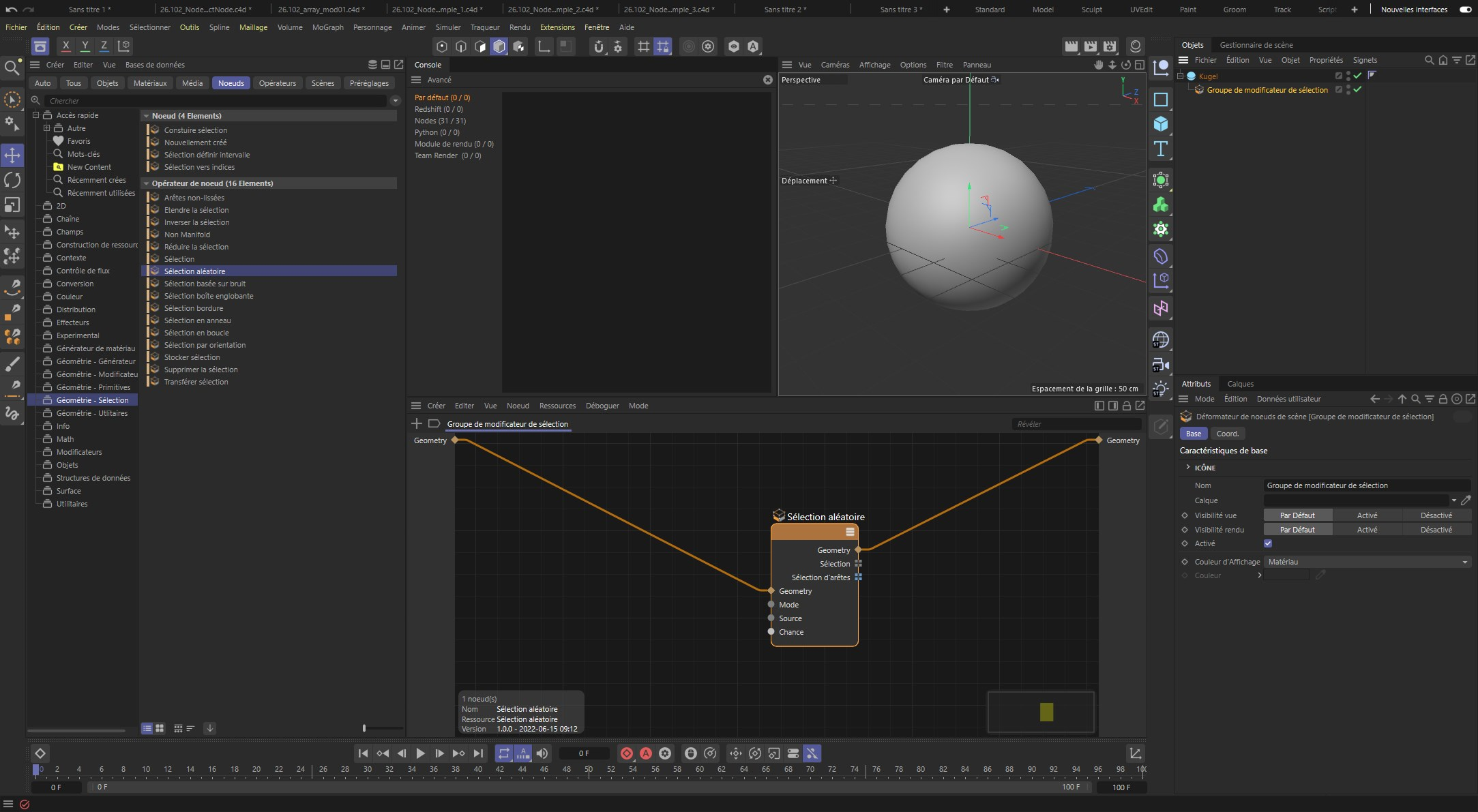 Nous utiliserons la sélection aléatoire et ferons glisser ce nœud dans l'éditeur de nœuds où nous connecterons les entrées et sorties de la géométrie avec les entrées et sorties respectives dans l'éditeur de nœuds. Notre Sélection aléatoire est maintenant active et une sélection aléatoire de polygones sera créée sur la sphère. Nous pouvons, par exemple, utiliser ceci avec une fonction de modélisation qui peut être définie à l'aide d'un groupe de modificateurs de géométrie..
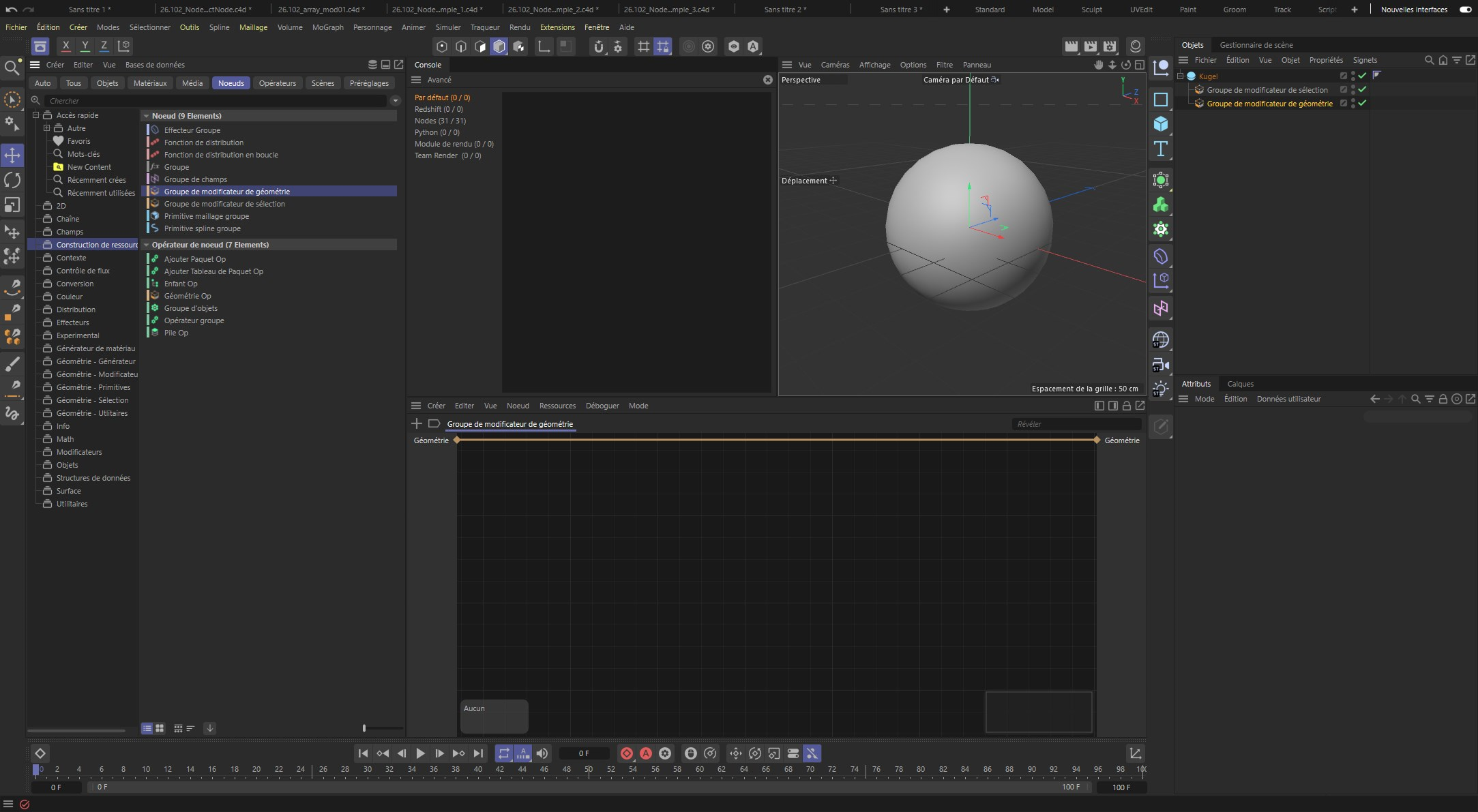 Faites glisser le groupe de modificateurs de géométrie depuis le nœud de construction de ressources vers le navigateur de ressources et faites-en un objet enfant de la sphère dans le gestionnaire d'objets. Il doit être disposé comme second objet Enfant sous la sphère afin que les commandes de modélisation puissent être affectées par la sélection aléatoire..
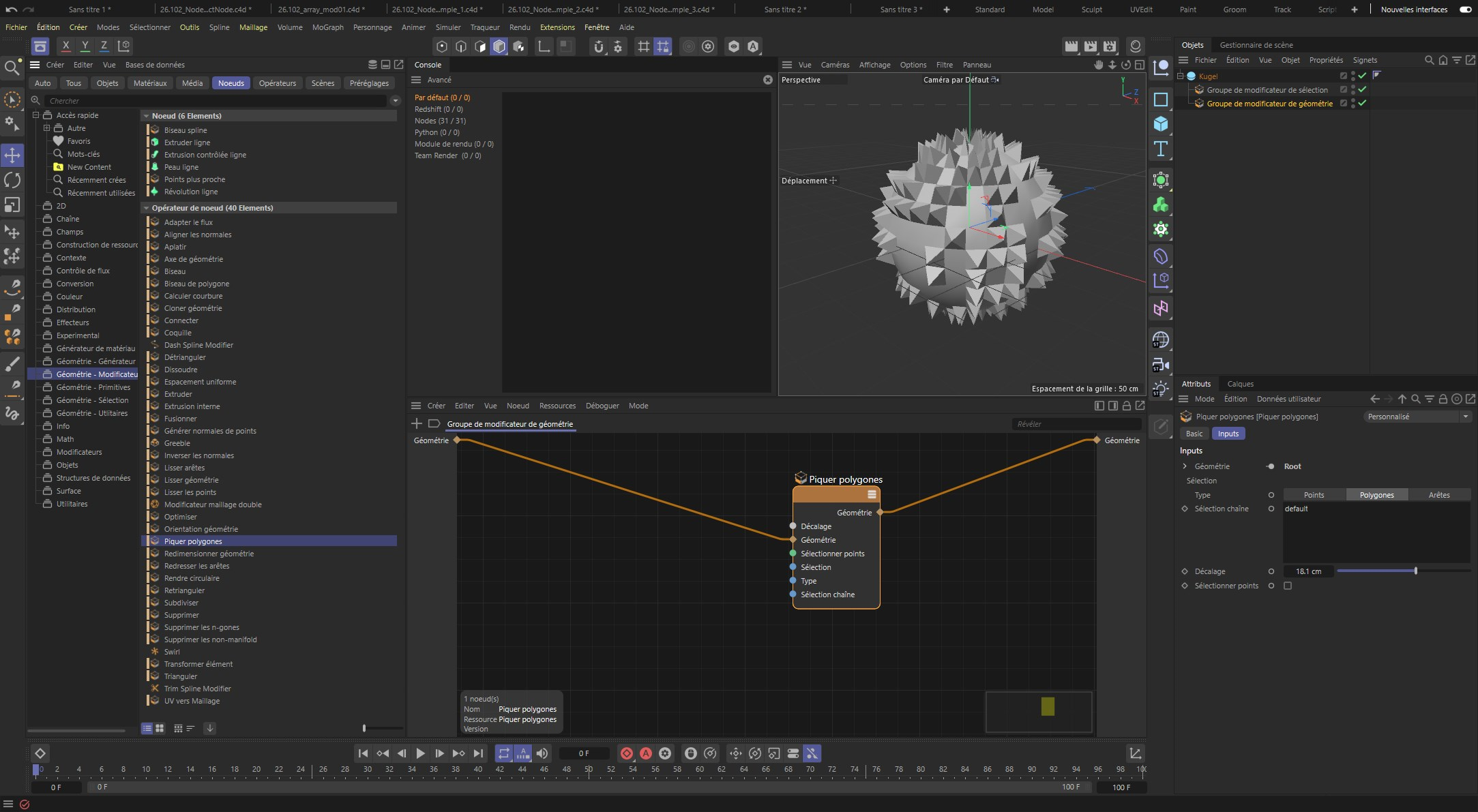 Dans l'éditeur de nœuds, le groupe de modificateurs de géométrie actuellement vide s'affiche. Faites glisser le nœud Piquer Polygones, par exemple, dans l'éditeur de nœuds et connectez à nouveau les entrées et sorties de la géométrie. Si vous saisissez différentes valeurs de décalage pour le nœud dans le gestionnaire d'attributs, vous pouvez voir l'effet qu'il a sur la sphère dans la fenêtre d'affichage. Les polygones sélectionnés au hasard se transforment en formes d'entonnoir ou de pyramide, en fonction de la valeur de décalage définie..
Comme vous pouvez le voir dans cet exemple simple, vous pouvez facilement créer de nouvelles fonctions qui affectent directement les objets de votre scène - sans qu'aucune conversion en Capsule de ressources ne soit nécessaire. Néanmoins, la conversion en Capsule peut être utile si vous souhaitez utiliser la fonction que vous avez créée dans d'autres projets, par exemple. Pour ce faire, sélectionnez le groupe de modificateurs de sélection ou le groupe de modificateurs de géométrie dans le gestionnaire d'objets, puis sélectionnez Ressources / Convertir en ressource dans l'éditeur de nœuds. Assurez-vous simplement qu'aucun nœud du groupe n'est sélectionné à ce moment-là. Sinon, seuls les nœuds sélectionnés seront enregistrés comme ressource.