
Magnétisme

Active ou désactive le magnétisme.

S’ils sont désactivés, les réglages principaux du magnétisme seront modifiés pour les options ci-dessous.
S’ils sont activés, les réglages du magnétisme de l’outil spécifique (qui seront également enregistrés dans le fichier du projet) seront modifiés pour les options ci-dessous.
Si cette option est désactivée pour un outil donné alors que vous appuyez en même temps sur la touche Shift, tous les réglages actuels seront utilisés.
Mode
CINEMA 4D propose deux méthodes de magnétisme (Magnétisme auto est une combinaison de Magnétisme 2D et Magnétisme 3D):
- 2D: Le magnétisme est réalisé visuellement (donc dans toutes les scènes), c’est à dire que la profondeur d’un objet/position d’un élément demeure la même.
- 3D: Le magnétisme est réalisé sur le point dont les données spatiales sont exactes (c’est à dire que la profondeur exacte sera également utilisée) sur l’élément cible.
- Magnétisme auto: S’il est sélectionné, le magnétisme en 3D apparaîtra dans la vue en perspective et le magnétisme en 2D apparaîtra dans la vue orthographique.
Rayon Magnétisme[0.10..100.00]
Déterminez le rayon autour du curseur à l’intérieur duquel les éléments à sélectionner et l’élément cible doivent être reconnus et affichés avec leur nom. Si beaucoup d’éléments se trouvent dans ce rayon, l’élément le plus près du curseur sera affiché. Cliquez pour sélectionner.
Ce réglage peut aussi être ajouté aux palettes comme élément GUI. Vous pouvez trouver la commande
dans la Palette de personnalisation des commandes, la faire glisser vers une palette et l’utiliser comme un icône normal dans le GUI.
Si l’option Guides Dynamiques est activée, le réglage Angle guide peut être utilisé pour déterminer les angles de rotation sur lesquels les guides dynamiques seront automatiquement affichés à partir de points spéciaux. 90° est une bonne valeur médiane à utiliser.
Ce réglage peut aussi être ajouté aux palettes comme élément GUI. Vous pouvez également trouver ce réglage dans la Palette de personnalisation des commandes, la faire glisser vers une palette et l’utiliser comme un icône normal dans le GUI.
Eléments du magnétisme
En utilisant les réglages suivants, vous pouvez déterminer quels éléments doivent être magnétisés.

Si vous activez cette option, l’élément sléectionné sera magnétisé à n’importe quel objet point (y compris ceux qui sont sur la face arrière). Les points intermédiaires seront utilisés pour les splines.

Si vous activez cette option, l’élément sélectionné sera magnétisé à n’importe quelle arête d’un objet (y compris celles qui sont sur la face arrière)

Si vous activez cette option, l’élément sélectionné sera magnétisé à n’importe surface d’un objet (y compris ceux qui sont générés). Ce réglage doit toujours être utilisée avec l’option Magnétisme 3D active pour le Mode.

Si vous activez cette option, l’élément sélectionné peut être magnétisé aux splines (y compris les splines primitives). Elles seront magnétisées au spline et non à ses points intermédiaires.

Si vous activez ce réglage, l’élément sélectionné sera magnétisé à l’origine d’un objet.
Si vous activez cette option, l’élément sélectionné sera magnétisé aux intersections des :
- Guides avec des lignes guides
- Guides avec des splines
- Guides avec des arêtes de polygones
- Splines avec des splines
- Dans les vues orthographiques, l’orientation visuelle peut être utilisée; dans la vue Perspective , les objets doivent s’intersecter.
Lors du magnétisme aux intersections des guides, sachez que le magnétisme Guides doit aussi être activé. Une croix de visée apparaîtra à l’intérieur du rayon du curseur (4x Rayon Magnétisme) pour signaler les emplacements auxquels un élément peut être magnétisé.

Si vous activez ce réglage, l’élément sélectionné sera magnétisé au centre des arêtes du polygone ou aux régions des splines entre les points d’ancrage.

Activez cette option si vous voulez magnétiser les éléments au plan de travail. Sachez que vous devriez également activer l’option Magnétisme 3D du Mode.

Si vous activez cette option, l’élément sélectionné sera magnétisé à l’ensemble des points de grille ou aux points de grille sur le plan de travail.

Si vous activez cette option, l’élément sélectionné sera magnétisé à l’ensemble des lignes de grille ou aux lignes de grilles sur le plan de travail.

Activez cette option si vous voulez magnétiser aux Objets guide. Activez également l’option  Magnétisme Intersection si vous voulez magnétiser aux intersections des guides.

Activez cette option si vous voulez magnétiser aux Guides dynamiques. Activez également l’option Magnétisme Intersection si vous voulez magnétiser aux intersections des guides.

Utilisez "Magnétisme perpendiculaire” pour magnétiser les lignes perpendiculaires à une ligne (guides ou arêtes d’un polygone). C’est l’un des réglages Magnétisme les plus importants. Cette option est un tout petit peu plus difficile à comprendre mais elle peut être très utile. Si vous savez l’utiliser correctement, vous pouvez même travailler sans la vue orthographique pendant la modélisation. Regardez un peu les quelques exemples ci-dessous, ils vous éclaireront un peu plus sur le sujet.
Exemple 1
Vous voulez ajouter une coupe à la ligne marquée qui est perpendiculaire à la ligne blanche :
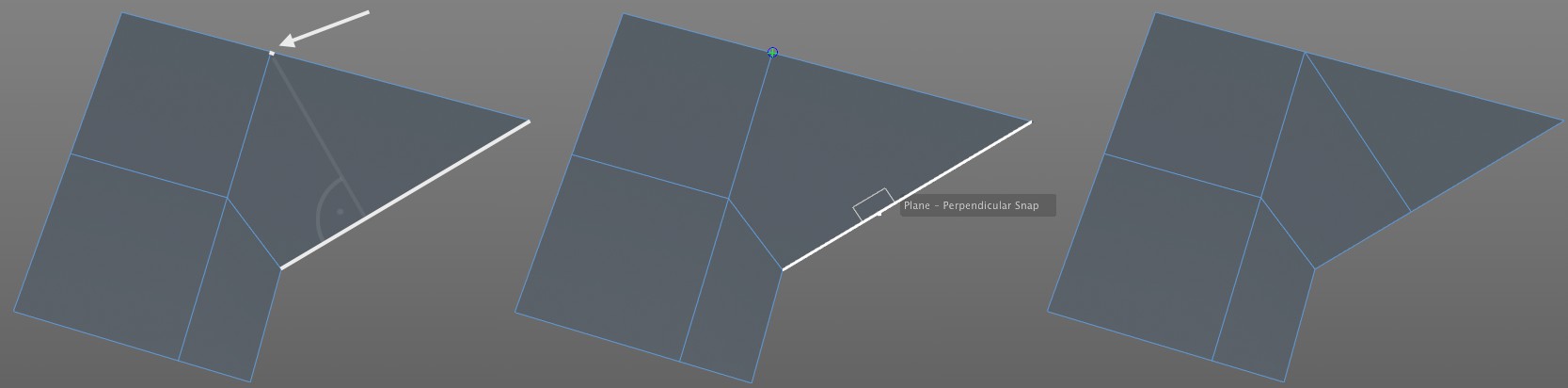
C’est très simple :
- Activez les options Point et Magnétisme perpendiculaire (vous devrez d’abord activer les options Guid et Guides dynamiques.
- Sélectionner l’outil Couteau puis placez et garder (sans cliquer) le curseur sur le point marqué pour créer un point guide.
- Maintenant dirigez-vous sur la ligne marquée et déplacez le curseur sur la ligne jusqu’à ce que "Magnétisme perpendiculaire” apparaisse. Maintenant, cliquez et glissez sur le point guide. Fini !
Exemple 2
Cette spline linéaire ouverte doit être fermée et les sections de début et et de fin doivent se croiser en un point d’intersection. Faites ce qui suit (vous devez rester appuyé sur le bouton de la souris pendant tout le processus) :
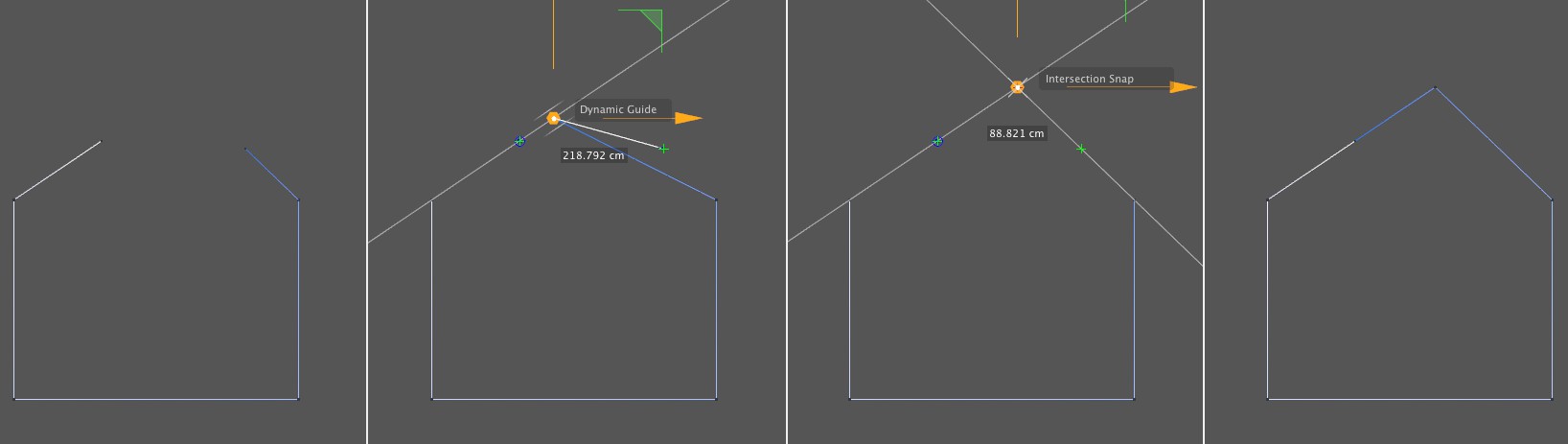
- Activez les options Point, Intersections et Magnétisme perpendiculaire (vous devrez d’abord activer les options Guide et Guides dynamiques.
- Sélectionnez l’outil de déplacement et, par exemple, sélectionnez l’extrémité droite du point d’ancrage et faites-le glisser sur le début du deuxième point d’ancrage. Tenez-le au-dessus pendant une demi seconde au moins. Un point guide sera créé.
- Faites glisser le point à droite de la ligne du guide (qui est affichée comme une extension de la section spline) et magnétiser le point sur l’intersection marquée.
- Fermez la spline. Fini !
Exemple 3
Un cube et un cône sont disposés n’importe où dans l’espace. Nous voulons faire glisser les 4 points d’ancrage supérieurs du cube parallèles à la même hauteur de l’extrémité du cône.
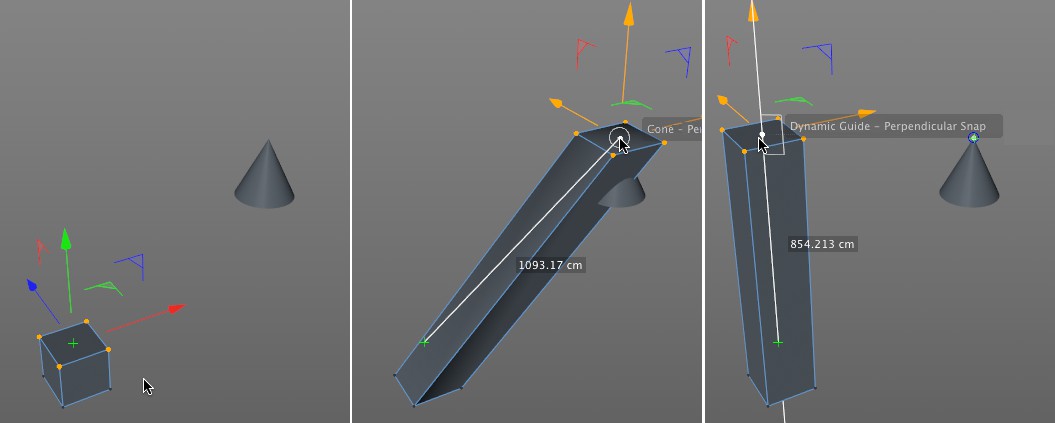
- Activez les options Point et Magnétisme perpendiculaire (vous devrez d’abord activer les options Guide et Guides dynamiques.
- Faites glisser les points d’ancrage sélectionnés (sans saisir l’un des points d’ancrage) et tenez-les au-dessus de l’extrémité du cône pendant une demi seconde au moins pour créer un point guide.
- Restez appuyé avec la souris et faites glisser les points d’ancrage sélectionnés sur toute la ligne guide (ici, l’axe vert Y) jusqu’à ce que Magnétisme Perpendiculaire apparaisse et magnétise ce point. Fini !
Exemple 4
Autre exemple : deux cubes sont disposés n’importe où dans l’espace. Nous voulons positionner le cube sélectionné sur le cube droit sans en modifier ses coordonnées X.
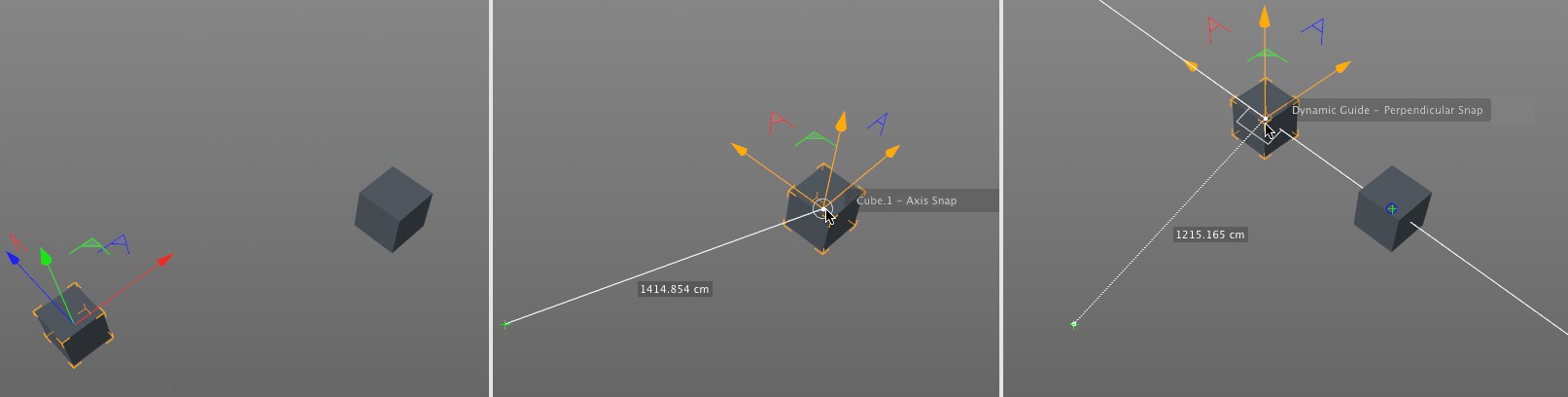
- Activez les options Axe et Magnétisme perpendiculaire (vous devrez d’abord activer les options Guide et Guides dynamiques.
- Faites glisser le cube sélectionné au-dessus du centre du cube droit en appuyant sur le bouton de la souris et tenez-le pendant une demi seconde au moins (Magnétisme de l’axe sera ensuite affiché) pour créer un point guide.
- Faites glisser le cube à gauche le long de la ligne guide jusqu’à ce que le cube soit magnétisé lorsque "Magnétisme perpendiculaire” s’affiche. Fini !

Cette option est conçue pour être utilisée avec l’Éditeur UV Texture.
Si une texture est chargée dans l’éditeur, cette option peut être activée pour magnétiser des éléments UV dans les coins ou au centre de pixels. Cela permet de positionner précisément des coordonnées UV sur un pixel.
Consultez l’image ci-dessous
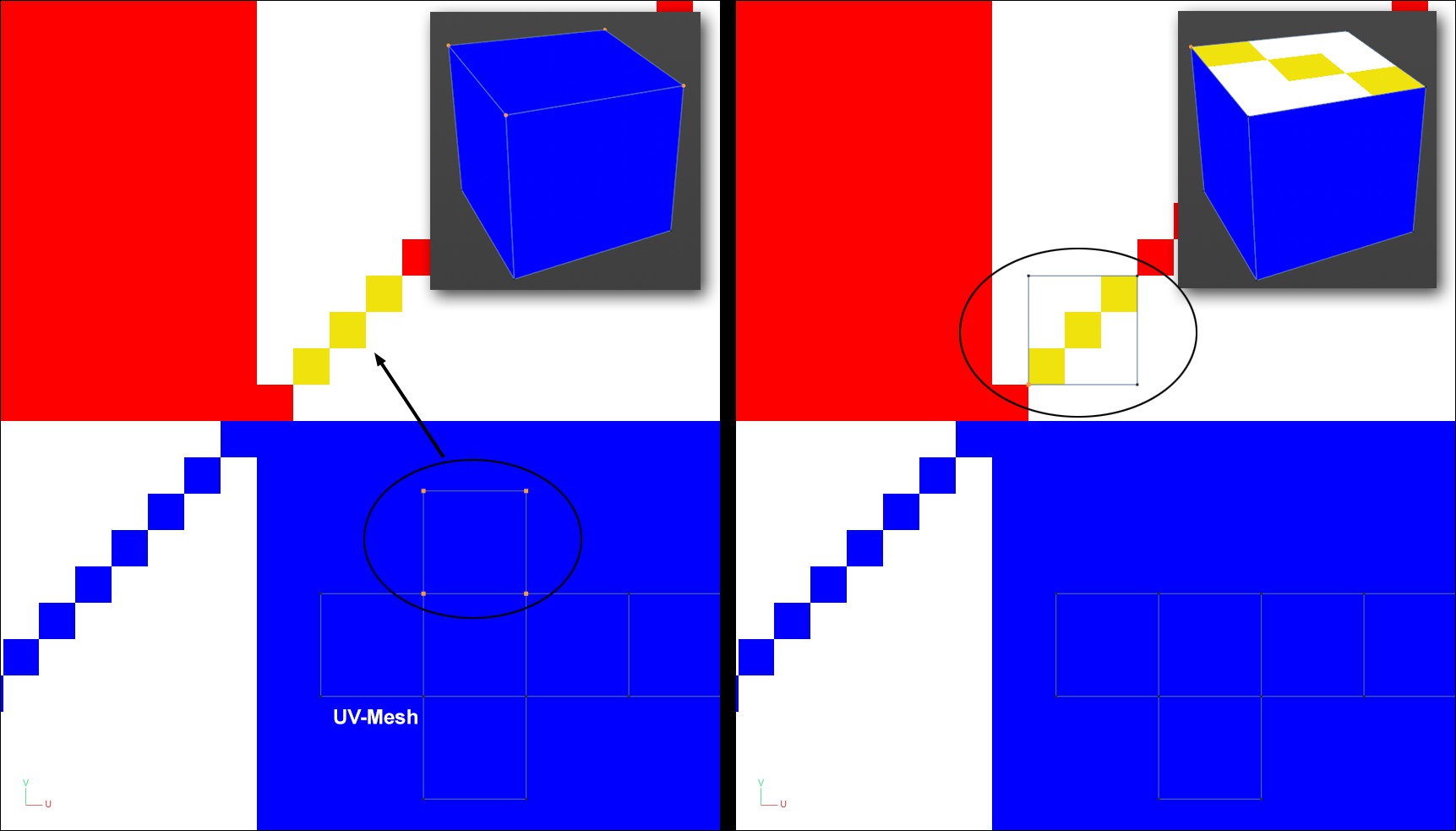
Dans l’image ci-dessous, une texture dans l’arrière-plan est projetée sur un cube via le maillage UV affiché ci-dessous. Si vous souhaitez positionner un côté de la texture du cube précisément sur les trois pixels jaunes, cela est facilement réalisable avec le Magnétisme de pixels. Pour les textures plus vastes il vous faudra zoomer adéquatement de sorte que les pixels soient visibles. Cela permet un Magnétisme plus aisée.
Vous pouvez définir ici la position du magnétisme par rapport au pixel individuel :
- Coin : L’un des quatre coins de pixel
- Centre : Centre du pixel