Cadre
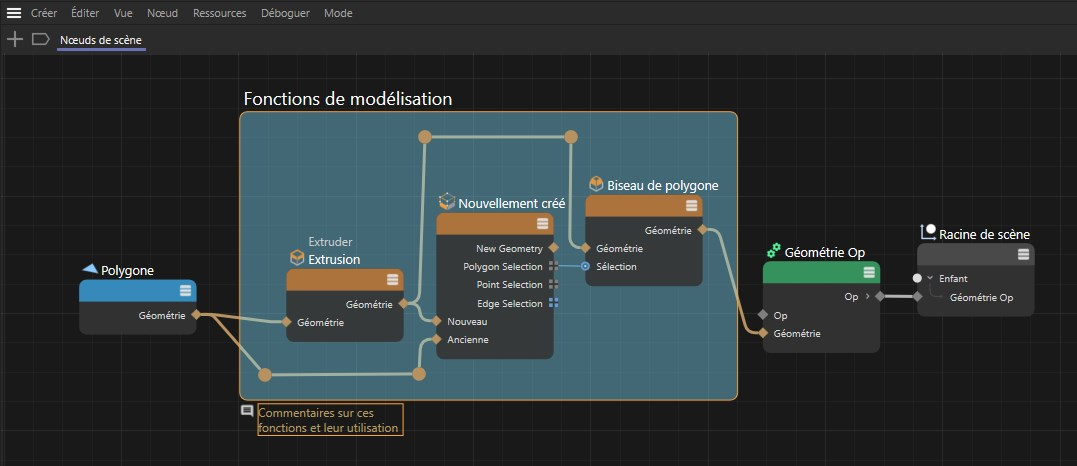 Un cadre peuvent être utilisés pour mettre en évidence les sections d'une configuration.
Un cadre apparaît comme un cadre dans l'éditeur de nœuds, qui peut être coloré et doté d'un titre (voir l'image ci-dessus). Les nœuds peuvent être regroupés de manière arbitraire et déplacés à l'intérieur et à l'extérieur. Un cadre ne modifie pas les connexions existantes entre les nœuds ou leur calcul, mais sert uniquement à fournir une meilleure vue d'ensemble d'une configuration.
Par exemple, il peut être utilisé pour distinguer visuellement les sections d'une configuration qui vont ensemble. En outre, un cadre peut également être converti en un groupe de nœuds normal.
Il existe plusieurs options pour créer un cadre :
- Après avoir cliqué avec le bouton droit de la souris dans l'éditeur de nœuds, vous trouverez l'option Nouveau cadre vide ... dans le menu contextuel. La même commande est également disponible dans le menu Créer de l'éditeur de nœuds. En faisant glisser des nœuds dans la zone de l'cadre, ces nœuds peuvent être ajoutés au cadre. Ce faisant, la taille de l'cadre sera automatiquement adaptée au nombre et à l'emplacement des nœuds qu'il contient. Les nœuds peuvent être déplacés au sein du groupe et peuvent également être liés à des nœuds situés en dehors du groupe. En outre, les nœuds peuvent être facilement retirés du cadre sans que leurs connexions ne soient modifiées.
- Si des nœuds sont déjà sélectionnés dans l'éditeur de nœuds, vous pouvez cliquer dessus avec le bouton droit de la souris et sélectionner la commande Grouper dans le cadre ). Un nouvel cadre sera créé autour des nœuds sélectionnés.
Personnalisation du cadre
Un cadre se comporte comme un nœud normal, il peut donc être sélectionné en cliquant dessus, puis déplacé dans l'éditeur de nœuds ou mis à l'échelle individuellement en faisant glisser ses bords à l'aide de la souris. En outre, un nom peut être attribué via les paramètres de base du cadre, qui apparaîtra alors en haut du cadre. Le paramètre Couleur des paramètres de base est utilisé pour colorer la zone du cadre. Cela permet aux nœuds inclus dans l'cadre d'être encore plus distincts du reste de la configuration.
Il est également possible d'utiliser des cadres à l'intérieur d'autres cadres. Après avoir cliqué avec le bouton droit de la souris sur un cadre, vous aurez également accès à des commandes spéciales dans un menu contextuel :
- Grouper dans le cadre... : les nœuds sélectionnés, ou même les cadres sélectionnés, seront ajoutés à un nouveau cadre.
- Convertir en groupe: le cadre sélectionné sera converti en groupe de nœuds.
- Supprimer le cadre et tous les contenus: cette opération permet de supprimer la partie configuration contenue dans le cadre ainsi que le cadre.
- Sélectionner le contenu: les éléments contenus dans le cadre seront sélectionnés.
- Réduire pour s'adapter: la forme et la taille de le cadre seront automatiquement adaptées aux cadres et aux nœuds qu'il contient. Lorsque vous faites glisser des cadres ou des nœuds sur le cadre, ou même lorsque vous retirez des éléments d'un cadre, cet ajustement se fait automatiquement.
- Commentaire ... : active les paramètres du cadre de base. Vous trouverez ici un champ Commentaire dans lequel vous pouvez ajouter une brève description. Il peut être affiché sous l'cadre si l'option Afficher le commentaire est activée dans les propriétés de base du cadre.
- Couleur: vous trouverez ici différentes couleurs standard pour mettre en évidence le cadre. Les paramètres de le l'cadre l'cadre cadre de base seront toujours disponibles pour vous permettre de saisir une couleur personnalisée.