
Ombres
Vous pouvez combiner différents types de sources de lumière avec différents types d’ombres. Un éclairage de surface par exemple peut projeter non seulement des ombres adaptatives, mais aussi des ombres franches.
Utilisez les paramètres de ce panneau pour affiner les masques d'ombre de la scène.
Un menu supplémentaire permet de définir le type d'ombre. Ce menu correspond au menu de même nom dans le panneau Généralités et possède la même fonctionnalité.
Masques d'Ombres (ombres douces)
Dans un environnement réaliste, tous les objets, qu’il s’agisse d’arbres dans une forêt ou d’un vase dans une pièce, sont éclairés par des sources de lumière partielles. Le résultat est qu’il y a toujours une transition graduelle de la lumière à l’ombre. Cette bordure atténuée peut être simulée dans CINEMA 4D grâce à un masque d’ombres. Un masque d’ombres est une image en niveaux de gris de la scène du point de vue de la source de lumière. Le masque d’ombres englobe tous les objets éclairés par la source de lumière.
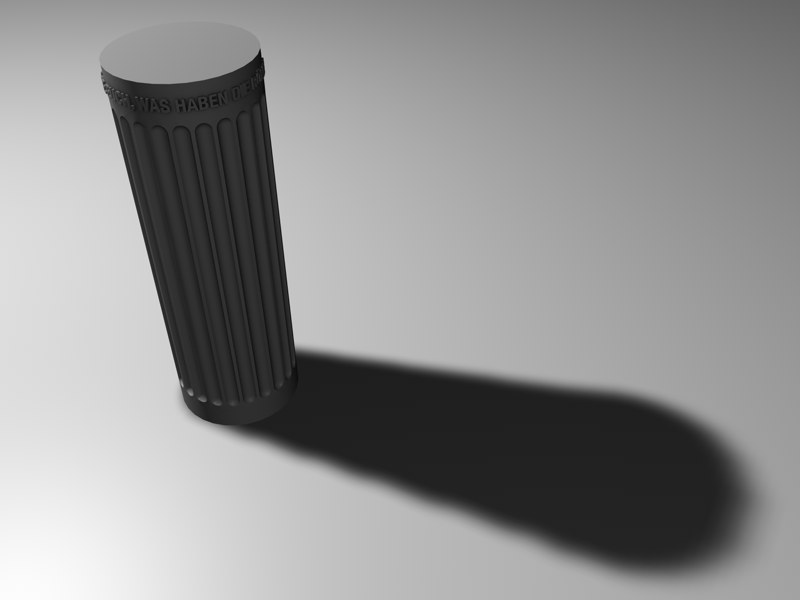
Cette méthode présente deux avantages principaux : l’augmentation de la vitesse de calcul et l’aspect naturel de l’ombre diffuse.
Cependant, l’inconvénient des ombres diffuses est la mémoire nécessaire. En fonction de la taille du masque d’ombres, vous pourriez avoir besoin d’une grande quantité de mémoire supplémentaire. Il vous faudra donc allouer des masques d’ombres avec parcimonie si vous ne voulez pas gaspiller de la mémoire pour vos scènes.
A l’origine, les scènes générées en suivi de rayon contenaient des ombres franches. Comme cette technique impliquait le calcul de nombreux rayons supplémentaires, cette méthode avait pour effet d’augmenter considérablement la durée du rendu. Les ombres franches, à cause de leur apparence tranchée, sont particulièrement intéressantes pour les illustrations techniques. Cependant, pour les images plus naturelles, elles n’ont pas l’air très réalistes, des ombres avec une telle précision sont rares dans un environnement réaliste.
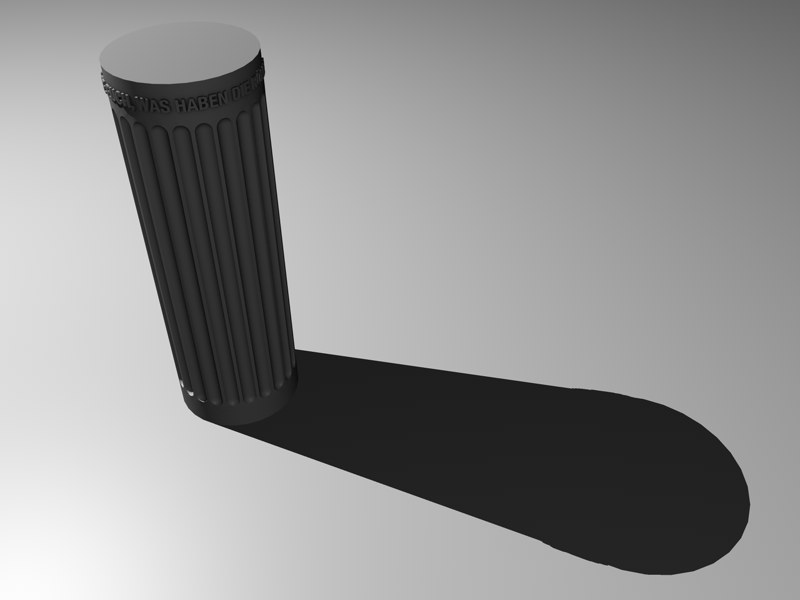
Bien que les ombres diffuses aient un aspect plus naturel que les ombres franches, elles ne sont pas parfaitement naturelles. Après un examen attentif, vous pourrez constater que les bords diffus des ombres possèdent toujours la même largeur. Dans le monde réel, cela n’arrive jamais ; plus un objet est proche de la surface sur laquelle il projette une ombre, plus les limites de cette ombre seront précises. L’option Ombres adaptatives permet de simuler cet effet à la perfection.
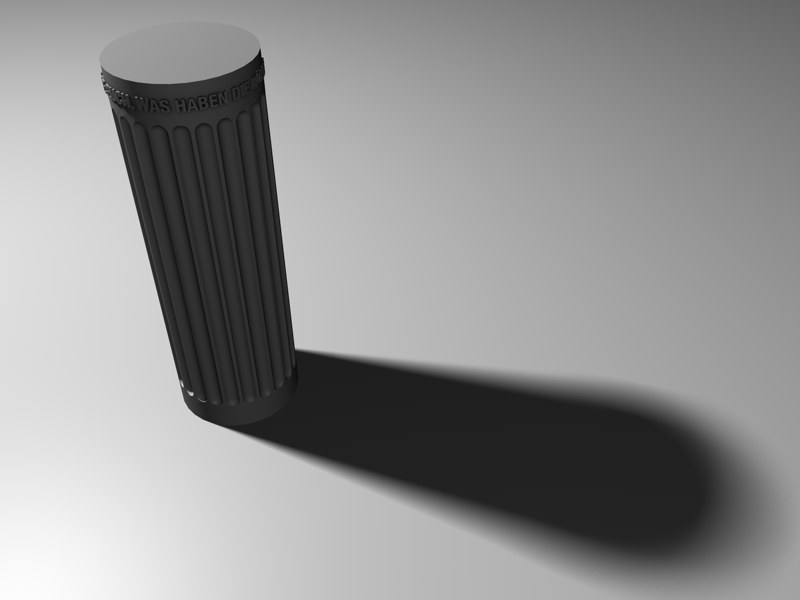
CINEMA 4D commence à calculer l’ombre à partir de l’origine de la source de lumière (pour toutes les sources de lumière, qu’il s’agisse de sources de lumière omni, de spots ou de lumières de surface). A ce stade, seule l’ombre franche est calculée. L’ombre diffuse résulte d’une source de lumière virtuelle de surface, qui simule la superposition de plusieurs sources de lumière, ce qui a pour effet d’engendrer une dispersion naturelle de la lumière. Toutefois, cette méthode présente également un inconvénient : la durée du rendu est très élevée. Et dans certains cas, le résultat ne justifie pas cette augmentation de la durée, la présence d’une ombre diffuse classique se révélant souvent suffisante. Toutefois, si vous placez avec parcimonie des ombres de surface, vous pouvez obtenir des ombres très réalistes.
Ajustez cette valeur pour faire varier l’intensité de l’ombre. Avec une valeur de 100 %, l’intensité de l’ombre est maximale. Avec une valeur de 50 %, l’ombre est à moitié transparente, et avec une valeur de 0 %, l’ombre est invisible. Vous pouvez entrer des valeurs supérieurs à 100 %
Cette option permet de modifier la couleur de l’ombre. Dans la nature, une ombre n’est jamais vraiment noire. Si vous donnez à votre ombre des tons bruns, par exemple, vous allez apporter à la scène une certaine chaleur. Vous pouvez également définir la couleur de l’ombre en ajoutant certaines couleurs complémentaires du sujet, afin de mieux souligner le contraste ombre/lumière.
Activez cette option pour que les masques d’ombres tiennent compte de la propriété de transparence de vos objets.
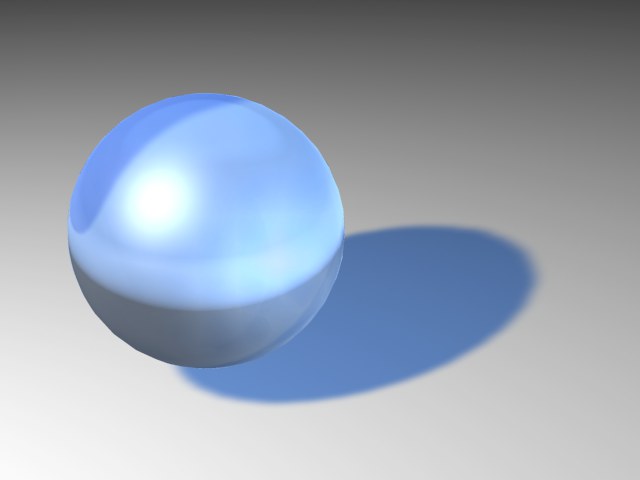 Transparence activée. Transparence activée.
|
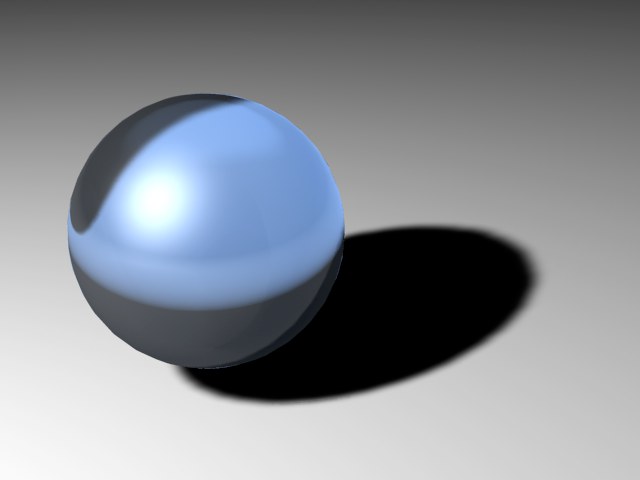 Transparence désactivée. Transparence désactivée.
|
Si vous activez cette option, les paramètres d’écrêtage définis dans le panneau Détails seront appliqués également à la projection des ombres.
Ombres diffuses
Les paramètres de masque d’ombres sont disponibles uniquement lorsque l’option Ombres diffuses est activée. Lorsque vous utilisez des ombres diffuses, CINEMA 4D voit la scène du point de vue de la source de lumière et calcule la scène complète à partir de cette vue. Tous les objets affichés dans cette vue sont interprétés comme des ombres de la scène, ce qui résulte en la création de masques d’ombres. L’option Taille du masque d’ombres alloue de la mémoire à chaque masque d’ombres. Plus la mémoire allouée est faible, plus l’ombre sera pixellisée. Le résultat est généralement une ombre à bords crénelés. Plus vous utilisez de mémoire pour la taille des masques d’ombres, plus les bords seront atténués, mais plus la quantité de mémoire utilisée sera importante.
Par défaut, une taille standard de 250x250 est utilisée pour la taille du masque d’ombres. La taille d’un masque d’ombres peut être augmentée si besoin est. Pour obtenir une ombre nette et bien définie, vous devrez utiliser un masque d’ombres de grande taille. Si vous avez seulement besoin d’atténuer les bords de l’ombre, vous pouvez augmenter le Rayon d’échantillonnage. Notez que la durée du rendu va s’en trouver augmentée.
Lorsque vous travaillez avec un petit masque d’ombres créé avec une source de lumière très éloignée, vous pourriez avoir un problème d’objets sphériques projetant des ombres rectangulaires. Vous pouvez vérifier si ce problème est survenu en regardant la scène du point de vue de la source de lumière. Une source de lumière, comme tout autre objet de la scène, peut être définie en tant que vue de caméra. Sélectionnez la source de lumière et allez dans le menu Caméras de la vue. Sélectionnez Lier à l’objet actif. Pour revenir à la caméra de la vue, sélectionnez Caméra de la vue.
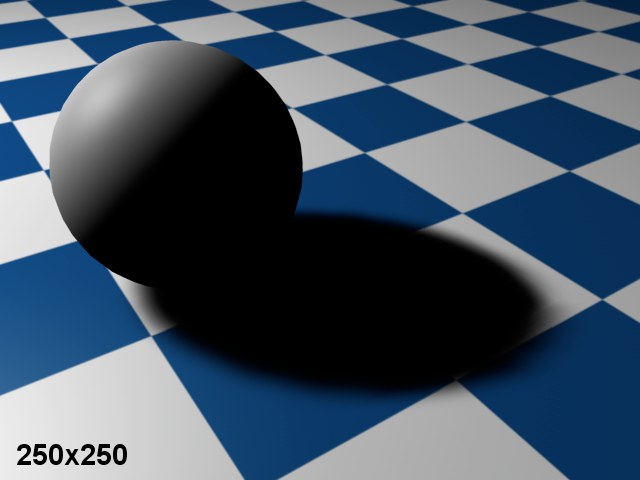 Masque d’ombres de 250x250. Masque d’ombres de 250x250.
|
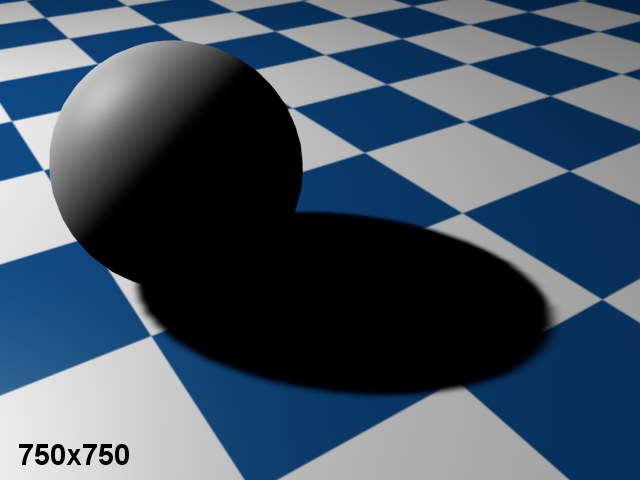 Masque d’ombres de 750x750. Masque d’ombres de 750x750.
|
Si la valeur prédéfinie de la taille du masque d’ombres ne vous donne pas satisfaction, vous pouvez ajuster manuellement la résolution X. En général, on donne la même valeur à la résolution X (largeur) qu’à la résolution Y (hauteur).
Avec un spot, vous pouvez également créer un masque d’ombres rectangulaire (et non plus carré) en entrant manuellement une valeur pour la résolution-Y.
CINEMA 4D calcule automatiquement l’utilisation maximale de la mémoire pour le masque d’ombres, qui est affichée ici. Vous pourrez ainsi estimer exactement la quantité de mémoire qui sera allouée au calcul des masques d’ombres.
Rayon d'Échantillonnage[1..20]
Le Rayon d’échantillonnage détermine la précision du masque d’ombres. Plus le Rayon d’échantillonnage est élevé, plus l’ombre est précise, mais plus la durée du rendu augmente. Si vous devez utiliser un masque d’ombres de petite taille, sélectionnez une valeur plus élevée pour Rayon d’échantillonnage afin d’améliorer la qualité de l’ombre. Vous pouvez ainsi équilibrer la durée du rendu et l’utilisation de la mémoire.
Multiplicateur du rayon d'échantillonnage
Lorsque vous travaillez avec des lumières animées, il arrive qu’une ombre projetée tremble et qu’elle ne se déplace pas correctement. Il s’agit d’un problème dû à la résolution prédéfinie des masques d’ombres. La résolution doit être réduite pour assurer le bon déplacement des ombres. Bien entendu, plus vous augmenterez la résolution, plus les arêtes deviendront nettes. Vous pouvez compenser cet effet en augmentant la valeur du Rayon d’Echantillonnage, mais cela augmentera également le temps de rendu.
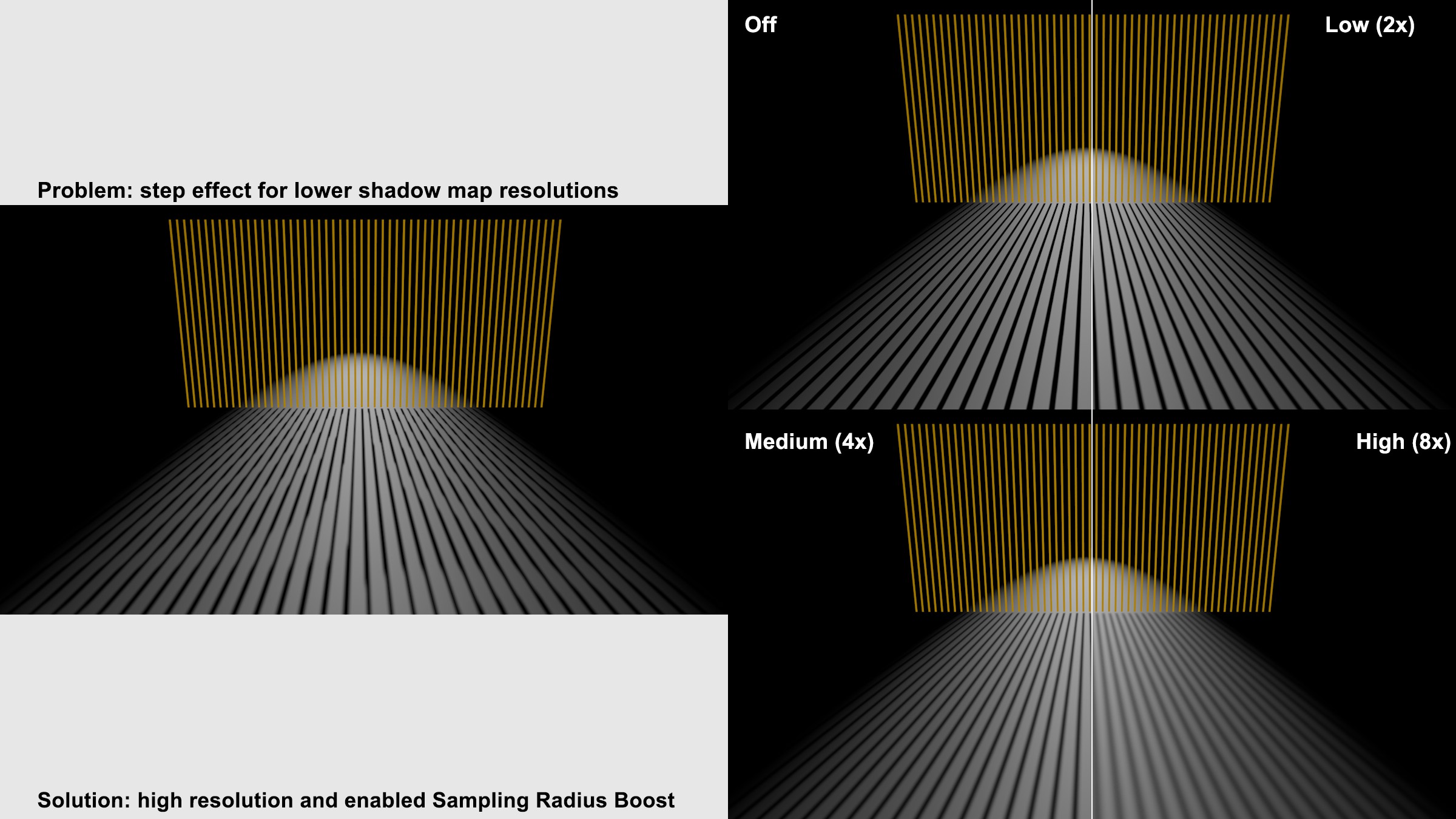
Le menu déroulant Multiplicateur du rayon d’échantillonnage a été ajouté pour éviter que le Rayon d’Echantillonnage ne doive être paramétré sur une valeur trop élevée. Le menu vous donne accès à une fonction qui augmente le Rayon d’Echantillonnage et qui en disperse aléatoirement les échantillons. Cela permet de remplacer les effets de bandes de l’ombre par du bruit, qui est moins apparent dans une animation.
Dans la plupart des cas, vous devriez laisser cette option activée. Si vous la désactivez, la distance entre l’ombre et l’objet dépendra également de la distance entre la source de lumière et l’objet (Biais relatif). Dans le cas d’un biais relatif, plus la source de lumière est éloignée de l’objet, plus l’ombre sera éloignée de l’objet. Ce comportement est caractéristique des scènes créées avec la version 5.x de CINEMA 4D et nous l’avons conservé pour des raisons de rétro-compatibilité (pour le chargement de scènes conçues avec l’ancienne version).
A cause du principe particulier qui entre en jeu dans le calcul des masques d’ombres (les ombres ne commencent pas à l’origine de l’objet), vous pourriez avoir besoin d’ajuster la position de l’ombre en utilisant la valeur de Biais. Vous pouvez vous contenter d’une valeur de 1 m pour la plupart des scènes. Cependant, il sera parfois nécessaire d’effectuer quelques ajustements.
Lorsque vous zoomez sur des objets extrêmement petits, cette distance entre objet et ombre deviendra vite apparente (Figure 1). Il vous faudra donc entrer une valeur plus basse pour corriger ce défaut (Figure 2). Vous pouvez également avoir une valeur de Biais trop basse (dans le cas d’objets très larges, par exemple), et l’objet donnera alors l’impression de projeter une ombre sur lui-même (Figure 3). Dans un tel cas, entrez une valeur de Biais plus élevée.
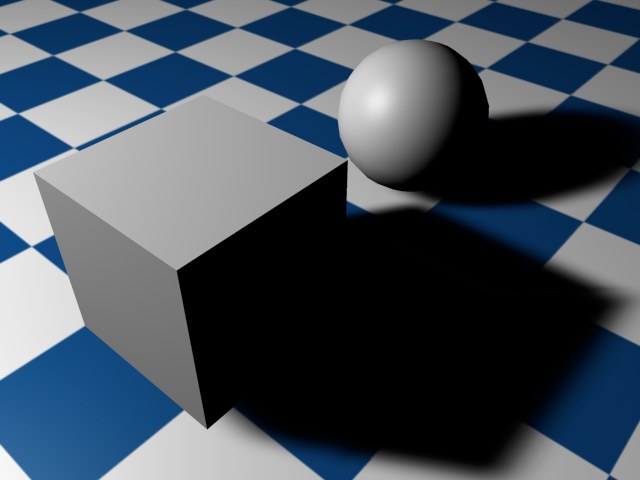 Figure 1.
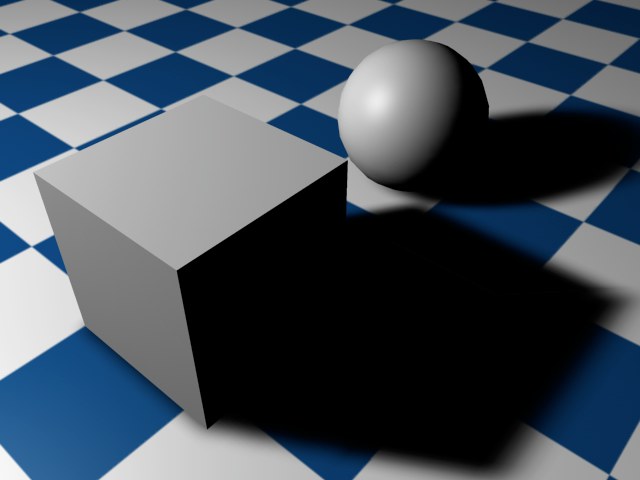 Figure 2.
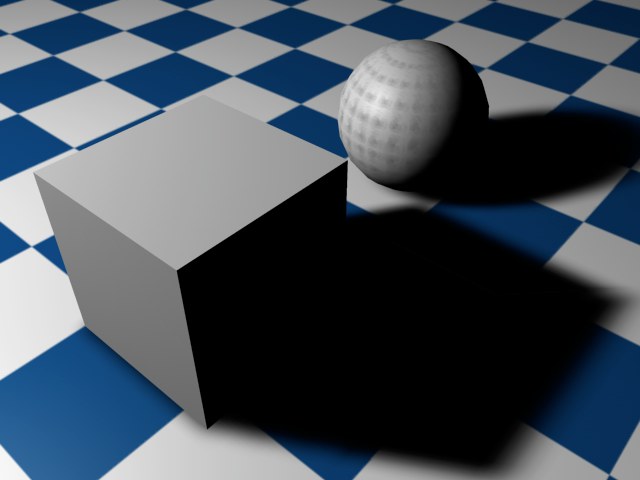 Figure 3.
Ce paramètre ne sera activé que pour les sources de lumières Distante et Parallèle. Il correspond à un paramètre de lumière visible que nous qualifierons de cube de lumière. Les dimensions de ce cube de lumière sont définies par la valeur Largeur parallèle, la profondeur (axe Z) du cube de lumière étant infinie. Seuls les objets placés dans ce cube projetteront des ombres.
Cette valeur ne peut pas être adaptée dynamiquement à la scène, il est donc possible que d’autres objets se retrouvent brusquement dans la zone de projection d’ombre au cours d’une animation. C’est pourquoi CINEMA 4D utilise une valeur fixe, et c’est cette valeur que vous entrerez dans le champ.
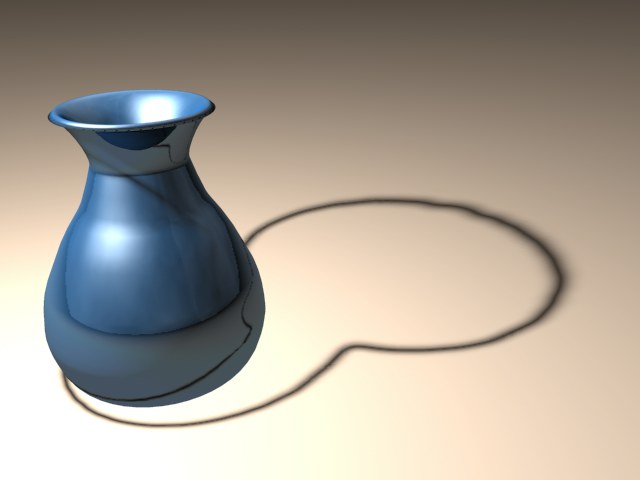
Si vous cochez cette option, l’ombre sera affichée sous forme de contour très fin, et non pas comme surface sombre remplie d’une couleur.
Lorsque vous utilisez les lumières (Omni), 6 masques d’ombres seront générés en interne. Il arrive que des arêtes soient plus prononcées aux endroits où les masques d’ombres se rencontrent si vous utilisez des valeurs de Rayon d’Echantillonnage plus élevées.
Activer cette option améliorera la qualité de ces points de rencontre entre masques (mais cela augmentera le temps de rendu).
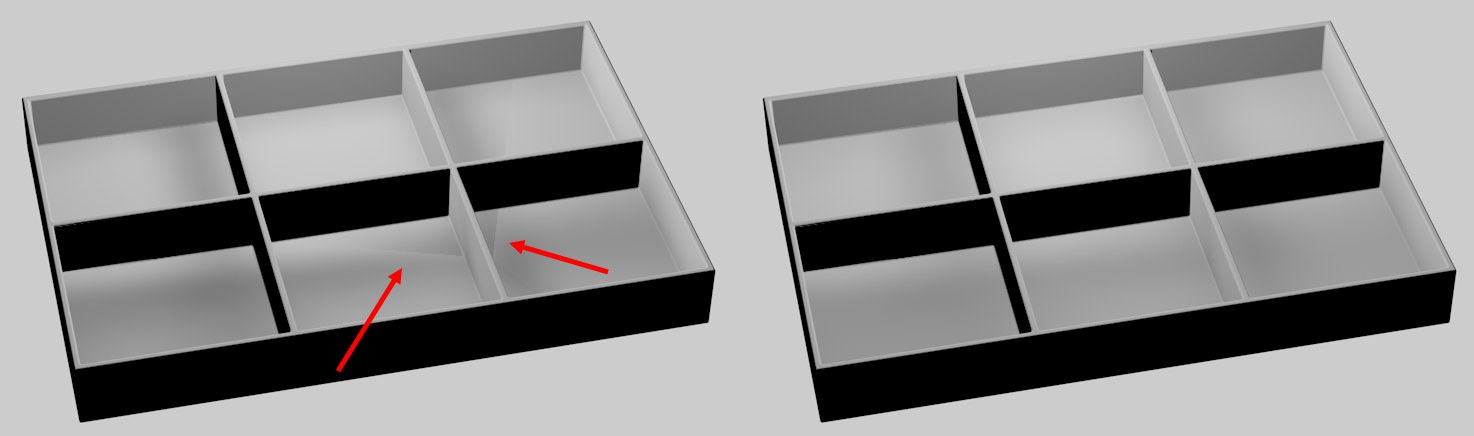 A gauche, l’option Haute Qualité désactivée ; à droite, l’option Haute Qualité activée.
L’un des principaux problèmes de la source de lumière Omni est qu’elle oblige l’application à calculer six masques d’ombres au total, ce qui peut parfois produire de petits artefacts sur la frange de l’ombre. Si vous activez l’option Utiliser un cône d’ombre, la production d’ombres est limitée à un cône, et génère donc un seul masque d’ombres (sans artefacts). De plus, si vous activez ces masques d’ombres uniquement lorsque c’est réellement nécessaire, vous allez réduire la durée du rendu. La valeur d’angle modifie l’angle du point d’ancrage du cône d’ombre.
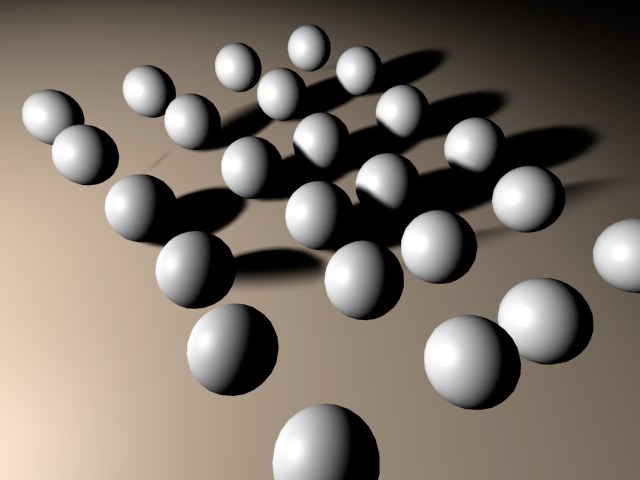
Activez cette option pour atténuer l’ombre sur la frange du cône d’ombres. Avec cette option, tout objet qui ne se trouve que partiellement dans la zone du cône d’ombre projette une ombre atténuée, et qui disparaît sur la distance.
Ombres adaptatives
Il est préférable d'utiliser les ombres adaptatives pour des projets aux délais très peu serrés…
La forme de l'ombre adaptative peut être contrôlée très précisément, la source de lumière utilisée pour sa génération pouvant être définie par les paramètres du panneau Détails.
Une ombre adaptative peut donc être contrôlée de deux façons :
- Forme de l'ombre adaptative : Panneau Détails, Surface, Objet, Taille X, Y, Z (voir plus haut)
- Qualité de l'ombre adaptative : Panneau Ombres
Échantillons Minimum[2..10000]
Échantillons Maximum[2..10000]
Qualité de l'ombre adaptative
Vous pouvez utiliser les trois paramètres Précision, Echantillons minimum et Echantillons maximum pour contrôler la qualité de l'ombre adaptative.
L'algorithme de base est plutôt complexe et n'est pas le sujet de ce paragraphe. Voici ce qu'il vous faut savoir : les échantillons sont indispensables au rendu des ombres adaptatives. Plus il y a d'échantillons, plus le rendu sera homogène (moins il sera granuleux), et plus il sera long. En revanche, moins il y a d'échantillons, plus le rendu sera rapide.
Vous pouvez bien entendu effectuer le rendu d'une scène avec le nombre maximum d'échantillons, mais certaines parties de la scène nécessiteront toujours le nombre d'échantillons minimum et le rendu serait trop long par rapport à vos besoins.
C'est pourquoi nous avons créé les options Echantillons minimum et Echantillons maximum. Elles permettent de définir des valeurs basses ou élevées pour le nombre d'échantillons (ainsi qu'une interpolation entre les deux valeurs).
Le paramètre Précision détermine comment les échantillons seront affectés (et le nombre d'échantillons) pour l'obtention des meilleurs résultats. Dans les zones les plus critiques, l'option Echantillons maximum peut être affectée de sa valeur la plus élevée.
Le paramètre Précision est le plus important pour les zones critiques, les valeurs élevées provoquant l'utilisation d'un plus grand nombre d'échantillons. Dans les zones les moins critiques, la valeur Echantillons minimum est appliquée.
Suivez ces étapes afin d'obtenir les paramètres optimaux pour votre scène :
-
Localisez les zones critiques de votre scène (les zones granuleuses)
-
Choisissez la même valeur pour Echantillons minimum et Echantillons maximum et effectuez un rendu en utilisant la commande Rendu de la zone
-
Augmentez uniformément les valeurs des paramètres Echantillons minimum et Echantillons maximum jusqu'à obtention d'un résultat convenable.
-
Abaissez la valeur du paramètre Echantillons minimum à 25% de celle du paramètre Echantillons maximum et définissez une Précision de 50%.
- Pour finir, augmentez la valeur du paramètre Précision jusqu'à obtention d'un résultat convenable.
Conseils importants :
- Vous pouvez augmenter la qualité en augmentant la valeur des paramètres Echantillons maximum et Précision. Une valeur de 100% de Précision ne sera pas très efficaces si elle est combinée avec une très basse valeur d'Echantillons maximum.
- Quel que soit le paramètre dont la valeur est augmentée, la durée du rendu s'en trouvera augmentée.
- Si Echantillons maximum=Echantillons maximum, Précision ne produit aucun effet.
Exemples:
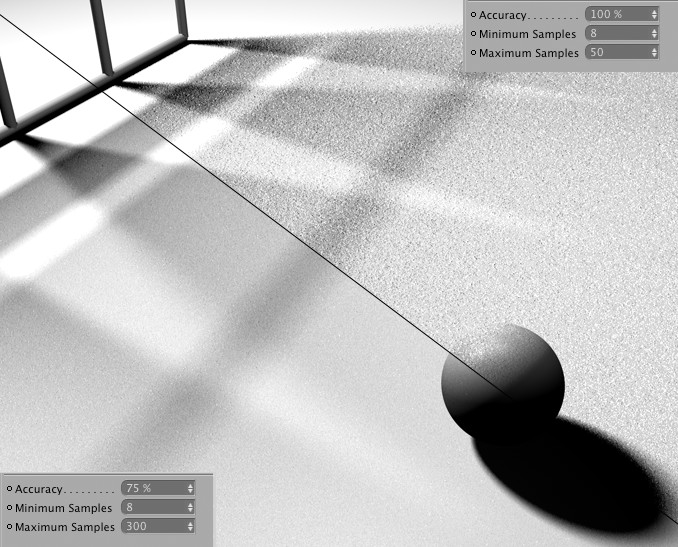
Pour l'image précédente, nous avons choisi 100 % pour Précision dans la partie supérieure. La qualité n'est pas très bonne. Elle est toujours granuleuse. La valeur du paramètre Echantillons maximum est trop basse. Vous pouvez obtenir de bien meilleurs résultats en augmentant la valeur du paramètre Echantillons maximum et en abaissant celle du paramètre Précision.
Vous pouvez voir sur l'image ci-dessous des variantes des deux paramètres les plus importants (Précision et Echantillons maximum), avec une approximation de la durée du rendu. Utilisez ces valeurs uniquement comme référence. En fonction des effets d'éclairage choisis, les résultats peuvent être différents. La référence ci-dessous est efficace pour l'évaluation de la durée du rendu lorsque la valeur du paramètre Echantillons maximum est doublée, par exemple.
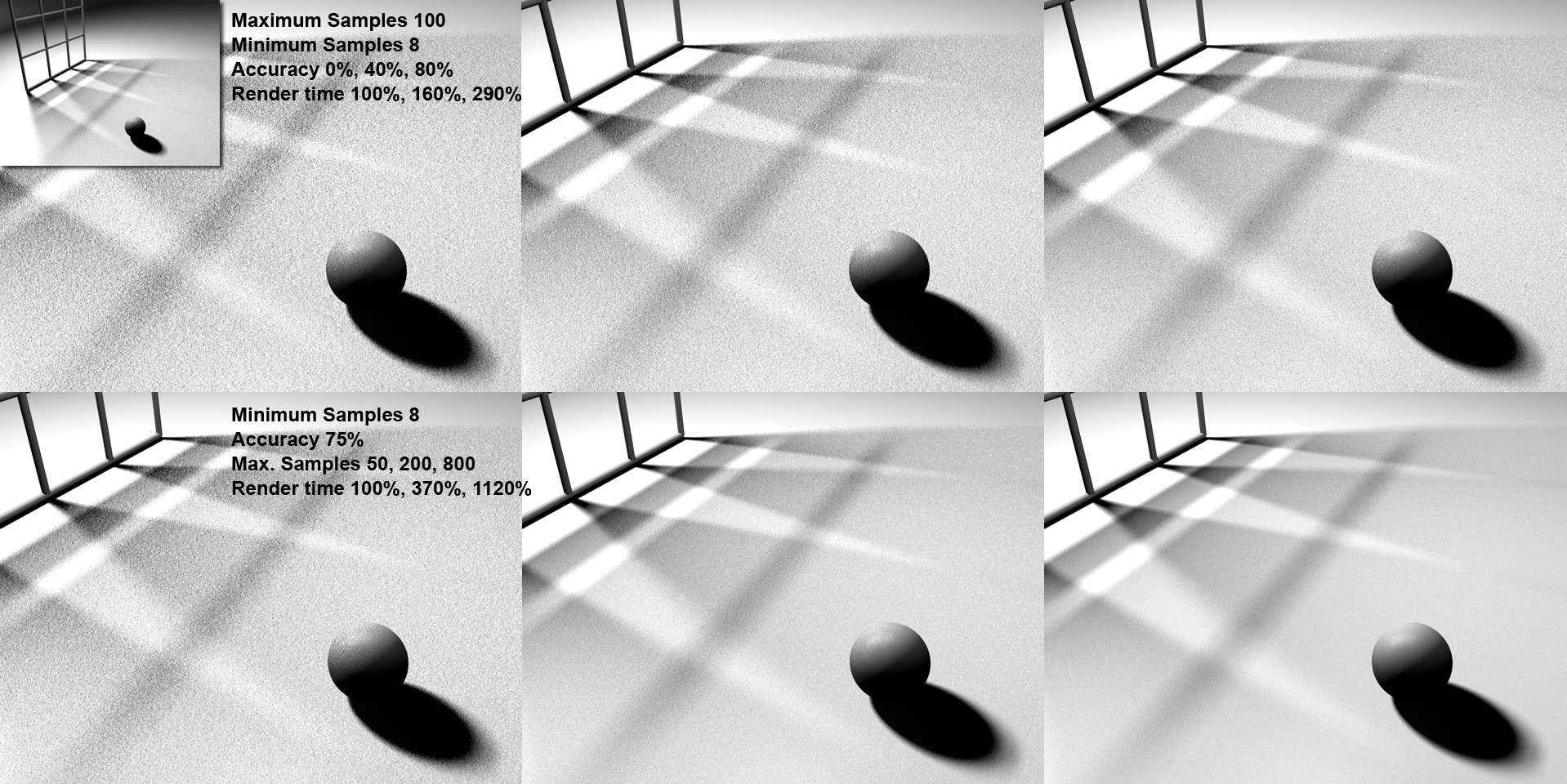 En haut : Différentes valeurs de Précision; en bas : différentes valeurs d'Echantillons maximum ; en haut, à gauche: la forme projetant l'ombre, éclairée avec un éclairage de surface..
Limitations
Les ombres adaptatives ne fonctionnent pas avec les nuages PyroCluster. Ces nuages sont rendus avec des ombres franches.