
Particules
Ces réglages affectent le calcul et l'affichage des particules créées avec le système de simulation de particules introduit dans Cinema 4D 2024.4. Les systèmes de particules qui utilisent d'anciens émetteurs ou des composants du système Thinking Particles basé sur XPresso ne sont pas concernés par ces paramètres.
Cela s'explique également par le fait que seul le nouveau système de particules offre la possibilité de le simuler via le GPU, ce qui s'accompagne généralement d'avantages considérables en termes de vitesse. Par conséquent, lorsque vous utilisez les nouvelles particules, veuillez également tenir compte des paramètres CPU et GPU dans l'onglet Scène des préréglages de la scène de simulation.
Les particules seront calculées en interne avec les images de l'animation. Cela peut entraîner certains problèmes. Pensez, par exemple, à des particules volant très vite et dont il faut vérifier qu'elles n'entrent pas en collision avec des objets fins. Dans l'animation, une particule peut encore se trouver devant l'objet à l'image 59 et déjà derrière lui à l'image 60. La division en images d'animation complètes ne fonctionnera donc pas toujours de manière suffisamment fiable.
C'est pourquoi vous trouverez l'option Continu sur les émetteurs de particules, par exemple, qui génèrent également des particules en interne entre les images d'animation. Sinon, l'effet que vous pouvez voir dans la vidéo suivante se produira. À gauche, vous pouvez voir un émetteur avec des particules rapides créées lorsque l'option Continu est désactivée. Les lacunes entre les particules deviennent visibles à cet endroit. A droite, un émetteur avec l'option Continu activée est visible à titre de comparaison.
Cette valeur Sous-étapes peut être utilisée pour contrôler les cycles de calcul des particules, même si elles ont déjà été générées et sont soumises à des forces et à des modificateurs. Cette fonction définit les étapes de calcul supplémentaires pour les particules au sein d'une image d'animation. Une augmentation de la valeur conduira à un comportement mathématiquement et physiquement plus précis, avec l'acceptation d'un temps de calcul plus long par image d'animation.
Variation d'échantillonnage de champ[0..1000%]
Les particules peuvent être influencées par des champs, par exemple au sein d'objets de force, de conditions ou de modificateurs. Pour ce faire, des échantillons des valeurs des champs doivent être prélevés le long de la trajectoire de la particule. En particulier dans le cas de particules se déplaçant rapidement, il peut être utile dans ces cas de pouvoir adapter ou augmenter ces échantillons spécifiquement pour les champs. L'effet est illustré par la vidéo suivante. Les particules y sont guidées à travers un champ Randomisation de forme cubique, qui est utilisé dans une condition de champ pour faire plier les particules sur le côté. Les deux émetteurs utilisent les mêmes réglages et les mêmes champs. La seule différence est qu'une Variration d'échantillonnage de champ de 0 % est utilisée à gauche et de 100 % à droite. On peut clairement voir que davantage de particules sont triées sur le côté droit du champ et qu'elles tournent sur le côté. L'échantillonnage du champ Randomisation y est plus précis.
Vous pouvez définir ici la précision de calcul de la scène de simulation. En règle générale, vous utiliserez ici 32 bits. Une profondeur de bits inférieure peut entraîner des erreurs d'arrondi mathématique, ce qui peut amener le comportement des particules à s'écarter du résultat escompté. Toutefois, une faible profondeur de bits peut également présenter des avantages, par exemple pour le stockage des caches dans les grands systèmes à particules. Cela signifie que ces fichiers peuvent être quelque peu réduits par rapport à la même simulation avec une précision de 32 bits.
Capacité initiale[256..2147483647]
Il est possible de sélectionner ici une taille de tampon qui sera utilisée en interne comme mémoire pour rejouer la simulation de particules. La valeur définie sera automatiquement augmentée en interne à la puissance deux supérieure.
Ce paramètre influe sur l'optimisation des données relatives aux particules afin de permettre un calcul et une lecture plus fluides, tout en optimisant les besoins en mémoire. Par exemple, les particules doivent souvent être retirées de la simulation une fois que leur durée de vie a expiré. Les zones de mémoire correspondantes doivent être effacées et libérées à nouveau.
La valeur en pourcentage représente le rapport entre les particules supprimées et les particules actives à la fin de chaque image d'animation (particules qui viennent de mourir/particules encore actives).
Si ce rapport est inférieur à la valeur seuil, la zone de mémoire pour la simulation des particules sera optimisée.
La simulation de particules peut être préparée spécialement pour le traitement par le GPU et les calculs sont alors souvent plus rapides que ceux effectués par le CPU. Cette décision est prise dans l'onglet Scène des paramètres de la scène de simulation. Toutefois, cela peut également présenter des inconvénients, car tous les générateurs pouvant accéder aux points d'un groupe de particules, par exemple, ne seront pas exécutés sur le GPU. Dans ce cas, les données relatives aux particules doivent également être recopiées du GPU vers la mémoire de travail normale à laquelle le CPU a accès.
Cette étape est exécutée automatiquement dans le paramètre Auto afin de maintenir l'objet Groupe de particules aussi à jour que possible, par exemple lorsqu'un générateur y accède. Dans certains cas, cette mise à jour automatique peut poser des problèmes. Dans ce cas, sélectionnez Activé pour forcer la mise à jour des groupes de particules de la simulation de particules pour chaque image d'animation. Lorsque le paramètre est désactivé, les groupes de particules ne sont pas mis à jour.
Ce paramètre n'est pertinent que pour le calcul sur le GPU. Lors de l'utilisation du CPU, les groupes de particules seront automatiquement mis à jour à chaque image d'animation.
Cette fonction est très utile pour reconnaître directement quelles particules sont contenues dans quel groupe de particules, même sans modifier l'affichage des particules lors d'un changement de groupe. L'image suivante en est un exemple simple. Les particules ont été réparties dans différents groupes en fonction de leur pourcentage d'âge dans différentes conditions. Étant donné que toutes les particules conservent leur couleur et leur taille, il serait difficile d'identifier les particules gérées dans chacun des trois groupes.
Cependant, comme le montre l'illustration, toutes les représentations de particules qui ne sont pas contenues dans le groupe de particules actuellement sélectionné seront maintenant désaturées. Il est donc clair que dans cet exemple, seule la fin du flux de particules sera contenue dans le troisième groupe de particules.
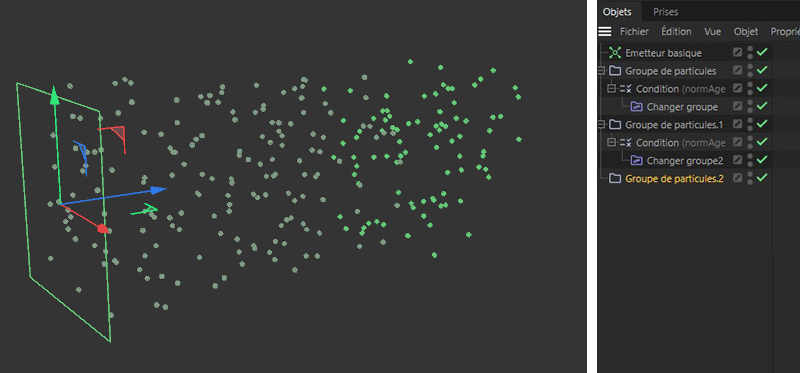 La saturation des couleurs des particules affichées indique quelles particules appartiennent au groupe sélectionné.
 Afficher (particules sans groupes)
Ces paramètres n'affectent que les particules qui n'ont pas été affectées à un groupe. Cela peut se produire, par exemple, si vous supprimez simplement un groupe déjà rempli de particules dans le gestionnaire d'objets ou si vous supprimez simplement un lien de groupe à partir de l'un des objets émetteurs, par exemple.
Les particules qui n'appartiennent pas à un groupe ne sont pas automatiquement supprimées, mais elles ne peuvent plus être traitées spécifiquement par le biais de forces, de conditions ou de modificateurs, par exemple. Il n'est également plus possible d'attribuer une Propriété Redshift Object ou de lier ces particules à des générateurs ou à des champs. Les particules sans groupe ne peuvent pas non plus être rendues.
C'est pourquoi il est possible de définir une apparence et un schéma de couleurs uniques pour ces particules sans groupe, afin qu'elles attirent immédiatement l'attention dans les fenêtres de visualisation.
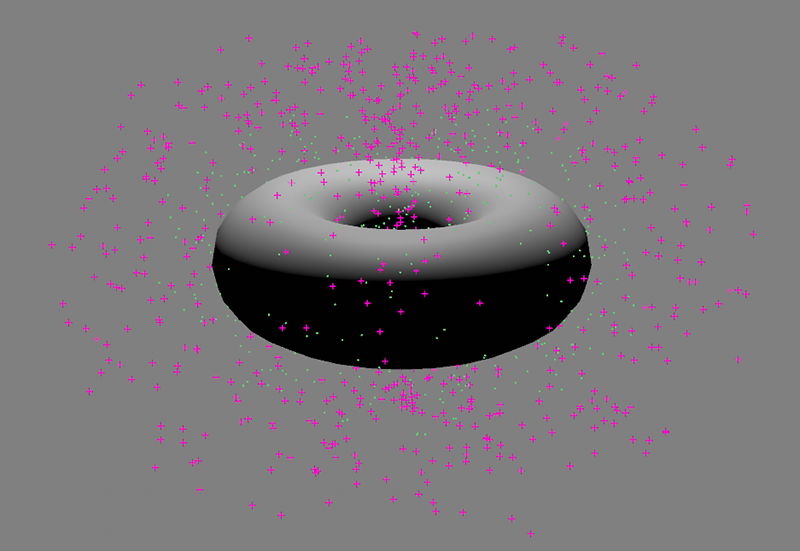 Affichage par défaut du violet pour les particules qui n'appartiennent à aucun groupe de particules.
Les particules qui n'appartiennent à aucun des groupes de particules de la scène ne seront affichées que si cette option est active.
Vous pouvez ici sélectionner la manière dont les particules doivent être affichées dans les vues. Différentes formes complexes sont disponibles, qui peuvent toutes être ajustées individuellement dans la taille d'affichage à l'aide de la valeur Taille affichage :
- Points: les particules sont affichées sous forme de points ou de tranches.
- Tirets: Les particules sont affichées sous forme d'étoiles à quatre points.
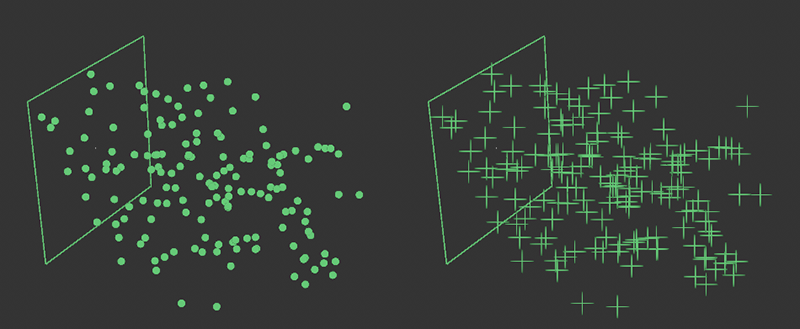 Les particules sont représentées par des points à gauche et des tirets à droite. La taille de l'affichage peut être définie individuellement.
- Flèches: des représentations en forme de flèche seront utilisées, dont l'extrémité large commence à la position des particules. Les pointes de flèches sont toujours orientées dans la direction de vol des particules et la longueur des flèches représente la vitesse d'une particule par rapport à ses voisines.
- Lignes: ce mode est similaire à l'affichage des flèches en termes de contenu d'information. Toutefois, au lieu de flèches, on utilisera ici des lignes simples comportant une partie plus sombre et une partie plus claire. L'extrémité la plus foncée de la ligne commence à la position des particules et pointe avec son extrémité la plus claire dans la direction du vol des particules. Ici aussi, la longueur de la ligne représente la vitesse relative des particules. Les particules aux lignes courtes seront plus lentes que les particules aux lignes plus longues.
- Poignées: Les systèmes d'axes dont l'origine se situe sur la position d'une particule seront dessinés ici. Les directions des axes reflètent l'orientation du système d'axes des particules respectives.
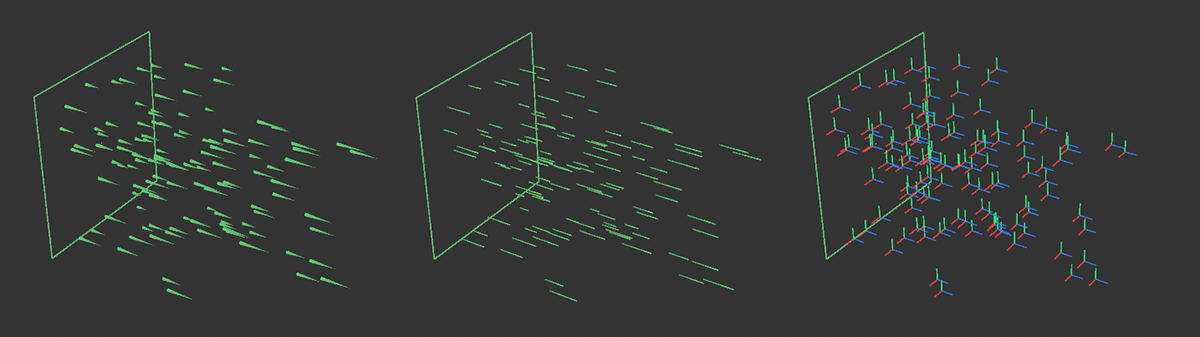 Les flèches à gauche, les lignes au milieu et les axes à droite indiquent les particules du groupe de particules.
Les particules ont une propriété Rayon qui peut être utilisée, par exemple, pour définir la taille de l'affichage des particules lors du rendu. Cette propriété peut également être affichée sous forme de cercle en activant cette option. Cette représentation circulaire correspond toujours exactement à la propriété Rayon des particules et ne peut pas être ajustée individuellement à l'aide de la Taille d'affichage.
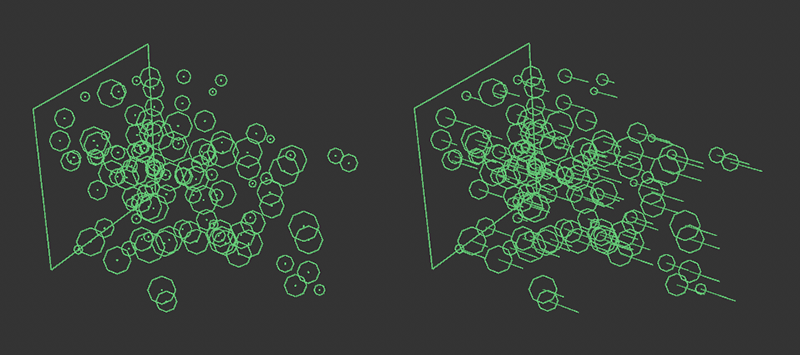 A gauche, la représentation des points avec tracé simultané des rayons, à droite, une combinaison de la représentation des lignes et des rayons.
Cette valeur peut être utilisée pour définir la taille d'affichage des particules individuellement. Seul l'affichage optionnel du rayon ne sera pas affecté par cette modification, car il affiche toujours la propriété exacte du rayon des particules sous la forme d'un cercle.
Par défaut, la couleur affichée des particules est définie directement par l'émetteur des particules ou par des modificateurs spéciaux, tels que le modificateur Mappage couleur. Toutefois, vous pouvez également utiliser ce paramètre pour remplacer cette évaluation des couleurs, par exemple pour rendre le changement de groupe de particules plus clair en utilisant une couleur différente dans les vues. Les options suivantes sont disponibles :
- Aucune: la couleur réelle des particules sera également utilisée pour leur affichage dans les vues. En règle générale, il s'agit également de la couleur avec laquelle les particules seront rendues. La couleur des particules est définie directement par l'émetteur lors de leur création et peut ensuite être modifiée à l'aide de modificateurs.
- Constant: Dans ce réglage, la couleur inhérente des particules est supprimée pour l'affichage et remplacée par la couleur d'écrasement (affichage).
- Direction: les directions de vol des particules seront décomposées en composantes X, Y et Z, qui deviendront ensuite les valeurs rouge, verte et bleue de leurs nouvelles couleurs d'affichage. Les particules de couleur bleue volent principalement parallèlement à l'axe Z, les particules de couleur verte se déplacent dans le sens vertical et les particules de couleur rouge volent parallèlement à l'axe X. Les couleurs mélangées indiquent les directions de mélange correspondantes.
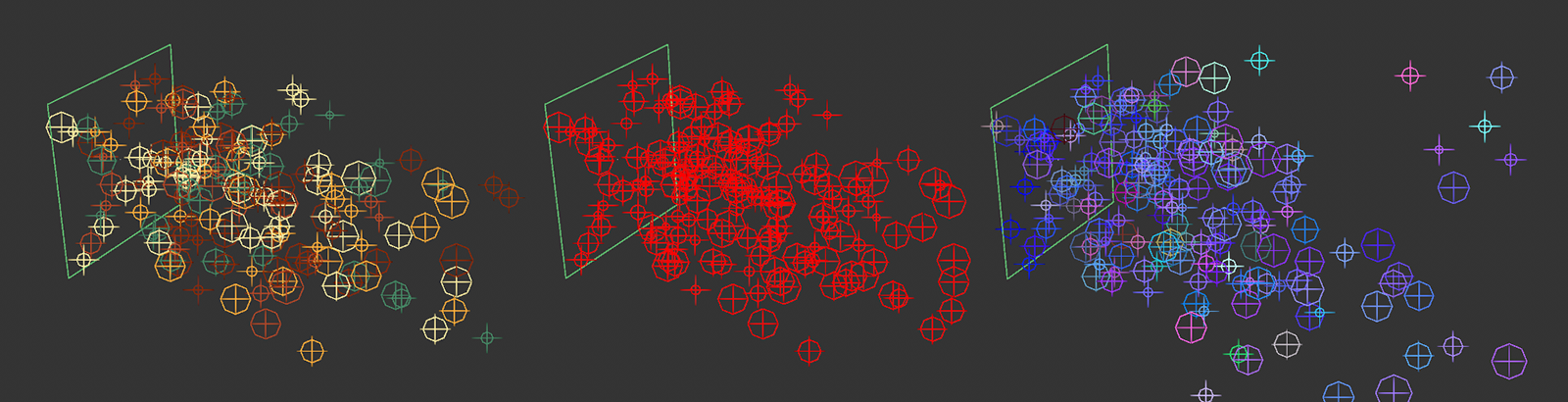 À gauche, les couleurs originales des particules qui seront affichées avec le paramètre Sans. Le mode Constante et une couleur rouge ont été sélectionnés au milieu. Les particules colorées de manière aléatoire à l'origine ont ainsi une couleur d'affichage uniforme. À droite, vous pouvez voir le mode spécial Direction, dans lequel les particules sont colorées en fonction de la direction de leur mouvement. Les colorations principalement bleutées indiquent un mouvement principal le long de la direction Z.
Vous pouvez configurer votre propre couleur pour le mode remplacer constant (affichage). Cliquez sur le champ de couleur pour ouvrir une boîte de dialogue séparée avec les curseurs de couleur habituels. Sinon, vous pouvez également cliquer sur la petite flèche à gauche du champ de couleur pour ouvrir les curseurs de couleur et définir des valeurs de couleur RVB ou HSV exactes, par exemple.