
Caractéristiques de la Propriété
Ici vous pouvez faire des allers-retours entre les modes Edition et Animation. Vous verrez différents paramètres apparaître selon le mode choisi. Dans le texte suivant, les paramètres du mode Edition sont listés en premier.
Avec ce mode, vous avez tous les paramètres nécessaires à la création et à la modélisation des cibles de morphing. Ici, vous pouvez aussi contrôler le comportement de chaque cible pendant l'animation. Tous les types de morphing partagent la même interface d'Edition et d'Animation, mais certaines options ne seront pertinentes que pour des modes particuliers (par exemple, le mode de mélange Correctionnel ne s'applique pas aux morphings d'UVs car ce mode de mélange ne sert à modifier que des géométries déformées et les UVs ne sont pas affectés par les Déformateurs).
Ici, vous trouverez une liste de toutes les cibles de morphing stockées dans la propriété. Quand vous ajouterez une nouvelle propriété Morphing de pose à un objet, vous verrez deux entrées dans la liste. La première est la pose de base qui représente l'état initial de l'objet avant le morphing. La deuxième entrée est votre première cible de morphing. À l'origine, cela ressemble exactement à la pose de base. Pour modifier la cible de morphing, sélectionnez-la et tous les changements que vous effectuerez à partir de ce moment sur les points, la position, l'échelle, les UVs, etc. (selon ce qui est activé dans l'onglet Base) de l'objet seront stockés dans la cible de morphing. Vous pouvez vérifier l'apparence d'une cible de morphing en la sélectionnant (à condition que son Intensité soit réglée sur 100%).
Vous pouvez renommer les cibles en double-cliquant sur leurs noms. Une fois que vous avez commencé à les renommer, vous pouvez déplacer rapidement la liste des noms vers le haut ou le bas pour renommer d'autres éléments et cela à l'aide touches du curseur Haut et Bas. Vous pouvez redisposer les cibles via glisser-déposer, sauf la pose de base qui est toujours tout en haut de la liste. Remarquez que vous pouvez maintenant sélectionner plusieurs cibles de morphing.
Si vous avez déjà des objets cibles de morphing ayant été créés comme copies de la géométrie et que vous voulez les utiliser dans la propriété, amenez juste les copies dans la liste. Il vous sera demandé si les cibles doivent être importées comme cibles absolues. Si vous choisissez Non, une nouvelle cible sera créée dans la liste et vous n'aurez plus besoin de l'objet cible de la géométrie. Une icône en forme de cible sera affichée. Si vous choisissez Oui, l'objet cible sera lié dans la propriété. Une nouvelle cible apparaîtra dans la liste mais aura une petite icône. Si vous sélectionnez la cible dans la liste, vous verrez qu'elle est liée à votre cible de géométrie dans la boîte Cible. Cela signifie que l'objet cible doit être présent dans la scène afin de continuer à être référencé.
Dans le cas des hiérarchies, faites juste glisser l'objet parent supérieur dans la liste de Poses et tous les objets suivants seront automatiquement pris en considération. Pour un objet avec une propriété (UV, influences, ou carte d'influence) faites juste glisser l'objet contenant la propriété dans la liste de Poses.
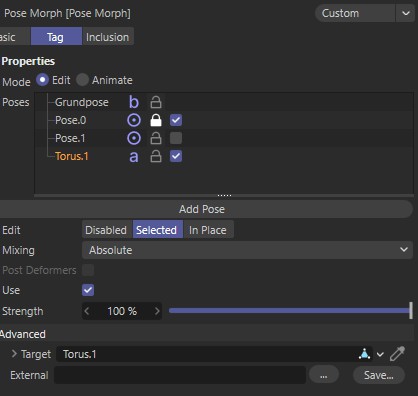
Maintenant, la liste de Poses propose aussi de nouvelles icônes. L'icône verrouiller vous permet de verrouiller la cible de morphing sélectionnée pour empêcher une prochaine modification. La case à cocher vous permet de désactiver rapidement le morphing. Cette option apparaîtra aussi dans le mode Animer, un peu comme pour les options de l'ancien Mélangeur de poses.
Le menu contextuel disponible dans la liste est aussi utile. Dans cette liste, vous trouverez les options suivantes :
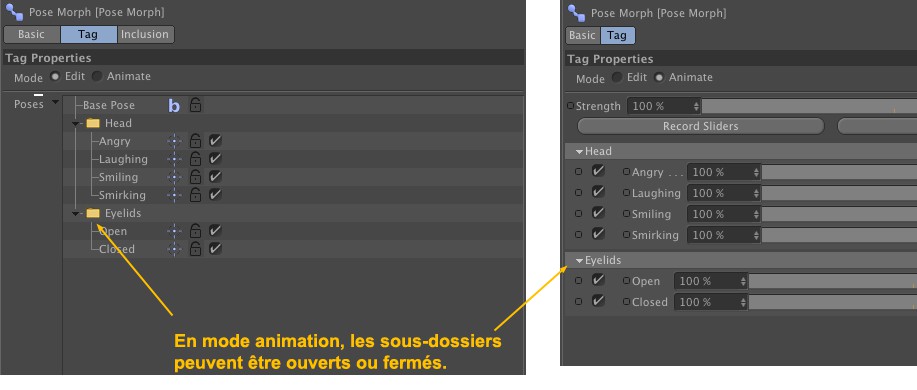
Lorsque vous faites un clic droit sur un espace vide de la liste de Poses, vous pouvez créer des dossiers pouvant être utilisés pour organiser des cibles de morphing. Sélectionnez simplement vos morphings (n'oubliez pas que vous pouvez faire des sélections multiples maintenant) et faites-les glisser dans leurs dossier respectifs.
Les morphings organisés dans les dossiers du mode Edition sont transformés en barres pliables lorsque vous passez en mode Animer. Cela simplifie l’organisation de vos morphings tout en filtrant rapidement ce que vous avez besoin d’afficher dans l’interface morphing pendant que vous travaillez sur l’animation.
Si plusieurs cibles de morphing sont sélectionnées, elles seront fusionnées (avec une valeur Intensité de 100%) au sein d’une cible de morphing.
Met en miroir la cible de morphing le long de son axe X. Pour créer une copie mise en miroir de la cible de morphing, vous devez d'abord la copier et la coller dans la liste de Poses, puis appliquer la commande Symétrie X. Remarquez que pour procéder à la symétrie des valeurs PSR, il est recommandé en premier lieu de régler votre cible de morphing sur Absolu, puis d'utiliser la commande symétrie et de revenir sur Relatif après.
Met en miroir la cible de morphing le long de son axe Y. Pour créer une copie mise en miroir de la cible de morphing, vous devez d'abord la copier et la coller dans la liste de Poses, puis appliquer la commande Symétrie Y. Remarquez que pour procéder à la symétrie des valeurs PSR, il est recommandé en premier lieu de régler votre cible de morphing sur Absolu, puis d'utiliser la commande symétrie et de revenir sur Relatif après.
Met en miroir la cible de morphing le long de son axe Z. Pour créer une copie mise en miroir de la cible de morphing, vous devez d'abord la copier et la coller dans la liste de Poses, puis appliquer la commande Symétrie Z. Remarquez que pour procéder à la symétrie des valeurs PSR, il est recommandé en premier lieu de régler votre cible de morphing sur Absolu, puis d'utiliser la commande symétrie et de revenir sur Relatif après.
Règle les points sélectionnés d’une cible de morphing donnée à la pose de base.
Puisque les sélections multiples sont réalisables dans la liste des Poses, ces commandes peuvent être utilisées pour sélectionner ou désélectionner tous les objets facilement.
Crée un nouvel objet dans le Gestionnaire d'objets (en prenant en considération le paramètre Intensité) pour la cible de morphing actuellement sélectionnée. Cela est utile pour créer des cibles de morphing de géométries à utiliser dans un autre logiciel. Dans le cas des déformateurs à base de points et de l'objet Hair, des copies de ce type d'objets seront effectuées.
Copiera les cibles de morphing sélectionnées (plusieurs sélections sont possibles).
Collera, ou dupliquera, les cibles de morphing précédemment copiées dans la liste. Si plusieurs cibles ont été copiées précédemment, alors toutes les cibles seront dupliquées en une seule fois. Appuyer sur la touche Ctrl tout en pressant le bouton Ajouter une pose créera automatiquement une copie de la cible de morphing sélectionnée. Si plus d'une cible de morphing est sélectionnée, seule la cible la plus haute sera dupliquée.
Remplacera la cible de morphing sélectionnée par celle précédemment copiée. Vous pouvez remplacer plusieurs cibles à la fois, si vous avez copié plusieurs cibles de morphing avant.
Gèle l'état en cours de la cible de morphing et empêche toute autre modification par la suite.
Déverrouille la cible de morphing sélectionnée pour que vous puissiez la modifier de nouveau.
Déverrouille toutes les cibles de morphing sans tenir compte de ce qui est actuellement sélectionné dans la liste de Poses.
Active une ou toutes les cibles de morphing (possède la même fonction que le cochage des boîtes à cocher dans la liste).
Désactive une ou toutes les cibles de morphing (possède la même fonction que le décochage des boîtes à cocher dans la liste).
Supprime la cible de morphing active.
Supprime toutes les cibles de morphing.
Ajoute une nouvelle cible de morphing au bas de la liste.
Désactive la modification de morphing pour toutes les cibles.
Vous permet de modifier la cible de morphing sélectionnée.
Vous permet de mélanger plusieurs cibles de morphing pour voir leurs impacts cumulés sur l'objet. Dans ce mode, de nouveaux morphings seront cumulés dynamiquement pendant que vous les modifiez.
Pour créer une nouvelle cible de morphing basée sur ces morphings cumulés, appuyez sur le bouton Ajouter Pose pour créer une nouvelle cible de morphing qui enregistrera le résultat de la fusion de toutes les cibles de morphing actives. Remarquez que le paramètre intensité de chaque morphing peut être ajusté pour obtenir un mélange plus raffiné. Vous pouvez aussi utiliser les cases à cocher pour inclure ou exclure rapidement les cibles de morphing de l'effet cumulé.
Ici, vous pouvez choisir la manière dont votre cible de morphing fusionne avec d'autres cibles de morphing. Le options suivantes sont disponibles :
Si cette option est sélectionnée, les positions du point sont stockées comme absolues (c'est-à-dire comme des coordonnées basées sur l'origine de l'objet). Lorsque vous réalisez une fusion dans une cible de morphing absolue, l'objet prendra la forme que la cible de morphing avait quand elle a été réglée sur Absolu, même si vous avez changé la pose de base depuis.
Ici, les changements sont stockés par rapport à la pose de base. Si la pose de base est changée, la forme du morphing s'adaptera. C'est le mode par défaut car il requiert peu de mémoire et est très polyvalent. Il peut s'adapter aux changements de la pose de base.
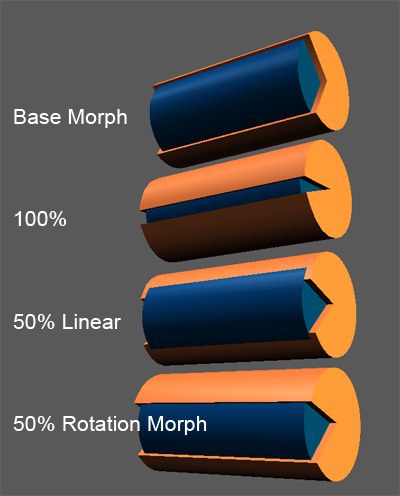
C'est aussi un type de cible de morphing relatif. Cependant, contrairement aux deux autres types de cibles, les points ne se déplacent plus en ligne droite alors qu'il y a fusion du morphing de 0% à 100%. Au lieu de cela, les points se déplacent le long d'un chemin circulaire défini par les paramètres de l'Axe. L'exemple suivant montre comment vous pouvez utiliser un morphing en rotation pour empêcher une paupière de croiser l'oeil lorsque celui-ci se ferme.
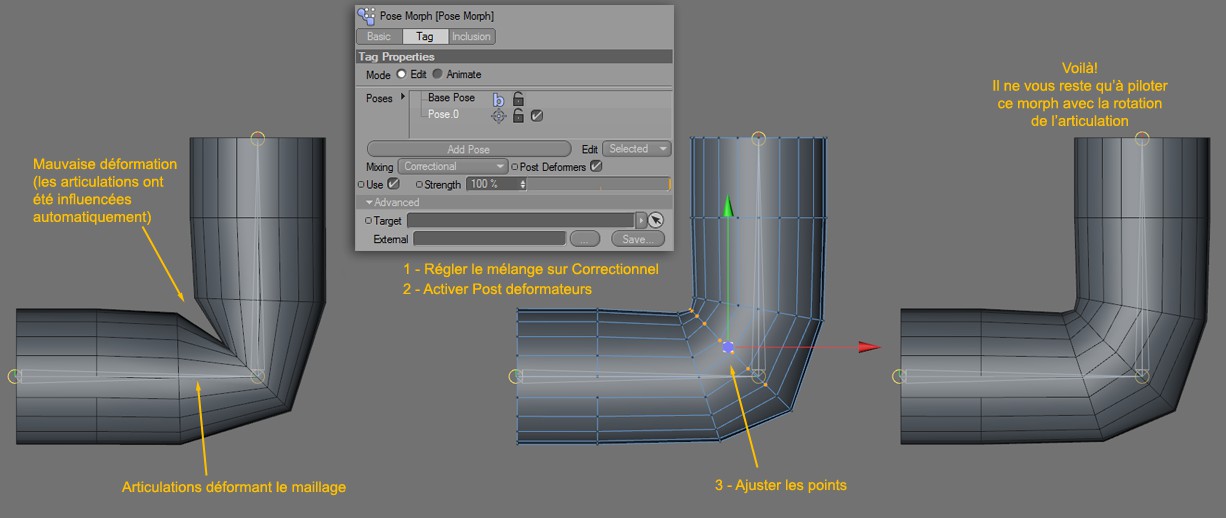
Ce nouveau mode vous permet de modifier une cible de morphing pour un objet affecté par un déformateur. Par exemple, cela est utilisé pour créer un morphing qui corrigera la forme d'un maillage déformé par des articulations ou d’autres Déformateurs.
Pour travailler avec ce mode, ajoutez juste une nouvelle cible de morphing puis passez sur Tangentiel et activez l'option Post déformateur (pour que soient calculées les positions des points après déformation).
C'est fait. Maintenant, vous pouvez modifier votre pose, et même changer dynamiquement l'état de la déformation (souvenez-vous que pour les morphings Tangentiel, vous voudrez souvent relier leur paramètres d'intensité à l'objet menant la déformation, tel que la rotation d'une articulation, par exemple).
Cette sorte de morphing correctionnel peut être assez utile sur les espaces d'un personnage très difficiles à influencer comme les épaules ou la taille. Au lieu de bricoler avec l'influence des articulations, posez juste votre personnage à chaque pose extrême et créez un morphing correctionnel pour elles. Maintenant, liez ces morphings à leurs rotations d'articulations respectives.
C’est la méthode idéale pour laquelle opter lorsque votre maillage n’est pas déformé par une articulation mais par un autre type de Déformateur ou bien s’il subit une animation de points. En effet, ce type de morphing prend en considération chaque normale de point afin que les déformations du morphing suivent les déformations du point lui-même. Le problème est que la normale des points peut changer du tout au tout quand des polygones s’effondrent ou s’entrecroisent. Ce cas de figure est loin d’être idéal lorsque vous corrigez une mauvaise déformation avec cette méthode et peut mener à des interpolations faussées. Pour les maillages déformés par des articulations, utilisez plutôt le mode DEP correctif car il vous permettra, dans ce genre de cas, d’obtenir une interpolation beaucoup plus stable.
Ce nouveau mode vous permet de modifier une cible de morphing pour un objet affecté par un déformateur, comme dans le mode Correctionnel. Ce mode diffère car il prendra aussi en considération la taille de l'aire de la surface où se trouvent les morphings. Si cette aire de surface change, les morphings seront mis à l'échelle pour refléter les changements de taille de cette aire.
Ce mode offre des déformations correctives améliorées pour les modes Tangentiel. Il utilise le système de morphing standard DEP (Déformation dans l’Espace de Pose) calculé sur les articulations plutôt que sur la forme de base ou sur les morphings déjà effectués. Il s’agit d’une méthode beaucoup plus stable et précise pour créer des morphings correctifs sur des maillages déformés par des articulations qui donneront un bien meilleur rendu à l’animation. Elle est particulièrement adaptée à la création de formes correctives pour un maillage ayant subi de mauvaises déformations ou à la reproduction des mouvements des muscles en modifiant le maillage existant.
L’autre avantage de ce mode est d’offrir un flux de production simplifié lors de modifications complexes des morphings puisqu’une grande partie de la tâche est maintenant automatisée. Cela se révèle très pratique lorsque votre morphing est contrôlé par une articulation avec plusieurs orientations, comme c’est le cas pour l’articulation de l’épaule.
Limites
Les morphings DEP correctif fonctionneront uniquement sur des maillages déformés par des articulations. Ils ne fonctionneront donc pas sur des maillages déformés par d’autres types de déformateurs ni sur des maillages avec animation(s) de points : dans ce genre de cas, utilisez des morphings Tangentiel.
Les morphings DEP correctif ne peuvent être exportés pour un usage de 3D en temps réel comme dans les jeux car leur interpolation ne dépend pas seulement du paramètre d’influence et se révèle être beaucoup plus complexe. Pour ce type d’usage, convertissez-les au préalable en morphings Relatif.
Le processus de conversion des morphings DEP correctif en morphings Relatif est plutôt simple :
Une fois que votre morphing DEP correctif est créé, passez en mode Animer et dans l’onglet DEP, désactivez l’Influence automatique pour la pose que vous voulez traiter. Cela stoppera automatiquement l’influence des articulations sur le morphing. Ensuite, sélectionnez la propriété Influence appliquée à votre maillage et utilisez la commande Réinitialiser la pose. Vous devriez voir que votre maillage se déforme avec sa pose de base.
Enfin, repassez sur le mode Modifier dans votre propriété Morphing de pose, paramétrez votre morphing sur Relatif et désactivez l’option Post déformateurs. Votre morphing devrait maintenant être un morphing relatif. Autrement, vous pouvez exporter votre morphing DEP correctif sur un maillage afin de ne pas perdre votre mode de morphing.
La création de morphings DEP est vraiment très simple :
Activez le mode Points et ajoutez une nouvelle pose. Déposez vos articulations sur la pose désirée de votre maillage et corrigez ensuite le maillage pour que vos déformations soient correctes. Et voilà ! Les articulations pilotes sont automatiquement détectées et assignées, et votre maillage se fondra dans la déformation de votre articulation en fonction de sa position, de son orientation et de sa torsion.
Notez également les paramètres correspondants dans l’onglet Base.
Activez cette option pour calculer la position des points du morphing après qu'ils aient été déformés par un Déformateur. Dans le cas d'un morphing Tangentiel ou Correctionnel, cela vous permettra de voir et de modifier votre maillage dans son état déformé, par exemple.
Vous permet d'ajuster l'intensité des cibles de morphing individuelles. Cela peut être utilisé pour vérifier la transition ou l'interpolation de chaque morphing mais aussi pour faire tourner les morphings entre eux lors de l'utilisation du mode de modification En place.
Vous permet d'ajuster l'intensité des cibles de morphing individuelles. Cela peut être utilisé pour vérifier la transition ou l'interpolation de chaque morphing mais aussi pour faire tourner les morphings entre eux lors de l'utilisation du mode de modification En place.

Les options suivantes s’afficheront lorsqu’un morphing DEP correctif est sélectionné.
Cette commande enregistrera la pose actuelle de l’articulation comme pose cible pour le morphing DEP correctif sélectionné.
Cette commande déposera les articulations qui dirigent le morphing DEP correctif sélectionné sur la pose enregistrée lors de la création du morphing.
Cette commande fera des articulations sélectionnées les pilotes du morphing sélectionné. Notez que les articulations pilotes doivent remplir certains critères : elles doivent avoir une influence sur les points morphés ainsi qu’une pose différente de celle enregistrée dans la propriété Influence.
Pour plus de détails sur l’assignation automatique des articulations pilotes, voir Seuil-Position.
Cette commande vous permet de sélectionner les articulations pilotes (et les contrôleurs s’il y en a) enregistrées pour le morphing sélectionné.
Ces options vous permettent de déterminer l’algorithme à utiliser pour les interpolations de morphing. Il prend en compte l’influence du point sur chaque articulation ainsi que la variation de leur valeur delta (le taux de changement de leur position, de leur orientation et de leur rotation par rapport à la pose de base).
Ce mode vous permet d’appliquer un pourcentage de déformation via les variations delta de l’ensemble des axes de chaque point.
Ce mode vous permet d’appliquer un pourcentage de déformation via les variations delta de chaque axe de chaque point.
Ce mode vous permet d’appliquer un pourcentage de déformation basé sur l’ensemble des variations delta de toutes les articulations. La moyenne de toutes leurs valeurs delta servira alors de valeur d’intensité globale.
Par défaut, la première propriété d’Influence sera assignée comme cible pour les morphings DEP correctif. Vous pouvez paramétrer votre propre propriété ici si vous utilisez plusieurs propriétés d’Influence sur votre maillage. Notez que vous devez utiliser la propriété d’Influence connectée aux articulations qui influencent votre maillage puisqu’elles travaillent à l’unisson pour modifier vos morphings.
Lors du réglage d'une cible de morphing sur le mode de mélange En rotation, les options suivantes seront disponibles.
Ces coordonnées sont uniquement disponibles si Mélange est réglé sur En rotation. Elles vous permettent de définir manuellement la position de l'axe de rotation utilisé pour le morphing en rotation.
Ces coordonnées sont uniquement disponibles si Mélange est réglé sur En rotation. Elles vous permettent de définir manuellement la direction de l'axe de rotation utilisée pour le morphing en rotation.
Vous pouvez aussi définir l'axe de rotation pour un morphing en rotation en sélectionnant une arête puis en cliquant sur ce bouton. L'arête sera ensuite utilisée comme axe de rotation.
Un autre moyen de définir l'axe de rotation pour les morphings en rotation est la sélection de points. Tout d'abord, sélectionnez deux points, puis cliquez sur ce bouton. Une ligne imaginaire dessinée entre les deux points devient ensuite l'axe de rotation.
Lorsque vous amenez un objet dans la liste de Morphings, vous avez une option qui vous permet de choisir si le morphing est relatif ou absolu. Si vous choisissez que le morphing soit absolu, l'objet est lié et apparaît dans cette boîte. Le morphing sera ensuite basé sur l'état de l'objet lié. Remarquez que si l'objet lié est supprimé de la scène, la cible de morphing disparaîtra !
Ici vous avez l'option pour enregistrer les cibles de morphing comme fichiers externes. Cela vous permet de travailler avec un grand nombre de cibles de morphing sans nécessiter trop de mémoire. Choisissez une cible de morphing que vous voulez enregistrer en externe et cliquez sur le bouton Enregistrer. Une boîte de dialogue Enregistrement s'ouvrira pour vous permettre de sauvegarder les cibles de morphing sur votre disque dur.
Le processus est similaire si vous voulez charger des cibles sauvegardées précédemment : cliquez sur le bouton de sélection de fichier et utilisez la boîte de dialogue qui apparaît pour ouvrir le fichier. Des cibles de morphing externe sont enregistrées à chaque fois que vous sauvegardez votre scène et une boîte de dialogue apparaîtra pour vous demander si vous voulez sauvegarder un morphing externe ayant été changé depuis le dernier enregistrement. Les morphings externes non sauvegardés apparaîtront avec un petit astérisque joint à leurs noms dans la liste de cibles de morphing.
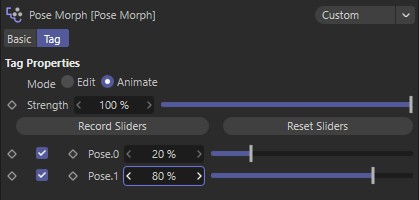
Liste de cibles de morphing
Ici vous trouverez une liste de toutes les cibles de morphing que vous pouvez animer à l'aide des curseurs. Les morphings peuvent aussi être rapidement désactivés à l'aide des cases à cocher près de leurs noms.
Ce curseur contrôle l'intensité globale de la propriété Morphing de pose elle-même. Cela aura un impact sur toutes les cibles ayant une intensité individuelle supérieure à 0%. Il est utile pour animer l'influence entre deux propriétés de morphing.
Insère une image-clé à l'image active pour tous les curseurs à la fois.
Réinitialise tous les curseurs à une intensité de 0%.