
Morphing de caméra
Vous vous êtes peut-être déjà heurté au problème de devoir orienter la caméra vers les objets qui vous intéressent lors d'un mouvement de caméra. Pour ce faire, vous avez le choix entre la méthode fastidieuse, c'est-à-dire créer une spline sur laquelle la caméra bougera, ou la méthode plus simple, c'est-à-dire utiliser la propriété Morphing de caméra. Créez tout simplement plusieurs caméras – qui peuvent également être animées – pour les zones que vous voulez afficher, et utilisez la propriété Morphing de caméra pour créer automatiquement des caméras animées séparées (qui intègreront les paramètres les plus importants, comme la Distance focale). Morphing = passer sans à-coups d’un état à l’autre.
La propriété Morphing de caméra est également bien adaptée à la fusion de plusieurs caméras (ou de plusieurs mouvements) autonomes. Vous pouvez par exemple passer facilement par morphing d'une caméra réaliste à une caméra normale, animée avec des images-clés, à une caméra à laquelle est attribuée une propriété Vibration.
Comment créer un Morphing de caméra
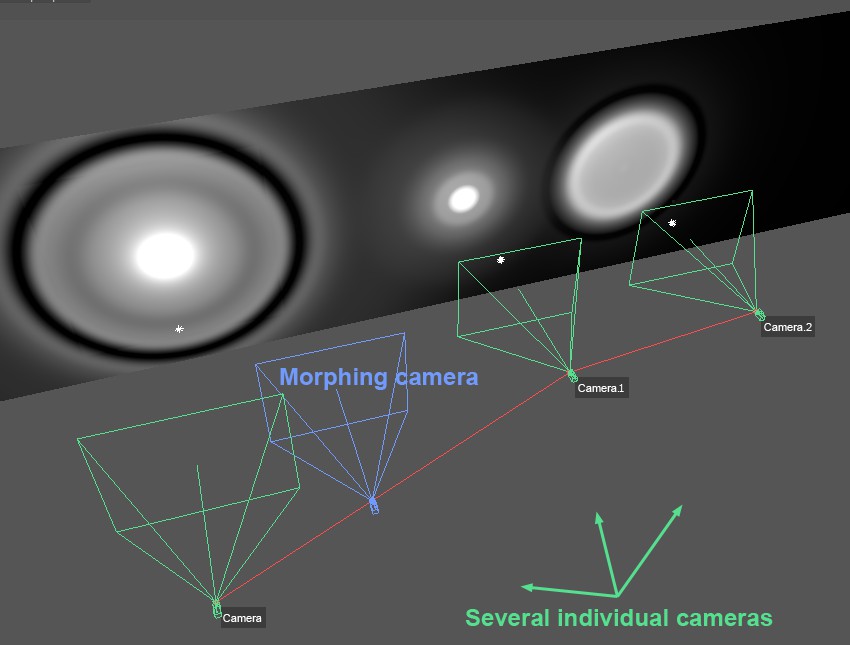
- Premièrement, créez des caméras séparées pour les différents objets / zones sur lesquels vous voulez vous concentrer.
- Sélectionnez toutes ces caméras, puis sélectionnez Morphing de caméra dans le menu
- Enfin, activez le réglage Fusion dans la propriété Morphing de caméra que vous venez de créer. Et voilà !
focale, F-Stop, etc.

En sélectionnant cette commande (vous devez avoir sélectionné 2 caméras, entre lesquelles une nouvelle caméra peut alors effectuer le morphing), les réglages de caméra suivants sont créés :

Le morphing de caméra ainsi créé est contrôlé par la propriété Morphing de caméra.