Pinceau

L'outil Pinceau fonctionne dans les trois modes (points, arêtes, polygones) et affecte tous les points à l'intérieur de la sphère de prévisualisation définie par le rayon.
Vous pouvez utiliser le pinceau pour façonner des maillages polygonaux existants de diverses manières (bien que les pinceaux de sculpture offrent beaucoup plus d'options).
Le pinceau fonctionne de manière très similaire au site  Aimant et partage la plupart des paramètres avec lui. La différence fondamentale (voir image) :
- L'aimant est limité à la zone sur laquelle vous avez appuyé sur le bouton de la souris au début.
- Le pinceau est toujours actif à l'endroit où se trouve le curseur lorsque le bouton de la souris est enfoncé.
Le rayon du pinceau est affiché avec un aperçu sphérique dans la fenêtre d'affichage. La plupart des modes de peinture nécessitent un point central du pinceau, sur lequel le pinceau attire l'attention à l'aide d'un point également coloré.
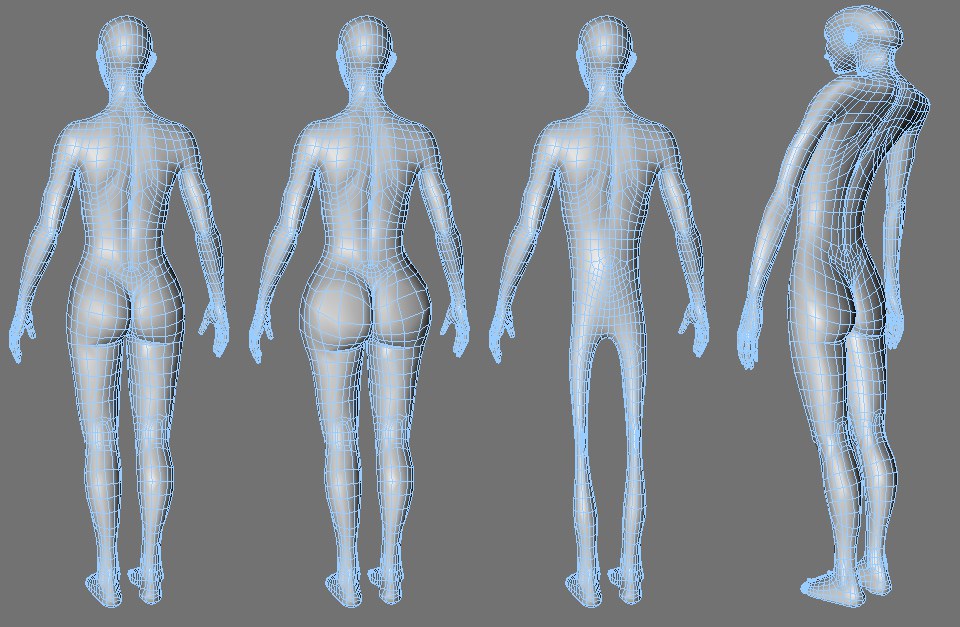 De gauche à droite : Original, Mode pinceau, Etaler, Lisser, Tourbillon.
La déformation des maillages, en particulier, ouvre de toutes nouvelles possibilités pour la modélisation interactive. Vous pouvez désormais facilement peindre des tentacules ou d'autres excroissances sur des objets. Ou, comme dans l'image ci-dessus à droite, donnez à une figure un dos creux en mode Pinceau .
Veillez à ce que votre objet soit suffisamment finement subdivisé , car le pinceau ne peut traiter que les points existants.
Comment l'utiliser
Le pinceau fonctionne également de la manière suivante : plus vous passez souvent à un endroit, plus son influence est grande. Vous pouvez désactiver cet effet en réglant l' intensité sur 100 %, car le processus se déroulera alors comme un maillet.
Les touches suivantes s'appliquent :
- Ctrl/Cmd: L'effet sera inversé (plus précisément, l'intensité sera inversée).
- Shift: Le maillage sera lissé...
- MMB + souris gauche/droite ajuste la taille du pinceau.
- MMB + souris haut/bas règle la dureté du pinceau.