Couteau Plan

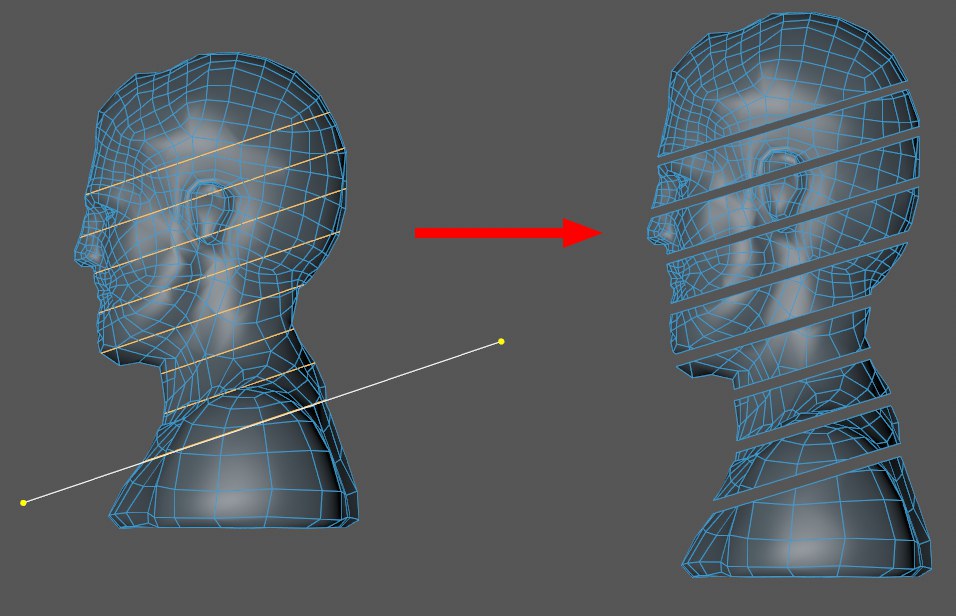 Vous pouvez utiliser l’outil Couteau Plan avec un Mode réglé sur Scinder pour, entre autres, séparer les parties d’un maillage (écartées manuellement sur l’image ci-dessus).
Comme son nom l’indique, l’outil Couteau Plan coupe le long des surfaces d’un plan (ou de plusieurs objets sélectionnés). Cet outil peut être utilisé de façon interactive : après qu’un plan ait été coupé dans la vue, il peut être déplacé et pivoté facilement (les paramètres interactifs de l’outil dans le gestionnaire d’attributs sont partiellement modifiables). Cet outil peut être utilisé pour des modélisations architecturales.
La ligne de coupe ou le manipulateur (voir ci-dessous) restent visibles et ajustables dans toutes les vues jusqu’à ce que vous ne changiez d’outil ou que vous appuyiez sur la touche Échap, ce qui complètera automatiquement votre coupe.
L’outil Couteau Plan est conçu pour les modélisations techniques plutôt que pour les modélisations réalistes. Il peut être utilisé pour couper des objets polygonaux dans les trois modes de composants (Points, Arêtes, Polygones).
Utilisation
La description de l’outil Couteau Plan se fonde sur le mode Plan Libre (vous trouverez la description des autres modes dans les sections dédiées).
Sélectionnez et tracez une ligne de coupe (ou créez-en une en double-cliquant avec la souris). Ainsi, vous tracez le plan de coupe qui sera appliqué à l’objet dans la direction de la vue.
La ligne de coupe peut être magnétisée aux polygones, aux arêtes et aux points, ou bien être placée librement dans l’espace. Dès que la ligne a été créée, elle peut être ajustée au niveau de ses extrémités (dans la même vue) à l’aide des points de contrôle et déplacée en sélectionnant et glissant la ligne.
Si vous changez de vue (la ligne s’affiche dans toutes les vues) ou les valeurs Position du plan / Rotation du plan dans le gestionnaire d’attributs, le plan sera remplacé par un manipulateur qui peut être utilisé pour positionner et pivoter librement le plan (qui se situe sur la bande verte) :
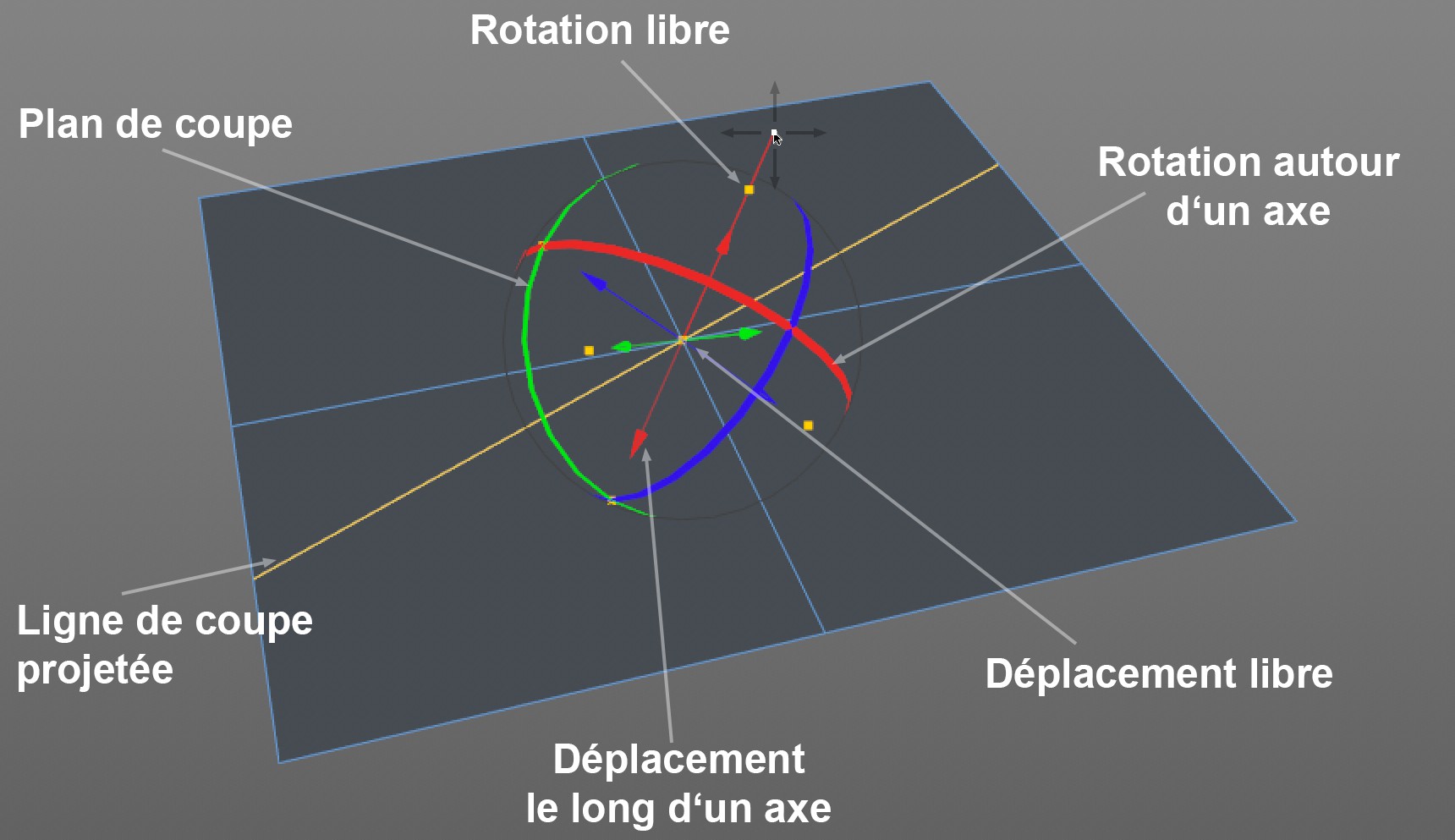 Éléments qui peuvent être sélectionnés, déplacés ou pivotés.
Vous disposez de différentes poignées :
- Déplacez les poignées au centre du manipulateur. Le manipulateur peut être déplacé tout en conservant la même orientation de plan.
- Les axes peuvent être sélectionnés afin de déplacer le manipulateur le long des axes correspondants.
- Les bandes de rotation peuvent être sélectionnées, ce qui fera pivoter le manipulateur le long de l’axe de la même couleur.
- Les poignées (points orange), au niveau desquelles les bandes de rotation se croisent, peuvent être sélectionnées et permettent d’étendre les axes correspondants. L’axe étendu peut être magnétisé à n’importe quel objet via un magnétisme automatique. Cela fonctionne au mieux avec les raccourcis-clavier décrits ci-dessous.
- La ligne de coupe projetée peut être sélectionnée et déplacée de façon perpendiculaire au plan de coupe.
Remarque : le magnétisme automatique est compatible avec tout sauf avec le déplacement des axes.
Les raccourcis-clavier suivants sont disponibles :
- Ctrl (Windows) Cmd (Mac) + sélectionnez la ligne de coupe (avant que le manipulateur ne soit affiché) pour refermer la coupe sélectionnée et déplacer la ligne de coupe parallèle pour créer une nouvelle coupe.
- Maj + sélectionnez la ligne de coupe projetée pour pivoter le plan de coupe librement autour du point central du manipulateur.
- Maj + déplacez les poignées à l’endroit où les bandes de rotation se croisent pour effectuer une rotation autour de l’une des bandes de rotation (vous pouvez voir laquelle lorsque vous placez votre curseur sur le point tout en appuyant sur la touche Maj ; l’autre bande de rotation sera masquée).
- Maj + Ctrl (Windows) Cmd (Mac) + déplacez les poignées à l’endroit où les bandes de rotation se croisent pour effectuer une rotation autour de l’autre bande de rotation (vous pouvez voir laquelle lorsque vous placez votre curseur sur le point tout en appuyant sur la touche Maj ; l’autre bande de rotation sera masquée).