Pinceau de polygones

L’outil Pinceau de polygones remplace l’ancien outil de création de polygones et propose une telle variété de fonctions qu’il vous invitera certainement à une revoir votre approche pour les projets de modélisation. Le pinceau de polygones est plus qu’un simple pinceau polygonal : il s’agit d’un outil presque universel qui vous permet de modifier toutes les formes géométriques existantes et qui comprend de nombreuses fonctions issues d’autres outils, telles que la fusion de points, le déplacement et la duplication d’éléments, des fonctions mineures de découpe, d’extrusion, d’ajustement, etc. L’outil Pinceau de polygones vous permet également de créer des points, des arêtes et des polygones sur une forme géométrique existante, et est parfaitement adapté à la remodélisation de formes géométriques basiques. Le pinceau de polygones fonctionne avec n’importe quel mode (Point, Arête, Polygone) et ne nécessite aucune sélection au préalable. Il vous suffit de placer le curseur sur l’élément correspondant, qui s’affichera alors en surbrillance, puis de cliquer et de peindre.
Vous pouvez utiliser presque toutes les fonctions décrites ci-dessous avec n’importe quel mode ; certaines, en revanche, sont conçues pour n’être utilisées qu’avec un mode spécifique. Ces fonctions spéciales seront décrites séparément.
À noter que l’outil Pinceau de polygones fonctionne également avec les fonctions Magnétisme et Plan de travail.
Lorsque vous créez des points, des arêtes ou des polygones dans un espace vide, ceux-ci seront placés sur un plan dans la vue en perspective perpendiculaire à l’angle de vue de la caméra (distance focale). Dans les autres vues, ces éléments seront placés sur les plans axiaux correspondants (en fonction des paramètres, mais également du plan de travail).
Fonctions s’appliquant à la forme géométrique existante / Mode de modifications
Nous nous concentrerons tout d’abord sur les fonctions générales qu’il vous est possible d’utiliser avec n’importe quel mode.
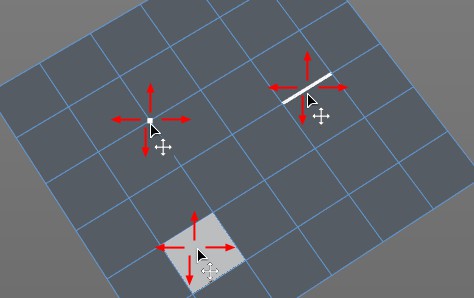
Si le curseur passe sur un élément, cet élément sera affiché en surbrillance et pourra être déplacé. La fonction Fusion automatique activée par défaut permet de magnétiser automatiquement les polygones créés. Ainsi, vous pouvez magnétiser et fusionner des points entre eux, ou des arêtes entre elles (même lorsque leurs longueurs sont différentes) :
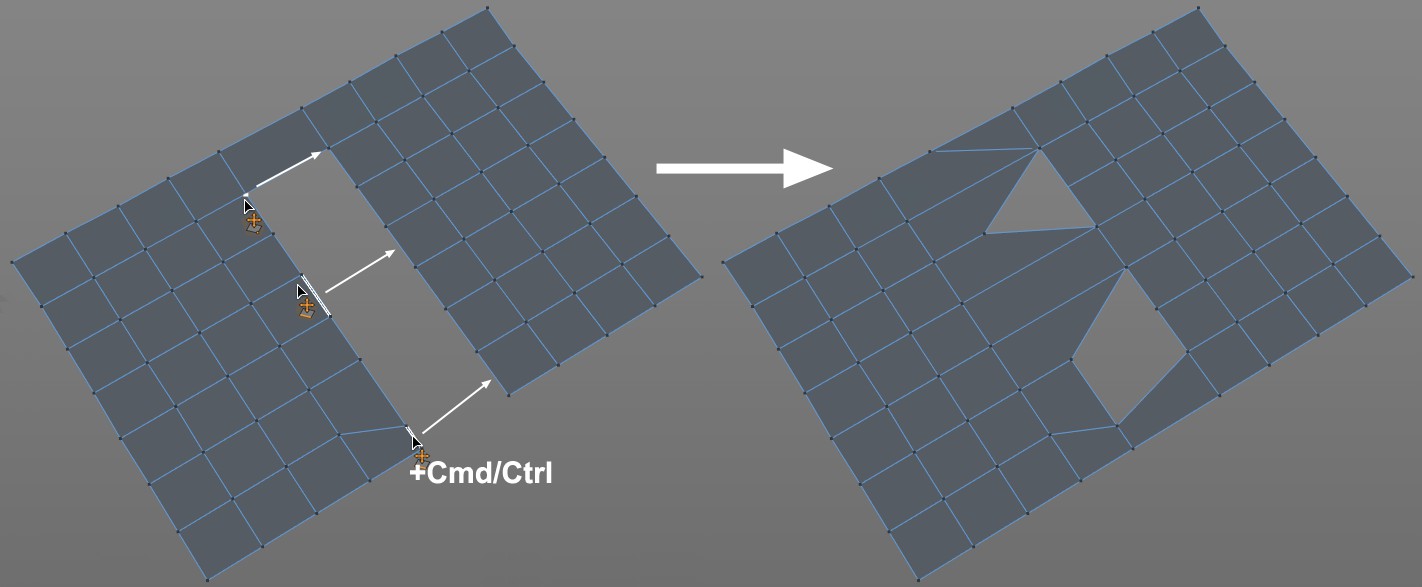 Magnétisation et fusion de points et d’arêtes à d’autres points et d’autres arêtes (l’élément cible doit être visible avant d’exécuter cette fonction).
Les raccourcis-clavier ci-dessous sont disponibles (les curseurs d’outils correspondants seront affichés dans chaque vue). Les icônes en bas à gauche indiquent le mode Peinture pour lequel les fonctions correspondantes ne fonctionnent pas.
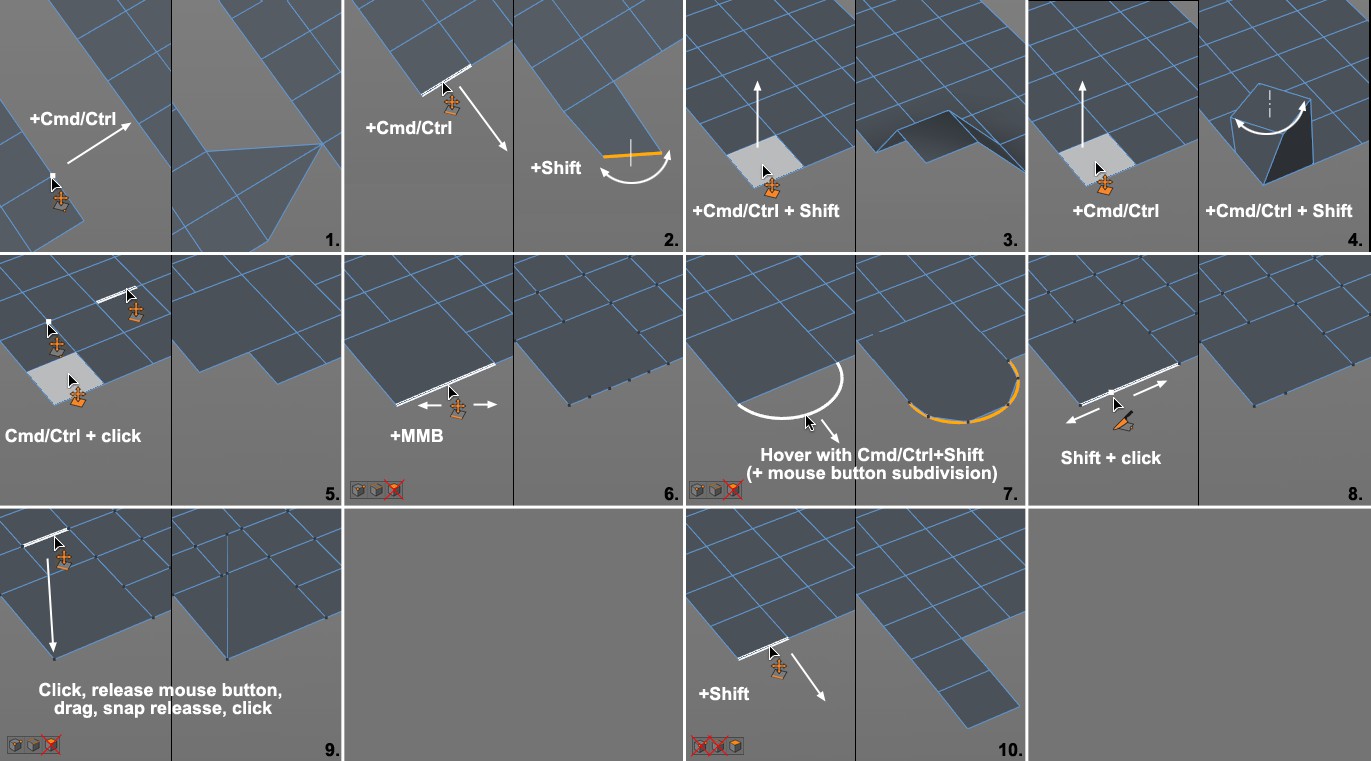
- Ctrl (Windows) / Cmd (Mac) + cliquez-glissez sur un point : crée un nouveau point ; si le point d’origine est situé sur une arête extérieure, 2 nouveaux triangles seront créés pour connecter les nouveaux points à l’ancien, ainsi que les deux points voisins entre eux.
- Ctrl (Windows) / Cmd (Mac) + cliquez-glissez sur une arête : effectue une extrustion de l’arête ; si vous appuyez également sur Maj, vous pouvez pivoter l’arête le long de son point central perpendiculairement aux normales du polygone.
- Ctrl (Windows) / Cmd (Mac) + Maj + cliquez sur un polygone : déplace le polygone perpendiculairement à ses normales.
- Ctrl (Windows) / Cmd (Mac) + cliquez-glissez sur un polygone + Maj : effectue d’abord une extrusion du polygone, puis pivote le polygone autour de ses normales.
- Ctrl (Windows) / Cmd (Mac) + cliquez sur un élément : fusionne ou supprime l’élément. Les points ou les arêtes externes seront toujours supprimés ou fusionnés. Les polygones seront toujours supprimés.
-
Cliquez sur une arête avec la molette de la souris : subdivise uniformément l’arête en ajoutant des points. Cette fonction ne peut pas être utilisée en mode Polygone.
- Ctrl (Windows) / Cmd (Mac) + Maj + survolez une arête avec le curseur : crée des arcs à rayons variables. Vous pouvez ajuster la subdivision des arcs en cliquant avec la souris. Cette fonction ne peut pas être utilisée en mode Polygone.
- Maj + cliquez sur une arête : divise l’arête en ajoutant un point initialement déplaçable le long de l’arête à titre d’aperçu. Relâcher la touche Maj pour positionner le point à un endroit donné. Cliquez sur une arête pour apposer le point.
-
Cliquez sur une arête, relâchez la souris, cliquez sur un autre élément : crée une ligne divisée. Cette fonction ne peut pas être utilisée en mode Polygone.
- Raccourci disponible uniquement en mode Polygone : Maj + cliquez sur une arête : déroule une bande de polygones composés de carrés égaux (pour ce faire, activez le mode peinture [[Polygones||).
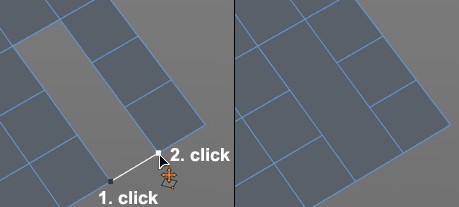
Cliquez sur deux points faisant partie d’une arête extérieure pour créer un polygone constitué de l’arête de la surface entre les deux points (cette fonction ne peut pas être utilisée en mode Polygone) :