Cache
Général
Deux types de calculs de l’Occlusion ambiante sont maintenant disponibles:
- la méthode habituelle "par force brute”, qui analyse la visibilité de l’environnement pour chaque pixel
- la méthode plus rapide par le cache, qui n’analyse que la visibilité de certains points et réalise une interpolation entre tous les autres.
Cette dernière fonctionne intérieurement de la même manière que le mode IG du Cache d’irradiance et peut également être contrôlée en utilisant les même réglages. Voici les avantages de l’utilisation de cette méthode:
- le calcul d’Occlusion ambiante est bien plus rapide
- le cache peut être mis en cache et réutilisé (cela est très pratique car l’Occlusion ambiante est indépendant du matériau et de l’éclairage), c’est-à-dire que si vous voulez produire un rendu avec des vues différentes d’un objet donné en utilisant Occlusion ambiante, les zones précédemment analysées pourront être réutilisés en chargeant le cache; il n’y aura que les nouvelles zones qui auront besoin d’un calcul. Cependant, cela fonctionne uniquement lorsqu’il n’y a pas eu de modification de la géométrie des objets, de l’espacement entre les objets ou d’autre paramètres qui puissent altérer Occlusion ambiante.
Occlusion Ambiante et Team Render
S’il faut que Team Render utilise des fichers cache d’OA existants, assurez-vous que ces fichiers cache (dans le dossier "illum” du projet, avec une extension en .ao) soient également transférés et que l’option Chargement Automatique décrite ci-dessous soit bien activée.
Paramètres
Ne vous laissez pas impressionner par les nombreux paramètres décrits ci-dessous.
Comme Occlusion ambiante fonctionne de la même manière que le Cache d’irradiance, les paramètres, pour la plupart, sont identiques. Dans la grande majorité des cas, vous aurez juste à ajuster le paramètre Densité des enregistrements. Ce paramètre détermine les paramètres subordonnés en ceonséquence (ne modifiez ces paramètres que séparément si l’Occlusion ambiante est systématiquement fausse, ou si elle n’est pas assez précise).
Quelques mots sur la manière dont fonctionne le cache d’Occlusion ambiante: pendant le rendu, plusieurs calculs préalables ont lieu (pré-passes), pendant lesquels le Projet est analysé afin de vérifier les zones les plus importantes pour la caméra (les "Points d’ombrage” dans les coins, les zones concaves, etc.), pour la visibilité de l’environnement et afin de calculer la valeur de l’Occlusion ambiante:
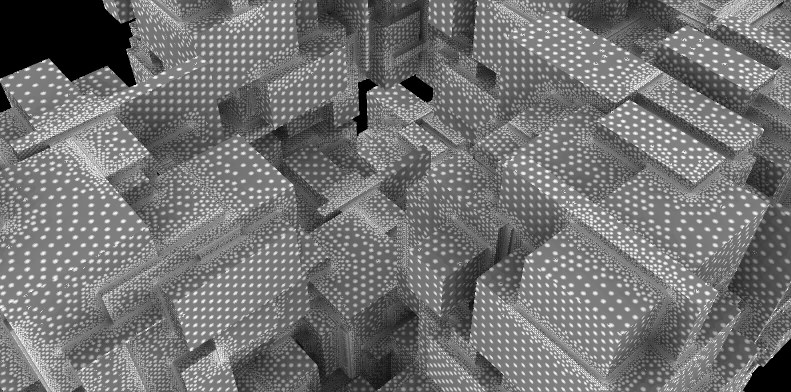 Les points d’ombrage Occlusion ambiante seront rangés à des endroits névralgiques et enregistrés dans le cache Occlusion ambiante.
Toutes les valeurs Occlusion ambiante seront mises en cache dans un cache Occlusion ambiante et pourront être enregistrées en tant que fichier pour un usage ultérieur.
Dans un second temps, les valeurs Occlusion ambiantes arrangées selon une sélection seront interpolées et lissées.
Les paramètres suivants servent principalement à disperser les Points d’ombrage (rappel: les paramètres de l’onglet Base détermine entre autre la quantité d’échantillons qui sera générée de manière hémisphérique à chaque Point d’ombrage, leur longueur et la couleur de l’effet).
Si Occlusion ambiante est désactivée, cette option fonctionne comme suit : la visibilité de l’environnement sera calculée pour chaque pixel. Si elle est activée, le cache Occlusion ambiante du paragraphe précédent sera utilisé.
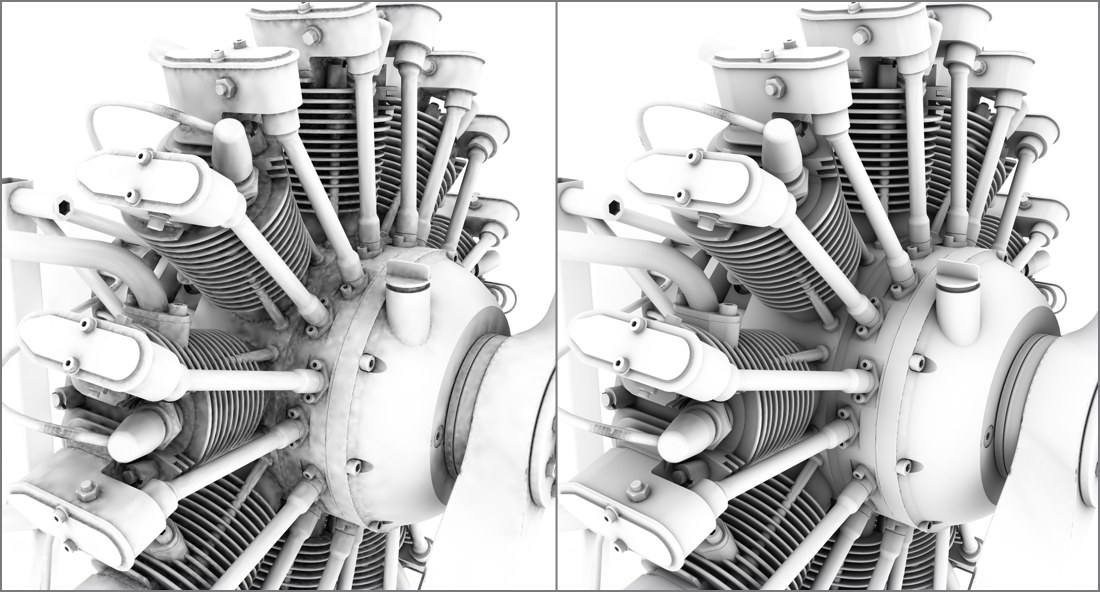 À gauche: valeur basse d’Échantillon. À droite: valeur élevée d’Échantillon. Modèle réalisé par Steen Winther.
C’est le nombre d’échantillons qui sont émis de manière hémisphérique depuis chaque point d’ombrage. Si l’Occlusion ambiante a une apparence irrégulière, c’est que la valeur doit être augmentée.
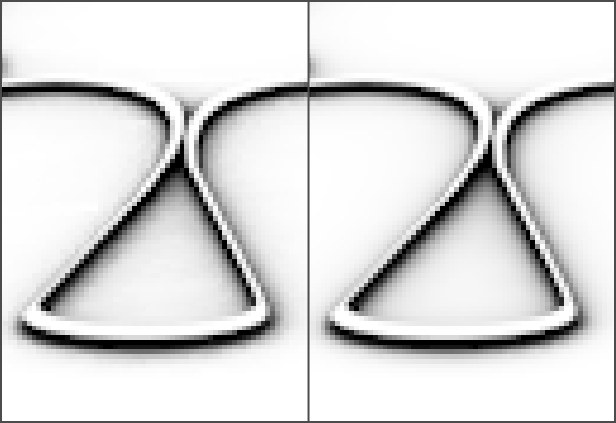 -8/-8 (gauche) et -8/+4 (droite) pour Taux minimum et Taux maximum, respectivement.
La plupart du temps, on peut ignorer ces deux paramètres. L’effet qu’ils produisent est à peine visible. Le "pire” paramètre pour Taux minimum et Taux maximum (-8 pour chacun) n’est que légèrement différent de leur "meilleur” paramètre (-8 et +4, respectivement (se référer à l’image).
Néanmoins, il est nécessaire de détailler leur fonction: pendant que les pré-passes sont en train d’être rendus (la phase durant laquelle les carrés, initialement grands, deviennent de plus en plus petits), la dispersion de la densité de rendu est déterminée. C’est un procédé adaptatif qui se concentre particulièrement sur les zones critiques. La différence entre le Taux minimum et le Taux maximum détermine le nombre de pré-passes.
 -7 et 0 pour le Taux minimum et le Taux maximum, respectivement.
Une valeur de 0 entraînerai une haute définition de l’image (taille de pixel 1*1) et une valeur de -1 entraînera une taille de pixel de 2*2, -2 = 4*4 et ainsi de suite. La valeur du Taux minimum doit donc être inférieure ou égale à la valeur du Taux maximum.Des valeurs positives peuvent également être utilisées, ce qui permettra la mise en cache des zones de sous-pixel (cela peut, par exemple, être utile lorsqu’on utilise conjointement Déplacement des sous-polygones et que des détails se perdent).
Il est préférable de décrire ces trois paramètres ensemble car ils fonctionnent ensemble, et pour dire les choses simplement, ils déterminent la densité générale des points d’ombrage dans les zones critiques et non-critiques.
- Densité: La densité générale des points d’ombrage en considérant les deux paramètres suivants.
- Espacement minimum: La densité des points d’ombrage dans les zones critiques (par exemple, les coins).
- Espacement maximum: La densité des points d’ombrage dans les zones non-critiques (par exemple, les surfaces planaires qui ne comportent pas d’éléments pouvant bloquer la vue).
Il est possible de voir plusieurs valeurs pour ce paramètre, si l’on regarde le paramètre Densité de l’IG. La dispersion des points d’ombrage est exactement la même que celle de la dispersion du cache Occlusion ambiante.
Tous les paramètres que nous venons de décrire gravitent autour du placement des points d’ombrage et de leur calcul.
Occlusion ambiante a été établie à de nombreux endroits dans le Projet. La dispersion sélective doit être transformée en une dispersion plate pour le rendu. Un algorithme de lissage exécute ceci de la manière suivante: pour chaque pixel devant être rendu sur la surface d’un objet, le cache Occlusion ambiante est vérifié pour les éléments les plus proches de ce pixel, et les valeurs de ce pixel seront interpolées.
En résumé: Les valeurs trop basses produiront une Occlusion ambiante irrégulière; des valeurs plus élevées produiront des rendus plus homogènes ( même ces valeurs aplaniront les Échantillons trop bas). De manière générale, les valeurs plus élevées prennent en compte une plus grande quantité de points d’ombrage pour le pixel devant être rendu. De manière paradoxale, les très grandes valeurs entraîneront également des rendus irréguliers.
Si cette option est désactivée, la taille finale du rendu ne peut pas être utilisée afin d’établir la densité des points d’ombrage. Elle restera constante, que vous produisiez un rendu avec une définition de 80*80 ou de 3000*3000. Ce qui serait, respectivement, soit trop grand, soit trop petit.
Si cette option est activée, la densité des points d’ombrage sera liée à la taille finale du rendu. Cela entraînera une densité des points d’ombrage plus flexible et mieux adaptée.

Cliquer sur ce bouton éliminera de votre cache tous les fichiers cache d’Occlusion ambiante ayant été enregistrés pour ce Projet. Afin d’éviter les résultats incorrects, il est conseillé de vider le cache pour les modifications du projet. Si l’option Enregistrement automatique est désactivée, vous n’aurez pas à vider le cache car les fichiers cache seront ignorés.
À droite du bouton, sont affichés le nombre d’Enregistrements et la taille du cache, c’est-à-dire, si CINEMA 4D a trouvé un cache enregistré qui convienne.
Ignorer prépasse (si présente)
Une brève explication du fonctionnement du cache Occlusion ambiante: en admettant que le cache enregistré soit disponible lorsque vous faites votre rendu; le cache dans sa totalité doit être recalculé. Cela est fait en plusieurs pré-passes, et pendant ce temps, le Projet est analysé, les zones qui devront recevoir des informations supplémentaires pendant le rendu sont définies, etc., avant que les informations actuelles mises en cache soit rendues en couleur. La réalisation de ce processus prend du temps. Cependant, si un cache est déjà disponible, il reste beaucoup d’informations à vérifier, mais il est possible de sauter cette étape en activant l’option Ignorer pré-passe (Si pré-passe). Cela accélèrera la réalisation du rendu.
Dans le cas où aucun cache n’existe, le calcul sera fait, que l’option soit activée ou non.
S’il existe déjà un cache mais que l’angle de vue a été modifié pendant ce temps-là (ou si vous calculez l’Occlusion ambiante pour de très petites images mais que vous voulez ensuite rendre des images très grandes), nous vous suggérons de ne pas activer cette option, afin d’éviter les calculs incorrects.
Si l’option Enregistrement automatique a été utilisée pour enregistrer un cache, l’option Chargement automatique peut être activée afin de charger ce cache. S’il n’existe pas de cache, un nouveau cache sera calculé.
Si cette option est activée, le fichier cache sera automatiquement enregistré. Si aucune trajectoire d’enregistrement n’est définie, le fichier cache sera enregistré dans un fichier "illum” dans le répertoire de votre Projet. Le nom du fichier aura une extension ".ao”. Si un cache est calculé pour chaque image d’animation (Mode animation complet activé), vos fichiers seront nommés "nomdufichier0000x.ao”.
S’il est activé, le cache sera calculé à nouveau pour chaque image d’animation, et enregistré avec un nom individuel. S’il est désactivé, ce même cache sera utilisé pour une animation entière (si Enregistrement automatique et Chargement automatique sont activés). Ce dernier ne fonctionne que pour les animations dans lesquelles il n’y a pas eu de modifications qui auraient pu affecter Occlusion ambiante (par exemple, les objets d’animations)! Sinon, cela pourrait entraîner des calculs incorrects. Si la position ou la forme des objets changent, l’option Animation Complète doit être activée.
Veuillez remarquer que lors que vous enregistrez des caches, le Mode animation complet enregistre un grand nombre de fichiers, ce qui peut demander une grande quantité de mémoire.
Activez cette option et sélectionner une trajectoire pour l’enregistrement de votre cache, si vous désirez l’enregistrer à un endroit précis.