Pittura Texture
Pittura Texture
Abilitate questa opzione se volete dipingere texture sull’oggetto. Potete usare lo strumento Contagocce per scegliere la texture:
- Selezionate lo strumento Contagocce.
- Selezionate Texture in Gestione Strumento Attivo.
- Cliccate nell'Editor Texture UV o nella Vista 3D per usare il livello attivo come texture.
Potete usare il Contagocce in tutte le scene aperte.
Definisci Pattern
Potete selezionare un pattern predefinito cliccando sul triangolo a destra dell’anteprima materiale.
Troverete anche due comandi nella lista a discesa:
Carica dal Disco
Ciò consente di caricare una texture da un dispositivo esterno di memorizzazione.
Carica da Selezione/Texture
Definisce come pattern la texture al momento visibile, tutta o parte di essa, nell'Editor Texture UV.
Modifica in BodyPaint 3D
La texture che state attualmente utilizzando come pattern sarà caricata all’interno dell''Editor Texture UV, dove potrà essere modificata. Eseguendo il comando Carica da Selezione/Texture la texture modificata verrà caricata come pattern.
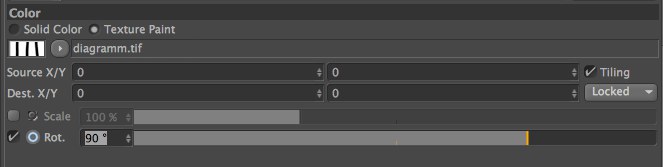
Sorgente X/Y
Se avete scelto la texture usando lo strumento contagocce, questi valori definiscono la posizione sulla texture dove avete cliccato.
Questo definisce quale pixel sulla texture verrà dipinto per primo. Ad esempio, se i valori sono impostati a 0 e 0, il pixel in alto a sinistra della texture verrà dipinto per primo.
Ripeti
Se questa opzione è abilitata, il disegno verrà ripetuto.
Dest. X/Y
Dest. sta per Destinazione. Potete inserire valori solo se la modalità painting è bloccata (vedi sotto); altrimenti, i box diventano grigi. Se impostate i valori Dest. X/Y agli stessi valori di Sorgente X/Y, il pattern verrà dipinto senza scarto: inserite valori diversi per controbilanciare la texture. Per esempio, per bilanciare la texture di 20 pixel più in basso, sottraete 20 pixel dal secondo box.
Modo Pittura
Blocca
Questa modalità dipinge la texture con lo scarto definito dai settaggi Sorgente X/Y e Dest. X/Y. Ciò permette di clonare una texture e dipingerla in un’altra posizione con una certa distanza. Per esempio, se dipingete usando lo strumento Riempi Bitmap, la texture sarà spostata sull’intero livello, o, se usate un pennello, nelle aree dove dipingete.
Mouse Hit
Questa modalità è simile a Blocca, ma con la seguente differenza: se rilasciate il pulsante del mouse e cominciate a dipingere da una nuova posizione, la texture viene dipinta partendo dal pixel texture definito da Sorgente X/Y. Questo è simile allo strumento timbro clone che trovate nella maggior parte dei programmi di pittura.
Pos. Pennello
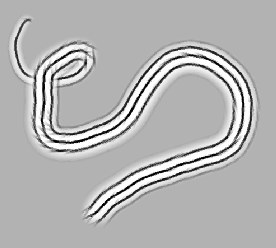
Sta per Posizione Pennello. Ogni movimento dipinge la texture sopra a tutti i precedenti movimenti della pennellata, con la tendenza a creare frammenti di texture molto vicini fra loro. Se selezionate rotazione (opzione Ruota) e abbinate il suo effettuatore (vedi sotto) con il metodo Traccia Direzione, il disegno ruoterà a seconda della direzione nella quale state dipingendo. Ciò risulta utile nella pittura di texture curve, come pelo e lana.
Scala
Abilitate questa opzione se volete scalare il motivo da dipingere. Per esempio, se la dimensione originale della texture è 300x300 pixel, potete ridimensionarla a 150x150 pixel inserendo un valore del 50%. Un valore del 200% trasformerebbe i 300x300 pixel in 600x600 pixel (tuttavia tenete a mente che aumentare la dimensione creerà un effetto pixellato).
Ruota
Permette di ruotare il motivo da dipingere in qualsiasi angolo da -180˚ a 180˚. Questo può essere utile, ad esempio, se avete importato una texture e l’avete selezionata con lo strumento Contagocce, a volte la texture viene ruotata di 90˚ durante il processo. In questo caso, usate Ruota per correggere l’orientamento della texture.
Effettuatori
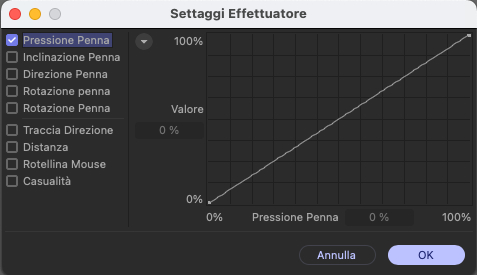
Per accedere agli effettuatori per Scala o Ruota:
Abilitare e quindi cliccare su Scala o Ruota.
Un effettuatore vi consente di cambiare un parametro in modo dinamico usando un metodo di input. Ad esempio, potete scorrere la rotellina del mouse per cambiare la Scala di una texture mentre dipingete.
La maggior parte dei metodi di input ha un grafico che permette di regolare l’effetto. Sono disponibili otto diversi metodi di input. Potete assegnare quanti metodi volete allo stesso effettuatore. Ad esempio, potete cambiare il valore Scala della texture usando la rotellina del mouse o il disegna distanza. Inoltre, potete collegare lo stesso metodo di input a più di un effettuatore. Ad esempio, potete scorrere la rotellina del mouse per cambiare sia i valori di Dimensione che di Rotazione della texture.