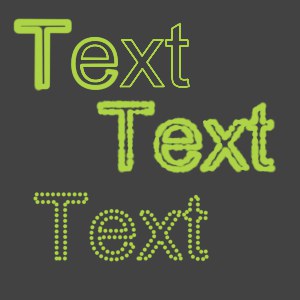
Traccia Testo

Questo strumento disegna testo sui vostri livelli/oggetti. Potete usare qualsiasi font TrueType installato nel vostro sistema.
Digitate il testo nel box di testo. Il testo può comprendere più linee e potete anche incollare testo dagli appunti. Una volta inserito il testo, trascinate nell'Editor Texture UV o nella vista 3D per muovere o ruotare il testo. Come rilasciate il pulsante del mouse, il testo viene posizionato. Le parti di testo al di fuori della texture saranno scartate.
Font
Cliccate su questo pulsante per scegliere il font dal dialogo Font. Se state usando Windows, potete anche regolare lo stile font, come Grassetto e Corsivo.
Dimensione
Qui definite la dimensione del testo. Inserite un valore da 1 a 1000.
Allinea
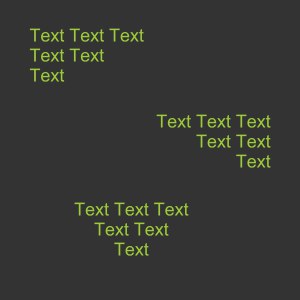
Scegliete l’allineamento del testo: Sinistra, Centro o Destra. Ad esempio, se impostate Allinea a Sinistra, il vostro primo clic col mouse definisce il bordo a sinistra del testo.
Muovi
Se è abilitato, potete trascinare nell'Editor Texture UV per creare e spostare il testo. Il testo verrà fissato come rilasciate il pulsante del mouse; un secondo spostamento creerà e sposterà una nuova copia del testo.
Ruota
Se questa opzione è abilitata, potete trascinare nell'Editor Texture UV per creare e ruotare il testo attorno al punto su cui avete cliccato. Il testo viene posizionato nel momento in cui rilasciate il pulsante del mouse. La prossima volta che trascinate, verrà creata e ruotata una nuova copia del testo.
Antialiasing
Abilitate questa opzione se volete che i bordi del testo siano regolari.
Assottiglia
Questo aspetto è una sorta di anti-aliasing avanzato. Inserite un valore da 0 a 50 pixel per specificare la dimensione dell'area di blending tra il testo e lo sfondo.
Opzioni gestione Strumento Attivo (Modo Contorno)
Questa modalità vi dà accesso agli stessi settaggi dello strumento pennello (vedere Pennelli). Il testo usa questi parametri.