
Proprietà Oggetto
Cliccate il pulsante e utilizzate il selezionatore di file che appare per scegliere quale immagine deve essere usata per creare il rilievo.
Questi valori danno le dimensioni dell’oggetto nelle direzioni X, Y e Z.
Il valore definisce il numero di suddivisioni della superficie, in larghezza e profondità. Maggiore è il numero di segmenti, più definita sarà la struttura.
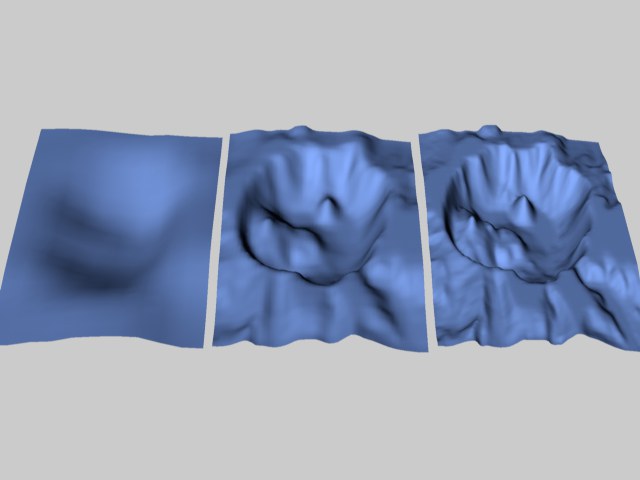 Rilievi di suddivisioni diverse (a sinistra 10, al centro 50, a destra 100).
Definisce il livello del mare. Maggiore è questo valore, più il paesaggio scivola verso il mare. Con 100% l’intero paesaggio è inondato e scompare, risultando in un semplice piano.
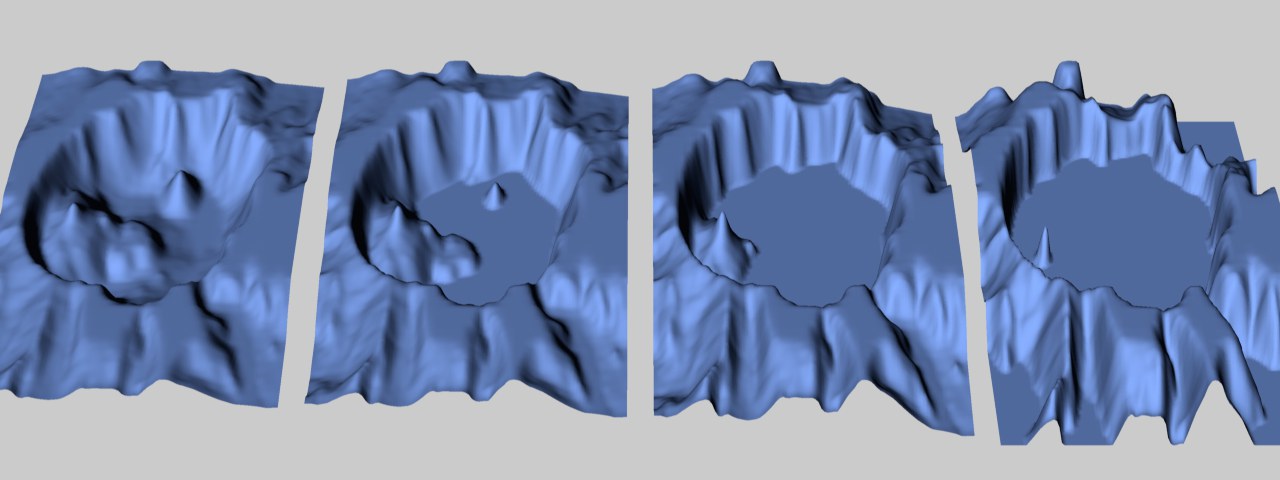 Diversi livelli di fondale (0%, 25%, 50%, 75%).
Il valore funziona in maniera inversa al Livello Inferiore. Invece di essere tagliato dal mare, il paesaggio viene troncato dall’alto, creando delle montagne con la cima piatta. Se il livello superiore è impostato al 0%, risulterà un piano.
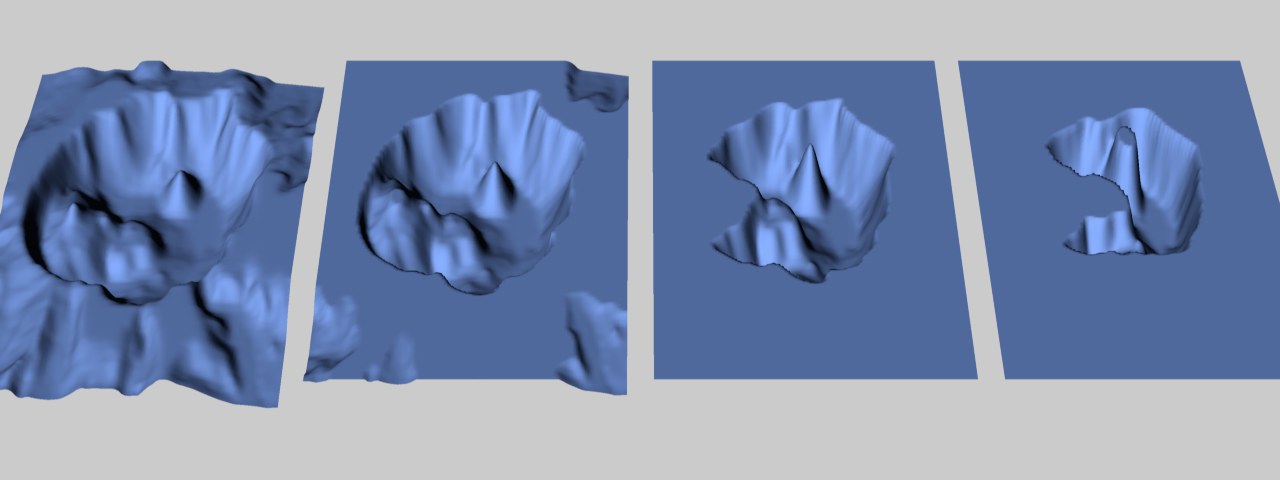 Diversi livelli superiori (100%, 75%, 50%, 25%).
Queste opzioni definiscono la direzione verso cui "punterà" l'oggetto. Con queste opzioni è più facile e veloce ruotare l'oggetto (senza ruotare anche il sistema di coordinate dell'oggetto).
Selezionate questa opzione se volete creare un globo. Il raggio di questo globo è definito da metà del valore della larghezza (il primo valore Dimensione). L’altezza del rilievo sulla superficie del globo è data dal valore altezza (il secondo valore Dimensione).
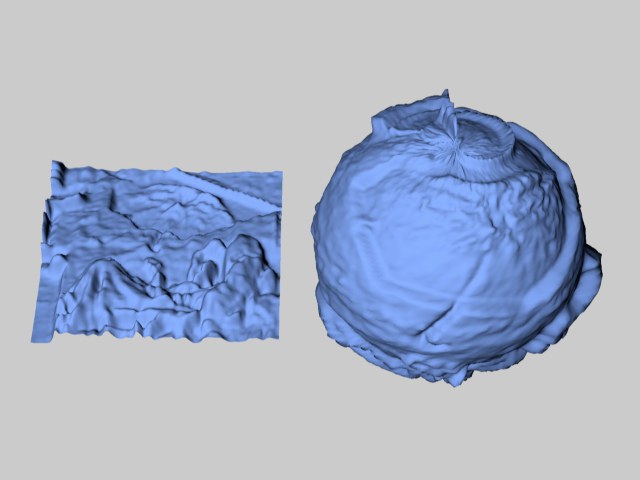 Figura 1: Sferica disabilitato (a sinistra) e abilitato (a destra).
Un problema generale di questa operazione di avvolgimento, a seconda dall’immagine usata, è che potreste avere delle discrepanze ai bordi del rilievo, soprattutto quando utilizzate una texture non ripetibile. La Figura 2 illustra questo problema. Scegliete le vostre immagini attentamente e preparatevi a sperimentare.
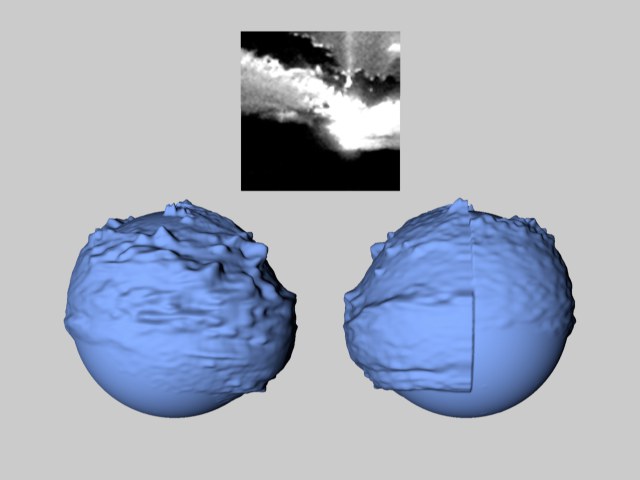 Figura 2: L’immagine usata (in alto), il rilievo sfera frontale (a sinistra) e posteriore (a destra).
L'oggetto Rilievo ha origine all'altezza del suo punto più basso. Se ad esempio si modifica l'altezza in modo interattivo, verrà regolato solo in altezza se il punto più basso resta costante. Se caricate una scena di versioni precedenti, potete passare a questo comportamento con questa opzione. Apparirà un avviso che vi informerà del fatto che la posizione dell'oggetto Rilievo andrà regolata.