
オブジェクトの属性
内部的に、テキストオブジェクトは押し出しオブジェクトを使用してそれを3次元にします。テキストの3Dの奥行きの広がりを定義するには、押し出し設定を使用してください。
「押し出されたテキストの、エレメントの分割」を定義するには、この設定を使用してください。ほとんどのケースにおいて、値1で十分でしょう。テキストエレメントをもっと変形したい場合(例:それらを曲げる場合)に限り、細分化の値をもっと高めにセットしてください。
中央上部の大きなテキストフィールドに、作成したい文字を入力して下さい。Returnキーを押すと改行できます。属性マネージャの空いた部分をクリックすると、入力したテキストがスプラインに変換され、エディタに表示されます。
TrueTypeフォント、OpenTypeフォント、Postscriptフォントは全てCinema 4Dで使用することができます。ただし以下に挙げる制限が適用されます:
- Macintosh(OSが、Mac OS X 10.5以降): OpenTypeフォントは、それらがTrueType アプリケーションを備えている場合のみ機能します。インストールされたフォント内にある全ての文字を使用することが可能です(ヨーロッパの文字、日本の文字など)。

選択メニューでのフォントプレビュにより、目的フォントが見つけやすくなりました。また、矢印キーやマウスホイールを使うことでリストをスクロールできます。
「行そろえ」ドロップダウンメニューから、左寄せ、中央、右寄せの3種類の行そろえを選択できます。

「行の高さ」は、ワールド座標でのテキストの大きさを定義します。
文字の水平方向の間隔を定義します。
垂直間隔は文字の垂直方向の間隔を定義します。

いくつかのフォントでは、文字の一部が重なっている場合があります。このようなスプラインから3Dテキストを作成すると、重なった部分が不正になり表示がちらついてしまいます。この問題はCinema 4D側では解決できません。
押し出しオブジェクトを使って3Dテキストを作る場合、フィレットを指定すると色や形状に変化を付けられます。この場合、文字の角の部分が不自然にスムージングされないように、スムージング角度を例えば20°に制限しておいて下さい。

カーニング設定では、テキストサイズと文字ごとのスペースを定義することができます。これによって、例えば、”A”と"V”との間のスペースを調整したい場合(よくあることです)など、外部プログラムを使ってパラメータによる文字修正を行う必要がなくなります。ビューポート内で、全ての修正を相互に行うことができるというわけです。
任意の文字(またはテキスト全体)について、次の属性を修正することができます。
- 1つ前の文字からの距離
- 横幅、縦幅または全体のサイズ
- ベースラインシフト(垂直位置)
結果として、パラメータによる右側のような作品ができあがります。

適用方法
3D GUIを表示オプションを有効にすると、ビューポート内に次の各ハンドルが表示されます。
 マーキングされたハンドルのいずれも、マウスを使って選択、ドラッグすることができます。
マーキングされた対応するハンドルがそれぞれの文字の上に表示され、これらのハンドルをドラッグすると(選択範囲なし)、その文字の左側のスペースを調整することができます。当然、選択範囲を使うことも可能です。
- 文字ハンドルをクリックして選択します。
- Shiftを押したままハンドルをクリックして、この文字と最後に選択した文字の間の全ての文字も選択します(他の文字をクリックすると選択が解除されます)。これで、上の画像でマーキングされたハンドルのいずれか1つが動かされた時には、選択した文字の属性(トラッキング、スケール、ベースラインシフト)が同時に修正されるようになります(それぞれ同じ絶対値)。
文字は、テキスト自体に関係なく選択することができ、選択した文字にのみ作用が及びます。すなわち、5~9の文字を選んで異なるテキストを入力した場合、5~9の文字のみに作用することになります。
ハンドルをドラッグして次のキーを押すと、次のような効果が生じます。
- Shift: 対応するパラメータが10ずつ修正されます。
- Cmd/Ctrl: 対応するパラメータが相互に、とてもゆっくりと修正されます(微調整が容易になります。Shiftキーを同時に押すと、パラメータは1ずつ修正されます)。
設定
3Dハンドル
このオプションを使って、相互作用的な3Dハンドルをビューポートに表示するかどうかを定義します。テキストのカーニングの微調整が終わったら、テキストの属性を後の作業でうっかり修正してしまうことのないよう、このオプションを直ちに無効にしておきます。
対応するハンドルを使って、次のパラメータをビューポートで相互に調整することができます(上記参照)。
開始/終了
これらの設定で選択する数値は、通常、ビューポートで相互に定義することのできるものです(上記参照)。ただし、これらの値は、例えば、文字ハンドルが重複する時など、属性マネージャでもっと簡単に修正することができる場合があります。2番目の文字を選びたい場合は、開始するには1を入力、終了するには2を入力します。3~6番目の文字を選びたい場合は、それぞれ2と6を入力します。
カーニング/ トラッキング
これらの設定は、それぞれの文字の上にあるハンドルで選択することなく、トラッキングの修正をビューポート内でいつでも行うことができるという例外を除いて、Cinema 4Dと基本的に同じ機能を備えています。カーニング設定(複数の文字が選択されている時には1つのハンドルとして表示されます)を複数の文字に同時に適用することができます。
これらは2つとも、それぞれの文字の左側のスペースを調整するための設定です。
水平比率 / 垂直比率
これらの設定を使って、文字の水平方向の比率と垂直方向の比率を個別に調整します。
スケール
この値で、文字全体のスケールを定義します(前述の値を反映して)。
ベースラインシフト
この設定で、文字を上下に移動します。
全てリセット
このボタンをクリックすると、全ての値が初期値に戻ります。
選択をリセット
このボタンをクリックすると、選択した全ての文字の値が初期値に戻ります。
全て選択
このボタンをクリックすると、属性マネージャのテキストフィールド内の全ての文字を選択します。

補間法の設定によって、スプライン曲線をどの程度、更に細分するか決定されます。これはジェネレータオブジェクトでスプラインを使うときに作成される分割数に影響を与えます。実はスプライン曲線を表わす方程式自体は完全になめらかなのですが、エディタビューに表示されるスプラインは、必ず「折れ線」になります。この折れ線をより細かく分割すれば完全なスプラインに近づき、粗く分割すればはっきり折れ線とわかるようになるわけです。補間法はいつでも自由に変更できます。
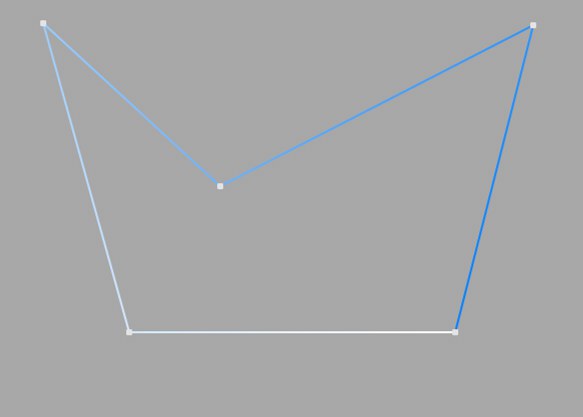
補間法に「なし」を選択した場合、ポイント間は直線で結ばれ、スプラインを構成するポイントがそのまま多角形を構成するポイントになります。「なし」を選択している場合、分割数と分割角度のボックスは両方ともグレー表示になり、入力できません。
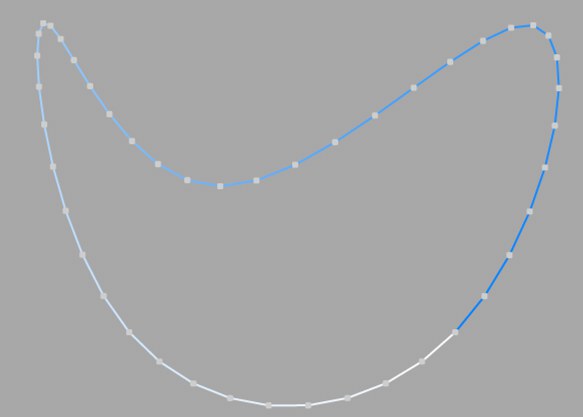
補間法にナチュラルを選択した場合、まずポイントはスプラインの頂点に一致します。B-スプラインの場合、ポイントはスプラインの頂点に一番近いスプラインカーブに一致します。分割数はスプラインの頂点の間のポイント数に一致します。カーブが多いスプラインのエリアでは、ポイントは近い間隔で並びます。
ナチュラルを選択している場合、分割角度のボックスはグレー表示になり、入力できません。ポイントの順序を入れ替えてもこの補間法には影響ありません。
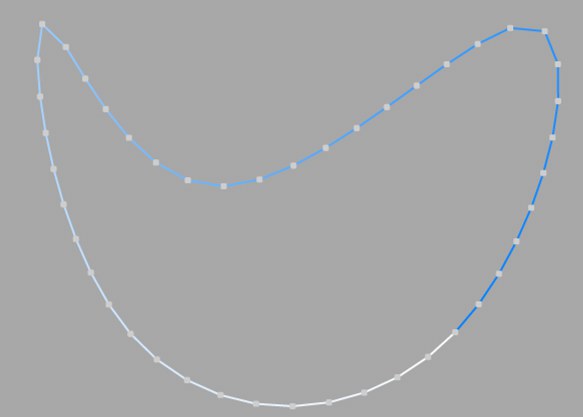
補間法に均等を選択した場合、スプライン全体が均等に分割されます。よって隣り合わせになる2つのポイント間の、スプラインカーブ上の距離は一定です。1つのポイントは常に最初の頂点に位置します。スプラインを開くには、最後の頂点にもポイントが位置している必要があります。その他のポイントはおおむね頂点に一致しません。
均等を選択している場合、分割角度のボックスはグレー表示になり、入力できません。ポイントの順序を入れ替えてもこの補間法には影響ありません。
スプラインを開く=((分割数 + 1)*(スプラインの頂点数-1))+1
スプラインを閉じる=(分割数 + 1)*スプラインの頂点数
例えば、スプラインの頂点の数が4個で、分割数が2でスプラインを開く場合、頂点間のポイント数は((2 + 1)*( 4-1))+1= 10となります。その後、スプラインを閉じる場合は仮想の頂点が追加され、頂点間の分割数は(2+1)*4=12となります。スプラインを閉じるときに、さらに粗く分割されることはありません。
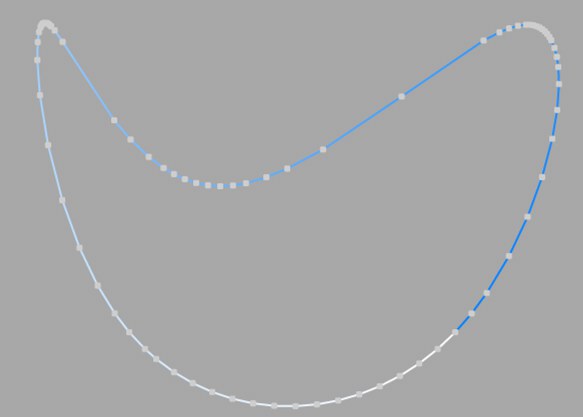
補間法に最適を選択した場合、折れ線の曲がる角度が分割角度で指定した値より大きくなると、新しい分割が追加されます。したがって、分割数はポイント間の形状によって大きく変わることになります。もしポイント間が直線の場合分割は生じません。また、折れ線のポイントは必ずスプラインポイントに一致します。最適は少ないポイントで滑らかなスプラインを生成できるので、デフォルトの補間法になっています。
最適を選択している場合、分割数のボックスはグレー表示になり、入力できません。
細分化は、最適と似ています。中間セグメントの長さが、最大長より短くなるまで、中間ポイントが追加されます。つまり、ポリント間は必ずしも最大長と一致しません。値が低いと高品質な結果になりますが、ポイント数が多くなると、エディタビューのリフレッシュが遅くなるなどのデメリットがあります。
特に、この方式を使うことで、変形したテキストのレンダリングクオリティは向上します。キャップやエッジで、シェーディングをエラーができないようにするには、最大長の設定を、押し出しオブジェクト(キャップタブの正方形分割を有効にした状態する)の幅と同じ値にします。これにより、文字とキャップの分割数が一致するので、手動で設定する必要はありません。
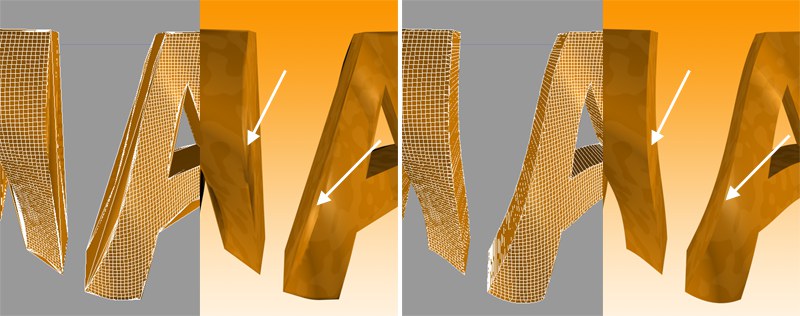 左: 補間法が最適; 右: 細分化で、数式デフォーマを適用。右の画像のエッジ部分を注意してみて下さい。
 左から順に:すべての文字インデックス;行毎の文字インデックス;単語毎の文字インデックス。カラーシェーダが適用されています(カラーシェーダのチャンネル設定はインデックス比率にセットされています)。
テキストオブジェクトのそれぞれの文字は、内部的にナンバリングされています。どのシェーダインデックスオプションを選択したかによって、テキストオブジェクトの文字が連続的にナンバリングされるか(すべての文字インデックス)、またはそれぞれの行において0から再びナンバリングが始まるようになるか(行毎の文字インデックス)、あるいはそれぞれの単語において0から再びナンバリングが始まるようになります(単語毎の文字インデックス)。では、これは何のために役立つのでしょうか? インデックス比率チャンネル設定を持つカラーシェーダ(あなたのCinema 4Dリファレンスマニュアルをご参照ください)が位置を定めるために、このナンバリングが使用されます。さらに、内部的なU-座標もこのナンバリングの体制に従って自らの位置を定めます。常に0から1の範囲を持つこのU-座標は、次のように文字に対して割り当てられます:
テキストの最初の文字から最後の文字まで。
1行ごと。
1単語ごと。