Substance
Substance Designer von allegorithmic ist ein mächtiges, Node-basiertes Texturierungswerkzeug, das zur Erstellung von prozeduralen Texturen gedacht ist. Die dort erstellten Texturen (exportieren Sie diese mittels des Befehls "Publish") werden mittels sog. "Substance"-Dateien (Dateiendung *.sbsar) für externe Programme als Asset zur Verfügung gestellt. D.h. Cinema 4D kann diese Substances importieren und als Material verarbeiten. Neben käuflich zu erwerbenden Substances (z.B. www.allegorithmic.com/products/substance-source) gibt es auch frei herunterladbare (z.B. unter share.allegorithmic.com).
Gehen Sie so vor, wenn Sie ein Substance Asset laden wollen:
- Rufen Sie den Befehl Lade Substances (Hauptmenü: Erweiterungen/Substance-Engine) auf und wählen Sie eine Substance-Datei mit der Dateiendung *.sbsar.
- Nach erfolgreichem Laden der Datei wird neben dem Asset selbst voreinstellungsgemäß ein Substance-Material erzeugt, das wie gewohnt Objekten zugewiesen werden kann (sollten Sie sich beim Rendern über eine zu geringe Texturauflösung wundern, selektieren Sie das zugehörige Asset im Asset Substance Manager und ändern die beiden Parameter Breite und Höhe).
Beachten Sie die Optionen unter In Cinema 4D läuft in den Programmvoreinstellungen. Dort können Sie die Texturberechnung mittels OpenGL bzw. Direct3D mit Ihrer Grafikkarte stark beschleunigen.
Wie funktioniert ein Substance Asset in Cinema 4D?
Ein Substance Asset wird in Substance Designer erstellt. Diese bestehen in der Regel aus einer Anzahl Nodes mit einer Vielzahl von eigenen Parametern. Innerhalb von Substance Designer können Sie festlegen, welche dieser Parameter "herausgeführt" werden sollen. Diese Parameter können dann in Cinema 4D angezeigt und geändert werden. Die Substance-Engine berechnet jede Änderung und passt die Ausgabetexturen an.
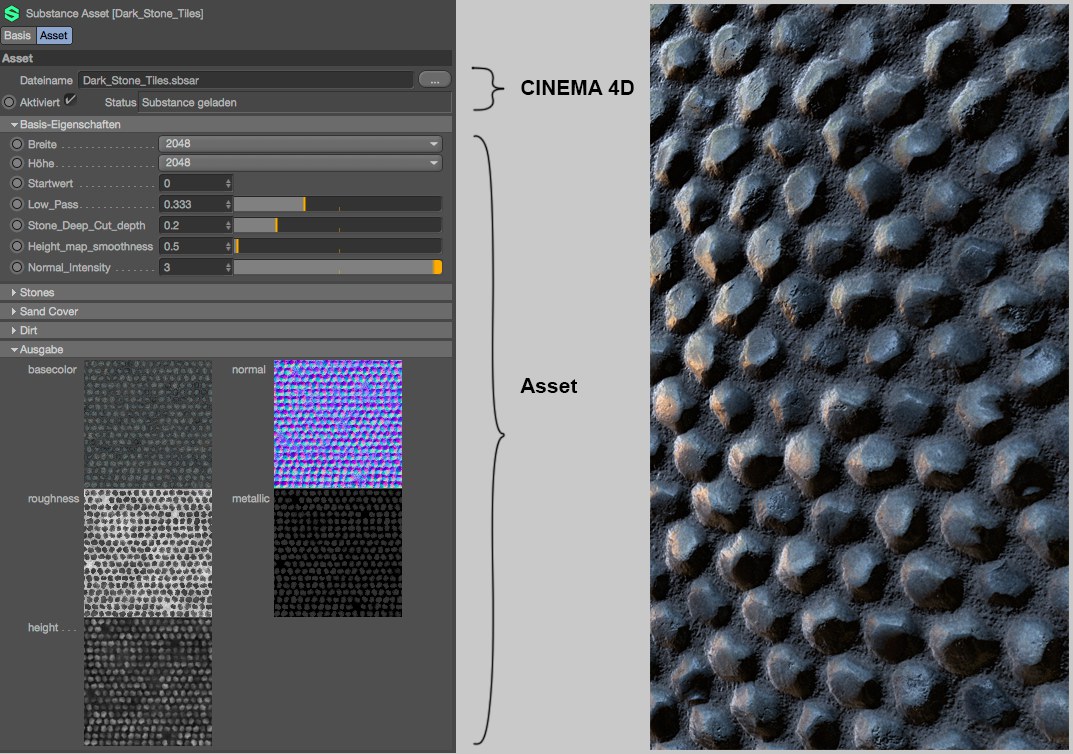 Alle Einstellungen/Ausgaben, die unter Asset zu
finden sind, wurden in Substance Designer festgelegt (Substance: copyright Kay Vriend).
Alle Einstellungen/Ausgaben, die unter Asset zu
finden sind, wurden in Substance Designer festgelegt (Substance: copyright Kay Vriend).
Das, was Sie im Untertab "Ausgabe" finden, sind die Ausgabetexturen, die das Asset einem Cinema 4D Material zur Verfügung stellen kann. Diese werden voreinstellungsgemäß automatisch in den jeweiligen Materialkanälen über einen speziellen Substance Shader verknüpft.
Es gibt also folgende Substance-Elemente in Cinema 4D:
- Substance Asset Manager: enthält alle geladenen Assets und verwaltet diese (Hauptmenü: Pipeline/Substance-Engine).
- Substance Asset: zeigt die Asset-Einstellungen von im Substance Asset Manager selektierten Assets im Attribute-Manager an.
- Substance Shader: definiert den Asset-Ausgabekanal für den jeweiligen Einsatzzweck. Darüber hinaus gibt es in den Programmvoreinstellungen Substance-spezifische Einstellungen.
Substance Assets können über den Substance Shader überall in Cinema 4D verwendet werden, wo Sie einen Shader laden können. Also beispielsweise auch in einem Displace-Deformer, einem Ebenenshader etc. Sie müssen dann nur in diesem Shader eine Substance verknüpfen und den entsprechenden Ausgabekanal auswählen.
In Substance Designer können beliebige Ausgabekanäle definiert werden, die als Textur überall in Cinema 4D Verwendung finden können.
Bei der Weitergabe (oder auch Team Rendern) eines Projekts müssen Sie sowohl die "*.c4d"-Projektdatei, als auch
die (verknüpfte) Substance-Datei mitliefern. Der Befehl  Projekt
inkl. Assets speichern...
Projekt
inkl. Assets speichern...
Sollte es beim Einsatz des Standard-Rendereres bei Animationen zu hochfrequenten, körnigen Änderungen von Bild zu Bild kommen, so erhöhen Sie die Antialiasing-Einstellungen in den Rendervoreinstellungen (beachten Sie auch die Filter-Einstellungen dort).
Ebenfalls möglich – sofern das in Substance Designer definiert wurde – ist, Texturen in Cinema 4D innerhalb des Assets zu laden und diese durch die Nodes zu "jagen" (Sie müssen in Substance Designer nur einen "Color Image Input"-Node verwenden, dieser wird im Asset dann im Untertab "Bildeingänge" als ladbare Textur angezeigt), womit unzählige Effekte möglich sind.
Sollten Animationen im Editor bei Verwendung von Substances zu langsam ablaufen, können diese Maßnahmen Abhilfe schaffen:
- Achten Sie darauf, dass in den Programm-Voreinstellungen die Option Shader für Ansicht cachen aktiviert ist.
- Deaktivieren Sie im Substance-Material Vorschau animieren (Tab "Ansicht").
- Achten Sie darauf, dass die Texturauflösung des Assets (meist Tab "Basis-Eigenschaften") der des Materials (Tab "Editor) entspricht (dieser Punkt gilt nicht, wenn die beim ersten Punkt erwähnte Option aktiviert ist).
- CINEWARE kann mit Substance-Dateien, die in den Cinema 4D-Suchpfaden liegen (also mit relativen Pfaden gespeichert werden), nicht umgehen. Es wird ein absoluter Pfad benötigt. Verschieben Sie die Substance-Dateien in einen separaten Pfad und verknüpfen Sie diese neu.
- Es können zwar alle in Substance Designer vorhandenen Parameter herausgeführt ("exposed") werden, jedoch gibt es einige, die außerhalb von Substance Designer nicht interpretiert werden können, also z.B. in Cinema 4D nicht ankommen (Sie finden eine aktuelle Liste in der Substance Designer Dokumentation). Es handelt sich dabei um folgende Parameter-Typen (in Klammern die zugehörigen Nodes): Gradient Ramp (Gradient Map node), Color Mode (Uniform Color, Gradient Map nodes, FX-Map, Pixel Processor), Blending Modes (Blend node, FX-Map node), Quadrant node / Patterns (FX-Map node: Quadrant), Quadrant node / Input Image Alpha (FX-Map node: Quadrant) und Quadrant node / Input Image Filtering (FX-Map node: Quadrant).
- Substance-Texturen können aus lizenzrechtlichen Gründen nicht in BodyPaint 3D bearbeitet werden. Achten Sie deswegen darauf, wenn sich Materialien nicht fürs Bemalen aktivieren lassen (ist der Fall, wenn ein Substance-Shader in einem Material enthalten ist).