 Kleidungs-Tag
Kleidungs-Tag

Um ein Objekt als Stoffobjekt zu definieren, muss es zunächst ein Polygon-Objekt sein. Der Befehl Grundobjekt konvertieren verwandelt jedes parametrische Objekt in ein Polygon-Objekt und bereitet es so für den Einsatz von Kleidung vor. Im nächsten Schritt wird dem Polygon-Objekt ein Kleidungs-Tag zugewiesen. Dies macht man im Objekt-Manager, indem man das Objekt auswählt und Tags / Simulations-Tags / Kleidung auswählt. Das Objekt besitzt nun stoffähnliche Eigenschaften.
Das Icon des Kleidungs-Tags ist dynamisch, es ändert sein Aussehen abhängig von den Einstellungen, die man im Tag festlegt. Beispielsweise sieht das Icon nach einem Speichern der Simulation anders aus, als im Ausgangszustand. So verrät ein kurzer Blick, in welchem Modus sich die Kleidungsengine gerade befindet. Im Folgenden eine Übersicht der verschiedenen Zustände des Icons:
- Dies ist der Ausgangsstatus des Kleidungs-Tag-Icons. Er zeigt an, dass die Kleidungsengine bereit ist für die Berechnung. Nachdem ein Kleidungsstück auf den Charakter angepasst und ein Initialisierungs-Status gesetzt wurde, wird das Icon blau gefärbt und sagt damit, dass das Objekt bereit ist für die Simulation.
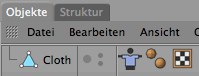
- Wenn das Icon folgendermaßen aussieht, befindet sich das Kleidungsstück im Ankleide-Modus. In diesem Modus kann das Stoffobjekt nur einem Charakter angepasst werden oder von den Kleidungs-Kräften ausgeschlossen werden.
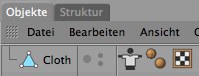
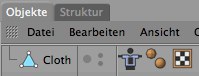
- Nachdem eine Simulation im RAM gespeichert wurde, sieht das Icon aus wie auf diesem Bild. In diesem Modus spielt die Kleidungsengine nur die gespeicherte Lösung ab. Wenn der Speichermodus im Tag-Bereich aktiviert ist, sieht das Icon aus wie folgt.
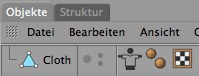
- Schließlich ändert das Icon sein Aussehen auch noch, wenn die Kleidungs-Engine im Tag-Bereich deaktiviert wird. Dies wird durch ein dunkelgraues Icon symbolisiert.
Für die Benutzung von Zwischenbild-Bewegungsunschärfe, so wie die Bewegungsunschärfe des Physikalischen Renderers muss die Stoffsimulation mittels der Einstellungen des Tabs Cache gespeichert werden, damit der Effekt sichtbar wird. Eine gespeicherte Lösung wird ebenfalls für die Verwendung von Team Render benötigt.