 Biege-ObjektBasisKoord.ObjektAbnahme
Objekt-Eigenschaften
Hier geben Sie die Ausmaße des Objektes an.
RELEASE 23
Ausrichtung
An Überobjekt anpassen
Mit Ausrichtung legen Sie die Achse fest, mit sich der Deformer auf die Achse des Überobjekt dreht:
Sobald Sie den Button An Überobjekt anpassen drücken, wird sich der Deformer:
- mit seinem Ursprung auf die Mitte des Überobjekt setzen
- mit seiner Y-Achse in die Richtung der hier ausgewählten Achse (des Überobjekts) drehen – Ausnahme: Sie wählen Auto aus.
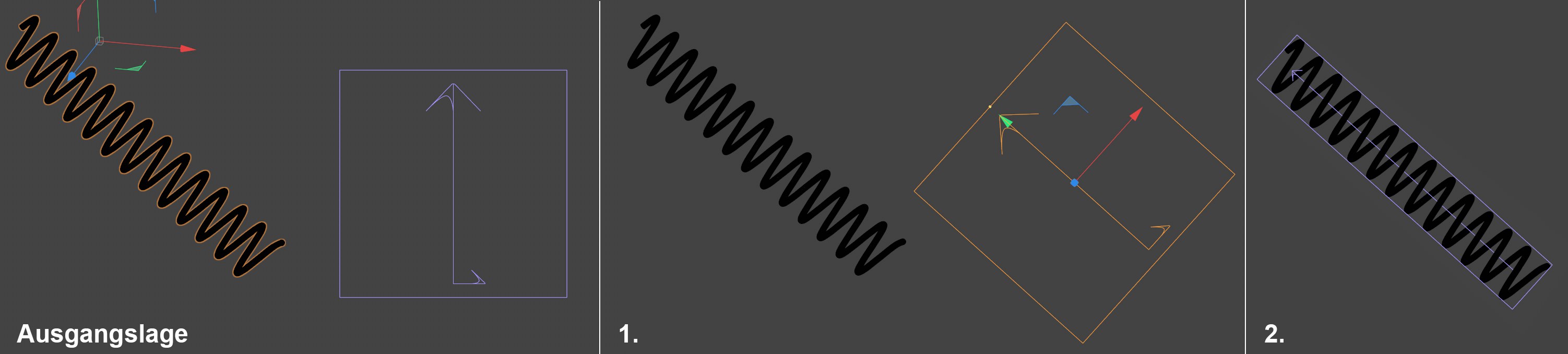
Wählen Sie AusrichtungAuto, handelt es sich um einen halbautomatischen Modus, der Ihre Mithilfe benötigt. Was müssen Sie tun?
Angenommen, Sie haben diese Feder, die im Raum und ihrem Winkel frei ausgerichtet ist. Selbst die Objektachse liegt beliebig. Jetzt soll z.B. der Deformer Biege-Objekt die Feder über ihre Länge verbiegen. Gehen Sie folgendermaßen vor, nachdem Sie das Biegen-Objekt bereits der Feder untergeordnet haben:
-
Drehen Sie das Biege-Objekt mit seiner Y-Achse ungefähr in die Richtung, in der es wirken soll.
-
Klicken Sie auf An Überobjekt anpassen. Voilá.
Diese Option ist völlig unabhängig von der Überobjektachse und verwendet Ihre manuell vorgegebene Ausrichtung. Sobald Sie auf An Überobjekt anpassen klicken, wird Deformerpostion - und größe möglichst gut an das Überobjekt angepasst, um eine einwandfreie Deformation zu gewährleisten.
Es gibt drei Modi, wie das Biege-Objekt auf das zu deformierende Objekt wirken soll.
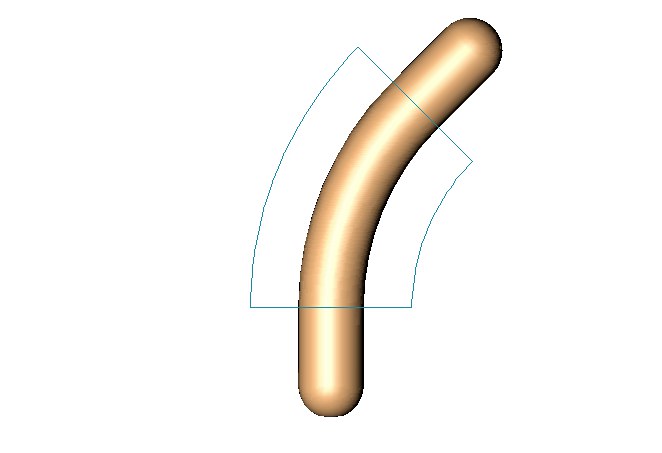
Das Biege-Objekt wirkt sich auf das gesamte Objekt aus, gebogen wird jedoch nur der Teil innerhalb der blauen Box.
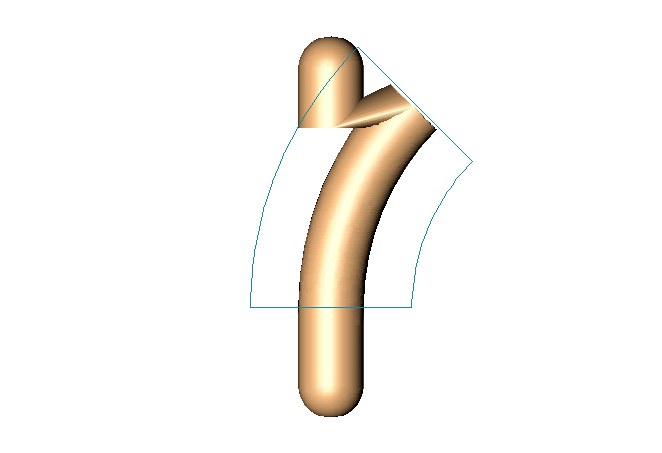
Das Biege-Objekt wirkt nur innerhalb der blauen Box. Alle Flächen, die außerhalb der Box liegen, werden hart abgerissen.
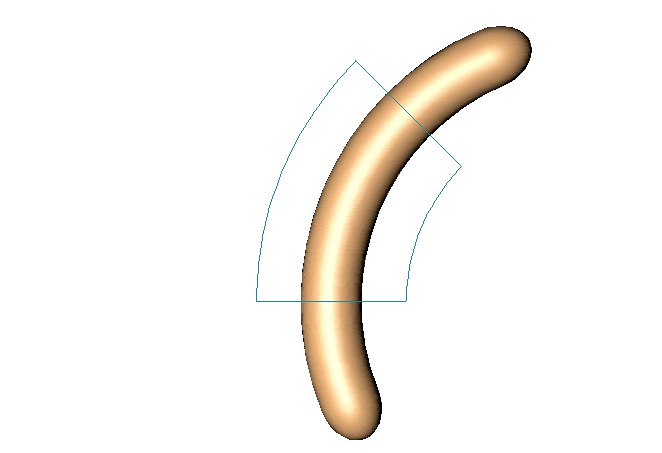
Das Biege-Objekt wirkt sich auf das ganze Objekt aus, wobei auch außerhalb der Box liegende Bereiche gebogen werden.
Hier geben Sie die Stärke der Krümmung an, die auch interaktiv mit dem orangefarbenen Greifer gesteuert werden kann.
Hiermit bestimmen Sie die Richtung, in die das Objekt gebogen wird. 0° steht für die lokale X-Achse des Objekts.
Diese Option gibt an, ob das Objekt beim Biegen langgezogen werden soll oder nicht.