 Haar-ObjektBasisKoord.GuidesHaareEditorGenerierenDynamicsKräfteCacheScheitelAusdünnenWeitergehendes
Editor
Sie stellen hier ein, wie Haare und Guides (wenn überhaupt) im Editor dargestellt werden sollen.
Guides werden bei aktiviertem Haarobjekt unabhängig von den hier vorgenommenen Einstellungen grundsätzlich angezeigt.
 Vorschau
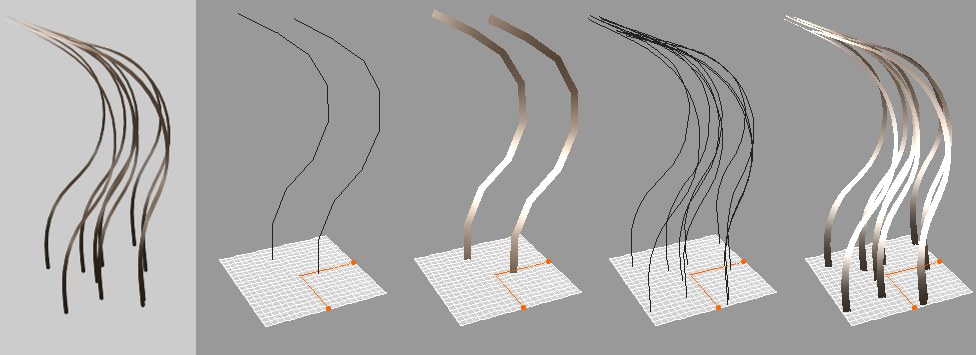 Von links nach rechts: Gerendertes Haar,
Guidelinien, Guidepolygone, Haarlinien, Haarpolygone.
Von links nach rechts: Gerendertes Haar,
Guidelinien, Guidepolygone, Haarlinien, Haarpolygone.
Legen Sie hier fest, wie Haare und Guides im Editor angezeigt werden sollen.
Guides werden nur angezeigt, wenn das Haarobjekt aktiv ist.
Guides werden immer angezeigt, in blau, wenn das Haarobjekt deaktiviert ist.
Guides werden als schattierte Polygonstreifen angezeigt.
In Abhängigkeit von Detail werden Haare in einstellbarem Detailgrad als blaue Linien dargestellt. In diesem Modus werden die Haare, genauso wie Haarpolygone in der Editorvorschau mit den ausgewerteten Materialkanälen angezeigt, d.h. Sie sehen direkt im Editor schon ziemlich genau, wie die Haare in ihrer Form und ihrem Volumen später gerendert aussehen!
In Abhängigkeit von Detail werden Haare in einstellbarem Detailgrad als schattierte Polygonstreifen dargestellt.
Beachten Sie, dass Änderung am Haarmaterial nicht immer im Editor dargestellt werden, wenn die Option aktiviert ist.
Die Darstellung der Editorhaare beim Bewegen der Kamera wird durch das Aktivieren dieser Option auf Kosten des Speichers beschleunigt.
Beachten Sie, dass Änderung am Haarmaterial nicht immer im Editor dargestellt werden, wenn die Option aktiviert ist.
Die deaktivierte Option sorgt dafür, dass in Blickrichtung abgewandte Guides bzw. Haare ausgeblendet werden. Das verbessert die Editordarstellungsgeschwindigkeit.
Diese Einstellung dreht sich um die Einfärbung der Haare. Im Haar-Material-Kanal "Farbe" kann ein Farbverlauf von Haarwurzel bis -spitze festgelegt werden.
Für die dargestellte Ansichtshaarfarbe wird die Farbe an bestimmten Haarpunkten gesampelt und dazwischen interpoliert. Akkurates CPU-Material legt nun fest, ob diese Farbe an allen Haarpunkten (aktiviert) oder nur an Wurzel und Spitze (deaktiviert) vom Farbverlauf gesampelt wird. In letzterem Fall bleibt von einem kunstvoll eingestellten Farbverlauf nur noch die Anfangs- und Endfarbe übrig (zwischen der dann über die Haarlänge interpoliert wird), was schneller berechnet werden kann. Geschwindigkeitsunterschiede machen sich allerdings erst mit hohen Einstellungen – z.B. viele Haare und Haarsegmente – bemerkbar.
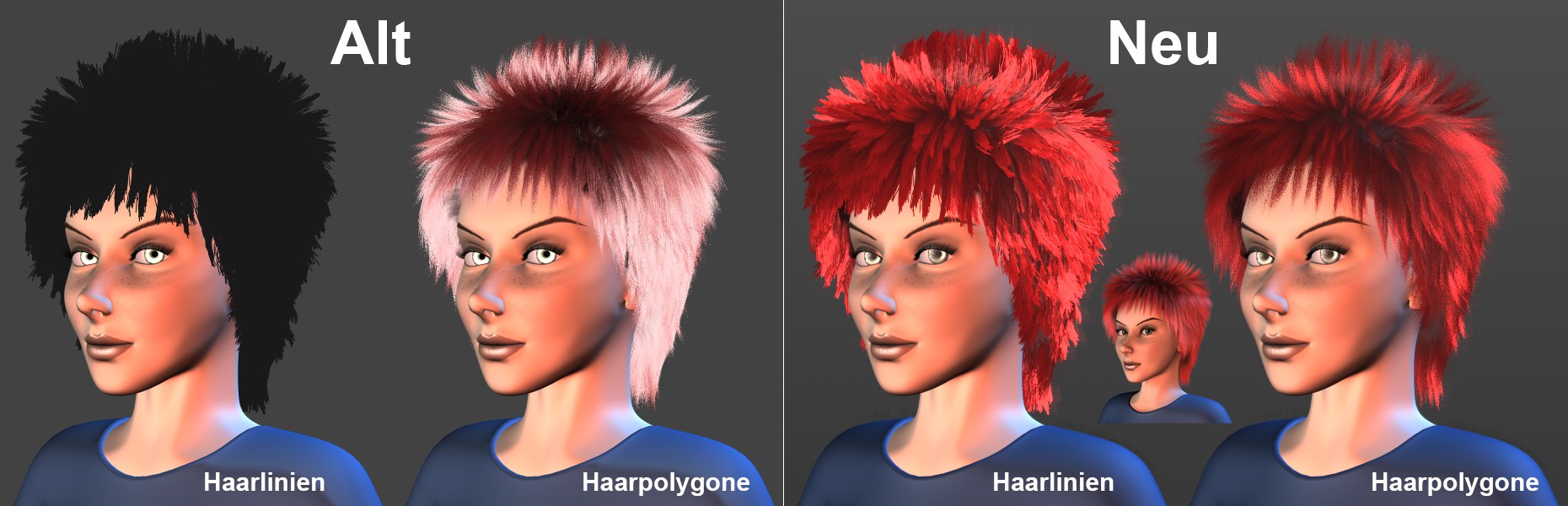 Verbesserte Haar-Qualität in der Ansicht ab
Cinema 4D S22. Rechts in der Mitte gerendertes Haar.
Verbesserte Haar-Qualität in der Ansicht ab
Cinema 4D S22. Rechts in der Mitte gerendertes Haar.
Speziell für die Ansicht (und damit auch für den Ansichtsrenderer) wurde ein vereinfachtes, schnelleres Haar-Shading-Modell integriert, dass sich im Wesentlichen durch die weiter unten beschriebenen, beiden Einstellungen kontrollieren lässt. In den beiden Modi AnzeigeHaarlinien und Haarpolygone ist jetzt wesentlich bessere Qualität möglich (u.a. gehorchen die Ansichtshaare auch auf das in den Programmvoreinstellungen definierte Antialiasing).
Intern verwendet dieses Modell eine unveränderliche Lichtquelle; es reagiert also nicht auf sich änderndes Licht.
Erweitertes Ansichts-Shading: Glanzlicht[0..100%]
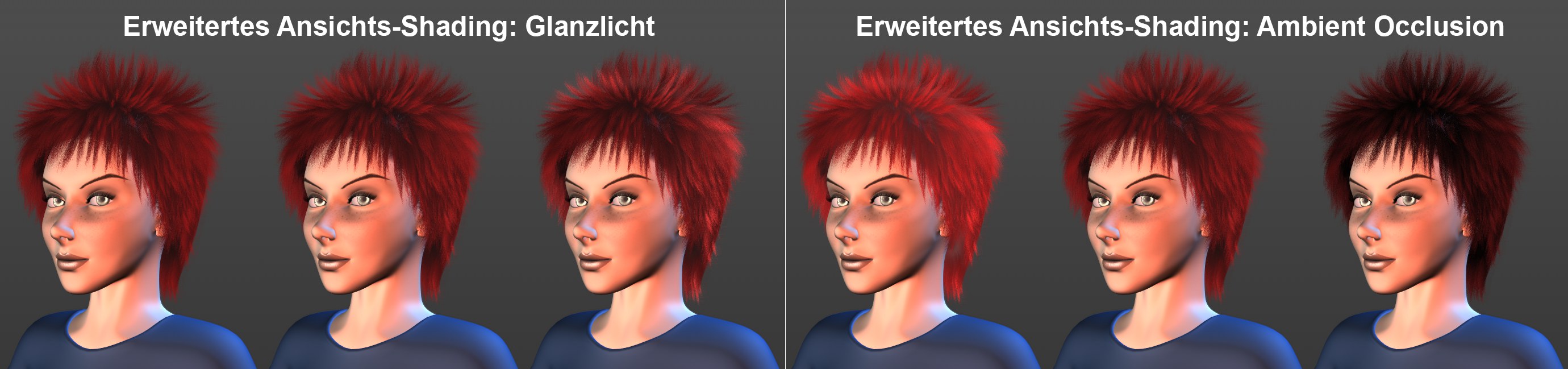 Jeweils von links nach rechts steigende Werte für
die beiden Parameter.
Jeweils von links nach rechts steigende Werte für
die beiden Parameter.
Regulieren Sie hiermit die Stärke des Haarglanzlichts. Kleine Werte lassen das Haar stumpf erscheinen, während es mit größeren Werten glänzender wird.
Erweitertes Ansichts-Shading: Ambient Occlusion[0..100%]
Mit größeren Werten dunkeln Sie das Haar insgesamt ab, was dadurch etwas fülliger erscheinen kann.
Aus Gründen der Editordarstellungsgeschwindigkeit lässt sich der Detailgrad der Haarlinien bzw. Haarpolygone einstellen. Bei 100% werden übrigens alle Haare inkl. der meisten Haarmaterialkanäle dargestellt.
Generieren
Geben Sie hier an, wie Haare im Editor angezeigt werden sollen:
Es wird nichts generiert.
Es wird das angezeigt, was Sie im Tab Generieren unter Typ eingestellt haben.
Die Haare werden im Editor als flache Polygonbänder angezeigt.
Die Haare werden im Editor polygonal mit dreieckigem Querschnitt angezeigt.
Die Haare werden im Editor polygonal mit quadratischen Querschnitt angezeigt.
Geben Sie hier an, wie die in Cinema 4D eingestellten Detailstufen (z.B.: Editor: Darstellung/Detailstufe oder auch in den Projekt-Voreinstellungen) auf die Haareditordarstellung wirken soll:
Ignoriert definierte Detailstufen.
Detailstufen wirken auf Haaranzahl und -segmente.
Detailstufen wirken nur auf die Haaranzahl.
Detailstufen wirken nur auf die Haarsegmente.
Falls die Option aktiviert sein sollte, werden für die folgenden beiden Parameter Anzahl und Segmente die gleichlautenden Parameterwerte im Tab Haare verwendet.
Anzahl[1..2147483647]
Segmente[1..2147483647]
Deaktivieren Sie die Option Wie rendern, um die im Editor angezeigten Splines / Polygonhaare hier frei nach Ihren Wünschen einzustellen.