 Matrix-Objekt
Matrix-Objekt
Das Matrix-Objekt entspricht in großen Teilen dem Klon-Objekt. Sie finden deshalb alle gemeinsamen Parameter beim Klon-Objekt beschrieben.
Das Matrix-Objekt hat die folgenden 2 Hauptaufgaben:
- Es erzeugt orthogonale Matrizen anstelle der vom Klon-Objekt gewohnten Klone. Dadurch können die Cinema 4D Deformations-Objekte (z.B. Biege-Objekt etc.) optimal auf das Matrix-Objekt wirken (s.u).
- Für Thinking Particles gilt: Zusätzlich zu den Matrizen können Thinking Particles-Partikel erzeugt werden, was nicht weniger bedeutet, als das die Matrizen zusätzlich von Thinking Particle-Nodes, aber auch Partikel von Effektoren beeinflusst werden können.
Das Matrix-Objekt für sich allein erzeugt nichts, was gerendert werden könnte. Wie können Sie aber auf den erzeugten Matrizen Klone anordnen? Nichts leichter als das: Erzeugen Sie ein Klon-Objekt, schalten Sie es in den Modus Objekt und ziehen Sie das Matrix-Objekt in das Feld Objekt. Dem Klon-Objekt untergeordnete Objekte werden jetzt auf den einzelnen Matrix-Positionen angeordnet.
Im folgenden werden nur die Matrix-Eigenschaften beschrieben, die sich von denen des Klon-Objekts unterscheiden. Diese verbergen sich hinter dem Menüpunkt Generieren.
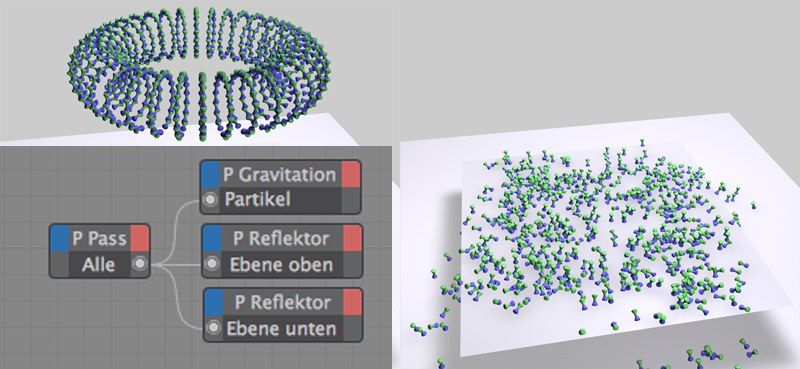
Gehen wir einmal von folgender Ausgangslage aus: Es gibt ein ringförmiges Matrix-Objekt. Die Klone sollen von einem Zufalls-Effektor, der von rechts ins Bild fährt, zufällig verteilt werden. Gleichzeitig sollen die Klone aufgrund der Schwerkraft nach unten fallen und auf den beiden Ebenen liegen bleiben.
Was ist zu tun?
-
Erstellen Sie ein Matrix-Objekt (definieren Sie unter Generieren: Thinking
Particles) und weisen Sie diesem einen Zufalls-Effektor mit der Abnahmeform Linear zu. Folgen sollte auf 100% stehen und Fesseln auf 0% (Matrix-Objekt-Einstellungen; stellen Sie außerdem dort Partikelpriorität auf Nach Effektoren).
Richten Sie den Effektor entsprechend aus und animieren Sie ihn, dass er durch die Klonansammlung fährt. - Erstellen Sie ein XPresso-Tag und in diesem die Nodes P Pass,P Gravitation und 2 x P Reflektor. Verbinden Sie den Ausgang von P Pass mit allen drei Eingängen der drei anderen Nodes und nehmen Sie in diesen die entsprechenden Einstellungen (Reflektortyp Objekt; weisen Sie beiden Nodes jeweils verschiedene Ebenen zu und stellen Sie Abprallen auf beispielsweise 30%) vor.
Fertig, mit diesen Einstellungen reagieren die Klone schon auf beide Welten aus MoGraph und Thinking Particles.
Wenn Sie im Laufe der Animation Fesseln von 0% aus erhöhen, bewegen sich die Klone in Richtung der Klonpositionen, die sich ergeben hätten, wenn TP keinen Einfluss genommen hätte. Regeln Sie hiermit also den TP-Einfluss.