Ansichts-Hardware
Sie sollten für eine optimale Ansichtsdarstellung stets die neuesten Grafikkartentreiber installieren. Beachten Sie außerdem, dass einige Einstellungen hier von ihrer Grafik-Hardware bzw. dem GPU-Framework (s.a. hier) abhängen. So werden z.B. bei Antialiasing je nach Hardware unterschiedliche Optionen angeboten. Weiterhin nützt es wenig, wenn Sie bei Maximum Schatten 64 einstellen und Ihr System unterstützt nur 12. Es werden dann auch nur 12 Schatten angezeigt.
Eventuell vorhandene Texturen werden beim Draufzoomen interpoliert. Die Option Nächster verzichtet dabei auf die Erzeugung von Farbverläufen und führt zu eher groben Übergängen, während Linear einen linearen, weichen Farbverlauf erzeugt.
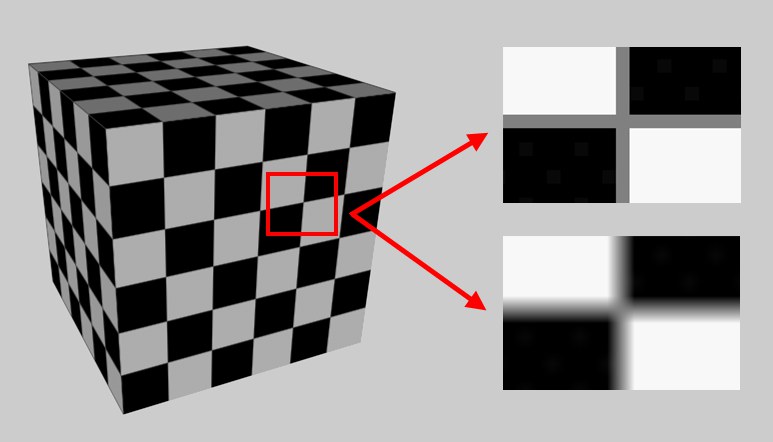 Oben Nächster, unten
Linear
Oben Nächster, unten
Linear
Mit dieser Technik, die intern mehrere in der Größe immer weiter reduzierte Texturabbilder vorhält und zwischen diesen überblendet, ergibt sich die beste Bildqualität im Editor:
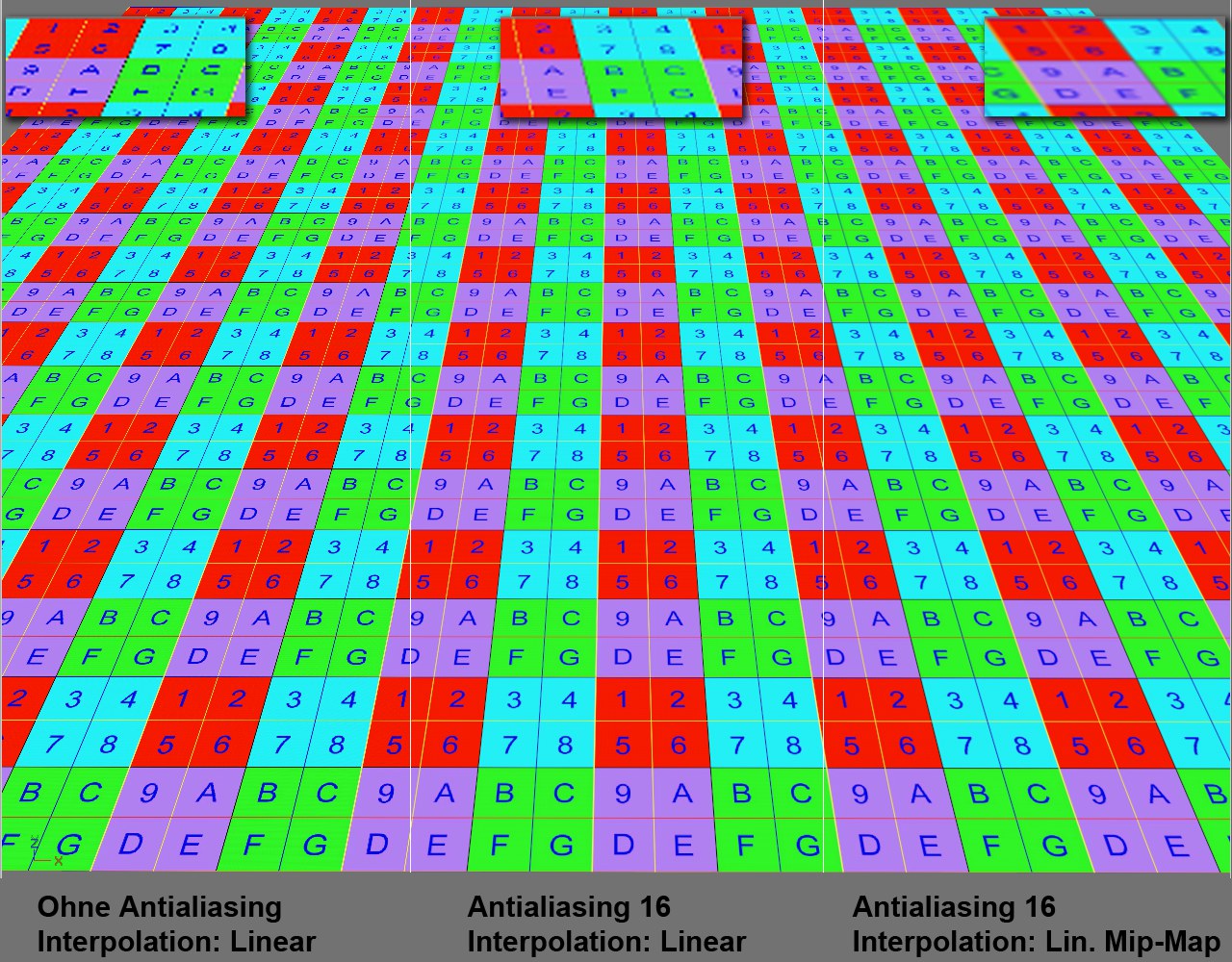 Verschiedene Einstellungen und ihre
Auswirkungen.
Verschiedene Einstellungen und ihre
Auswirkungen.
Mit diesem Auswahlmenü stellen Sie die Antialiasinggüte ein, die im Editor während der Arbeit (nicht des Renderns!) angezeigt wird. Höhere Werte ergeben eine bessere Qualität. Besonders im Zusammenhang mit der Option Lineares Mip-Map lassen sich hier sehr gute Texturdarstellungsqualitäten erreichen.
Die Texturansicht kann mit den dort dargestellten UV-Meshes ebenfalls geglättet werden. Allerdings ist das bei der Arbeit mit UV-Komponenten nicht immer gewünscht. Nicht geglättet dargestellte Komponenten lassen sich – sofern Sie kein Snapping verwenden – manchmal exakter platzieren.
Sie können hier separat die Darstellung der Lichtquellenschatten (und zwar in ihrer Reihenfolge im Objekt-Manager) zuschalten. Bei 0 wird kein Schatten angezeigt.
Viele Schatten können die Darstellung stark verlangsamen. Schatten gehören zu den rechenintensivsten GPU-Framework-Features. Deshalb kann hier ein Maximum eingestellt werden.
Maximum Transparenztiefe[0..10]
Der Wert gibt an, wie viele Transparenz-Ebenen richtig gezeichnet werden. Sollte es bei mehreren hintereinander liegenden Objekten mit verschiedenen, transparenten Materialien zu Fehlern in der Darstellung kommen, so können Sie den Wert auf Kosten der Rechengeschwindigkeit erhöhen:
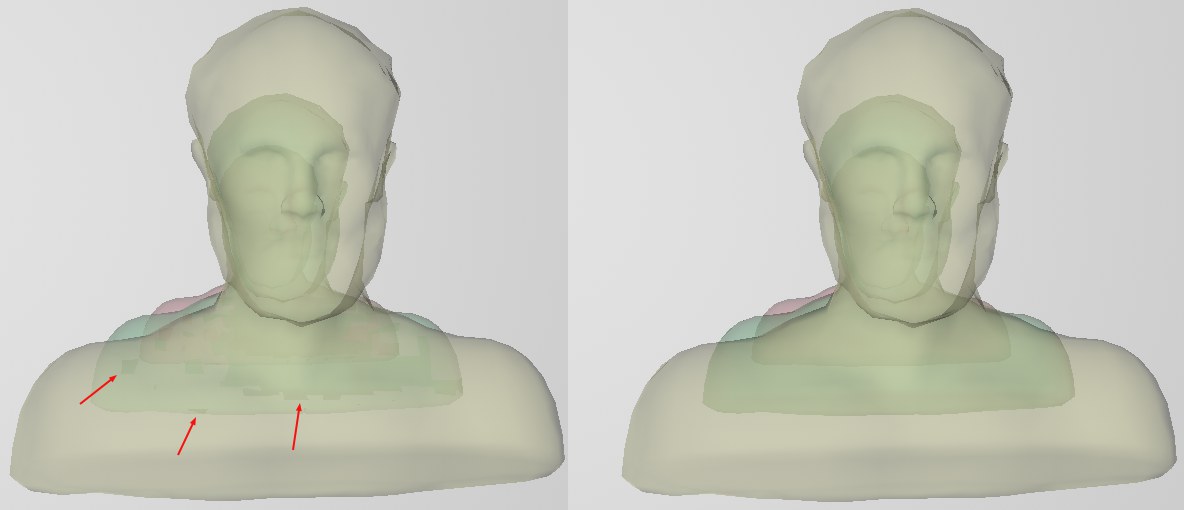 Links zu kleiner, rechts größerer Wert für Maximum Transparenz.
Ein Wert von 0 schaltet die korrekte Berechnung ab und stellt die Transparenz nur noch als Rastereffekt dar.
Stellen Sie hier die Anzahl der maximal berücksichtigten Lichtquellen (und zwar in ihrer Reihenfolge im Objekt-Manager) mit ihren im Editor angezeigten Auswirkungen bzgl. Glanzlichter, Shading, Schatten etc. ein. Beachten Sie, dass die Darstellungsgeschwindigkeit mit der Anzahl der Lichtquellen abnimmt.
Die aktivierte Option sorgt dafür, dass die kompilierten Shader in der Szene gespeichert werden. In seltenen Fällen kann es bei aktivierter Option zu durch Grafikkartentreiber verursachte Programmabstürzen kommen. Deaktivieren Sie dann diese Option.
 Beachten Sie links die markierten
Helligkeitsabstufungen (lassen Sie sich durch die JPEG-Artefakte in der Abbildung nicht
irritieren).
Beachten Sie links die markierten
Helligkeitsabstufungen (lassen Sie sich durch die JPEG-Artefakte in der Abbildung nicht
irritieren).
Bei der Darstellung von sich langsam ändernden Helligkeitsverläufen kommt es oft zu sichtbarem "Banding" (passiert z.B. bei obiger Abbildung beim Übergang von RGB 69, 69, 69 auf 70, 70, 70). Durch das sog. "Dithern" (änderndes Rastern im Bereich) kann der harte Farbübergang visuell aufgelöst werden.
Dieser und der folgende Button werden nur eingeblendet, wenn Cinema 4D mit minimalen OpenGL-Einstellungen gestartet (
Hiermit laden Sie nach evtl. Änderungen wieder die als Starteinstellungen definierten Open-GL-Einstellungen. Diese können Sie selbst festlegen, wenn Sie auf den rechten Button Aktuelle Einstellungen als Starteinstellungen speichern klicken.
Aktuelle Einstellungen als Starteinstellungen speichern
Speichern Sie hiermit Ihre aktuellen OpenGL-Einstellungen als Starteinstellung, d.h. bei jedem Cinema 4D Programmstart werden diese verwendet.
Sie finden hier einige Informationen zu der Hardware, die Cinema 4D zum Anzeigen verwendet. Diese dienen nur der Information und können höchstens durch die Installation eines anderen Grafikkartentreibers geändert werden.
- GPU: das Grafikkartenmodell.
- Framework: das Framework, welches Cinema 4D verwendet. Das ist auf MacOS z.B. "Metal" und auf dem PC "OpenGL", sprich die Schnittstelle, die Cinema 4D verwendet, um die Ansicht zu zeichnen. Im Folgenden wird der Terminus "GPU-Framework" verwendet, wenn die Ansichtsdarstellung gemeint ist.
- Version: das ist die aktuelle GPU-Framework-Version. Hinter "benötigt" finden Sie die Minimalanforderungen. Sie können durch Installation eines neuen Grafikkartentreibers die Framework-Version evtl. aktualisieren.
- Shader-Sprache: die Shader-Sprache-Version könnte für Plug-In-Entwickler von Bedeutung sein und wird deshalb hier angezeigt.
In heutiger Zeit kann Grafikhardware erstaunlich viel schon in der Ansicht darstellen, was früher den expliziten Renderern vorbehalten war. Die Computerspieleindustrie hat dafür gesorgt, dass aufwendige 3D-Grafik flüssig, d.h. mit hohen Bildwiederholungsraten wiedergegeben werden kann. Davon profitiert auch Cinema 4D. Maxon ist bestrebt, eine möglichst hohe Qualität bereits im Editor – ohne explizites Rendern – bereit zu stellen. Insbesondere Cinema 4D S22 ist einer Renderausgabe wieder einen Schritt näher gekommen (s.u.). Beachten Sie in diesem Zusammenhang auch den Ansichtsrenderer (früher "Hardware OpenGL"), mit dem Sie die Szene so wie in der Ansicht angezeigt, ausgeben können.
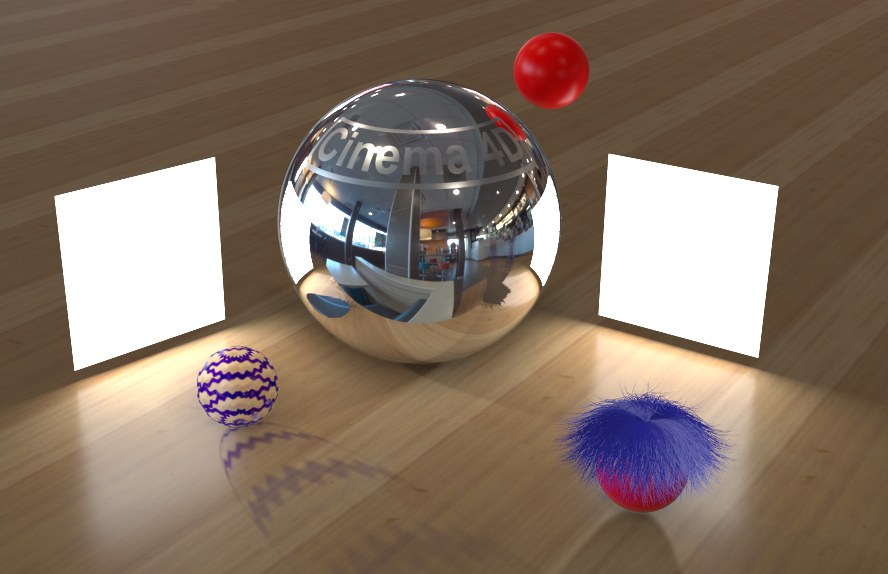 Aufwendige Spiegelungen, Schattenwürfe, Haare (mit
Einschränkungen) und andere Effekte sind schon ungerendert in der Ansicht möglich.
Aufwendige Spiegelungen, Schattenwürfe, Haare (mit
Einschränkungen) und andere Effekte sind schon ungerendert in der Ansicht möglich.
Trotzdem sollten Sie keine Wunder erwarten: Es ist unmöglich, alle ausgefeilten Licht- oder Materialeigenschaften von Cinema 4D vom GPU-Framework anzeigen zu lassen. Es gibt somit natürlich keine Garantie, dass die Ansichtsdarstellung dem gerenderten Ergebnis – je nach eingesetztem Effekt – auch nur nahe kommt. Dazu sind GPU-Framework- und Cinema 4D-Renderer einfach zu verschieden. Für viele Anwendungszwecke kann das GPU-Framework aber gute Ergebnisse – natürlich auch für Animationen – liefern.
In Cinema 4D S22 wurde viel getan, um die Ansichtsdarstellung zu verbessern. Diese hier alle zu beschreiben, würde den Rahmen sprengen, deshalb hier nur die wichtigsten Verbesserungen in Kürze:
- Die Anzeige von Renderinstanzen (insbesondere Multiinstanzen) wurde stark beschleunigt.
- Im Transparenzkanal definierte Farben inkl. farbigen Schattenwürfen (wie bei farbigem Glas) werden so jetzt auch in der Ansicht dargestellt.
- Vorder- und Hintergrundobjekt stellen jetzt jeden Shader dar.
- Farbverläufe im Reliefkanal erzeugen korrektes Relief.
- Verbesserungen im Spiegelungsverhalten im Zusammenhang mit Relief.
- Das Material-anheften-Tag arbeitet jetzt auch stets korrekt in der Ansicht.
- Die Noisedarstellung hat sich weiter dem Renderergebnis angenähert: Neben dem Startwert werden jetzt auch RaumAnsicht und Raster korrekt angezeigt.
- Texturkoordinaten auf hierarchischen Objekten werden korrekt berechnet.
- Scharfe/unscharfe Spiegelungen von Himmelstexturvideos werden angezeigt.
- 3D-Farbverläufe werden komplett unterstützt.
- Das Zusammenspiel zwischen Lichtquellen inkl. Abnahme und dem linearen Workflow wurden verbessert.
- Verbesserungen bei der Anzeige von Spotlichtquellen: eckiger/eckiger paralleler Spot sehen realistischer aus, radiale Farbabnahme wird korrekt dargestellt.
- Die Schattendarstellung des Physikalischen Himmels wurde verbessert.
- Die Beschränkung auf maximal 10 Schattenwürfe von 10 Lichtquellen wurde aufgehoben.
- Verbessertes Antialiasing bei Schärfentiefe-Bokeh-Berechnungen.
- Die Ansichtstessellation in Kombination mit Noise (z.B. für Displacement) passt jetzt besser mit dem Renderergebnis überein. Darüber hinaus verläuft die Tessellation weicher.
- Verbesserungen der Anzeige von Subdivision-Surface-Objekten des Typs OpenSubdiv.
- Verbesserte Darstellung von Bitmaps mit hohem Dynamikumfang (z.B. *.exr, *.hdr) durch bessere Glättung.
und noch viele, kleinere Verbesserungen mehr.
Werfen Sie auch einen Blick auf das Tab Effekte der Ansichtsvoreinstellungen für einige zusätzliche, neue Parameter die Ansicht betreffend.
Cinema 4D auf dem MacOS benutzt jetzt kein OpenGL mehr, sondern ausschließlich das modernere und zukunftssichere GPU-Framework "Metal". Dieses hat folgende Limitationen:
- Der (Tessellations-)Modus
Projektiv funktioniert nicht (es wird dann Gleichmäßig verwendet). - Der
Subdivision-Surfaces-Typ
OpenSubdiv Catmull-Clark (Adaptiv) wird nicht unterstützt (es wird dann der nicht adaptive Modus verwendet). - In den Programmvoreinstellungen kann im Tab "Ansichtsanzeige" die Splinegröße definiert werden. Das funktioniert mit "Metal" nicht.