 MagnetOptionenAbnahme
Optionen
Stärke ist eine allgemeine Einstellung, die definiert, wie stark das Werkzeug auf
Punkte wirkt. Drücken Sie dabei
Der Radius definiert die Größe des Werkzeugs, die als kreisförmige Vorschau in der Ansicht eingeblendet wird. Innerhalb dieses Radius kommt die unter Abnahme definierte Abnahmefunktion zum Tragen.
Mittels dieser Einstellung legen Sie fest, wie das Werkzeug genau wirken soll. Sie haben die Auswahl unter folgenden Wirkungsweisen:
Zieht das Mesh in Richtung der Mausbewegung (das ist das von früheren Cinema 4D Versionen gewohnte Verhalten für den Magnet).
Zieht das Mesh in Richtung der Kamera.
Zieht das Mesh in Richtung der Punktnormalen in der Mitte des des Werkzeugwirkpunkts (funktioniert daher nicht mit Splines).
Verformt das Mesh jeweils in Richtung seiner Punktnormalen (funktioniert daher nicht mit Splines).
Stößt das Mesh radial vom des Werkzeugwirkpunkts weg.
Verdreht das Mesh um den des Werkzeugwirkpunkts.
Verdreht das Mesh und zieht es in Richtung des Werkzeugwirkpunkts.
Wie Wirbel, zusätzlich wird das Mesh in Kamerarichtung gezogen.
Glättet das Mesh nach Vorbild des Subdivision-Surface-Objekts (funktioniert daher nicht mit Splines).
Die folgenden vier Optionen gibt es nur für den Pinsel und betreffen nur die Bearbeitung von Vertex-Maps (wofür
das  Mal-Werkzeug
Malen Sie eine Wichtung auf.
Weichzeichnen Sie mit Pinselstrichen abrupte Wichtungsänderungen.
Nimmt die Wichtung des Pinselmittelpunktes und verteilt diesen Wert über den Radius.
Vergrößert/verkleinert vorhandene Wichtungswerte.
Ist die Option aktiviert, werden in der aktiven Ansicht nur die sichtbaren, nicht vom selben Objekt verdeckte Punkte beeinflusst. Bei deaktivierter Einstellung stellen Sie sich die um den Cursor sichtbare Werkzeugvorschau kugelförmig, d.h. auch von der Kamera aus unsichtbare Punkte können verschoben werden.
Per  Selektierte
verbergen
Selektierte
verbergen
 Oberfläche hier mit
Hilfe des Magnet-Werkzeugs gezeigt. Mitte Oberfläche deaktiviert, rechts
aktiviert.
Oberfläche hier mit
Hilfe des Magnet-Werkzeugs gezeigt. Mitte Oberfläche deaktiviert, rechts
aktiviert.
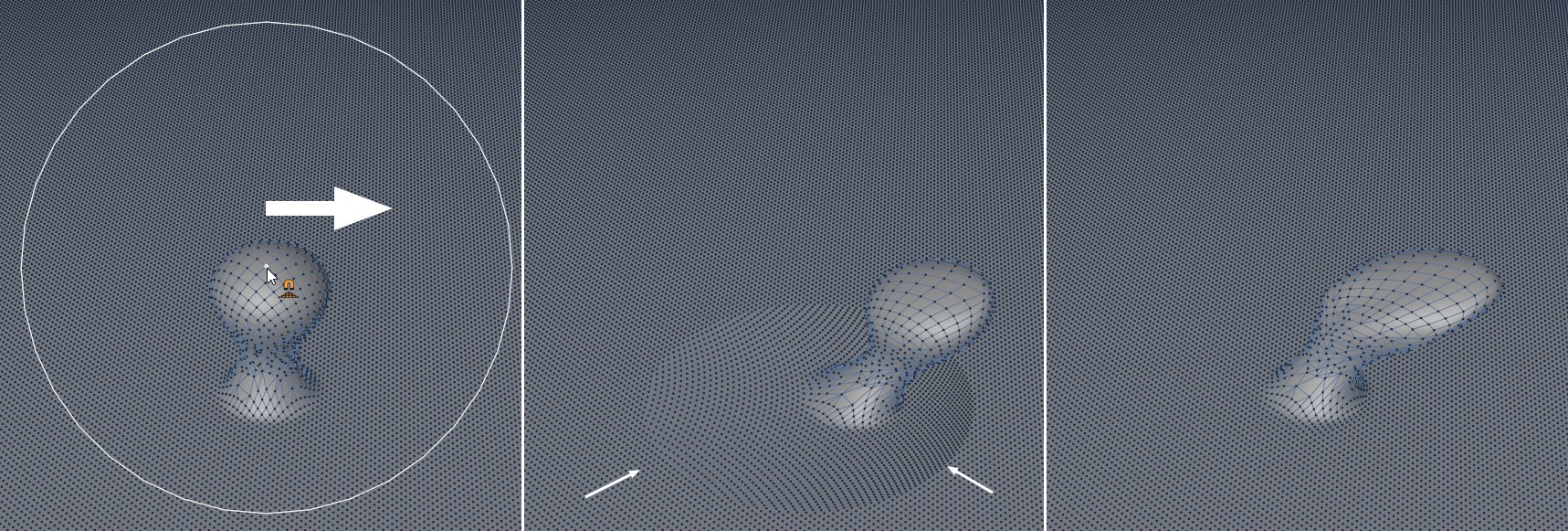
Möchten Sie den Werkzeugeinflussbereich nicht ausschließlich der im Editor eingeblendeten Kugel überlassen, sondern die um den Werkzeugwirkpunkt befindliche Oberfläche berücksichtigen, so aktivieren Sie diese Option. In obiger Abbildung sehen Sie wie in der Mitte Teile der Ebene mit verschoben werden, weil diese im Einflussbereich der links sichtbaren Werkzeugvorschau liegen. Rechts hingegen orientiert sich das Werkzeug an der Oberfläche, womit sich filigrane Objektbereiche besser bearbeiten lassen.
Schalten Sie hiermit die kreisförmige Werkzeugvorschau an und aus.
Haben Sie einen kleinen Radius definiert, kann es passieren, dass kein Punkt innerhalb liegt. Wenn Sie jetzt die Maustaste drücken passiert folgendes:
- Option deaktiviert: Nichts, es erfolgt keine Punkteverschiebung.
- Option aktiviert: der nächstgelegene Punkt (das kann auch ein verdeckter sein!) wird als Werkzeugwirkpunkt angenommen.
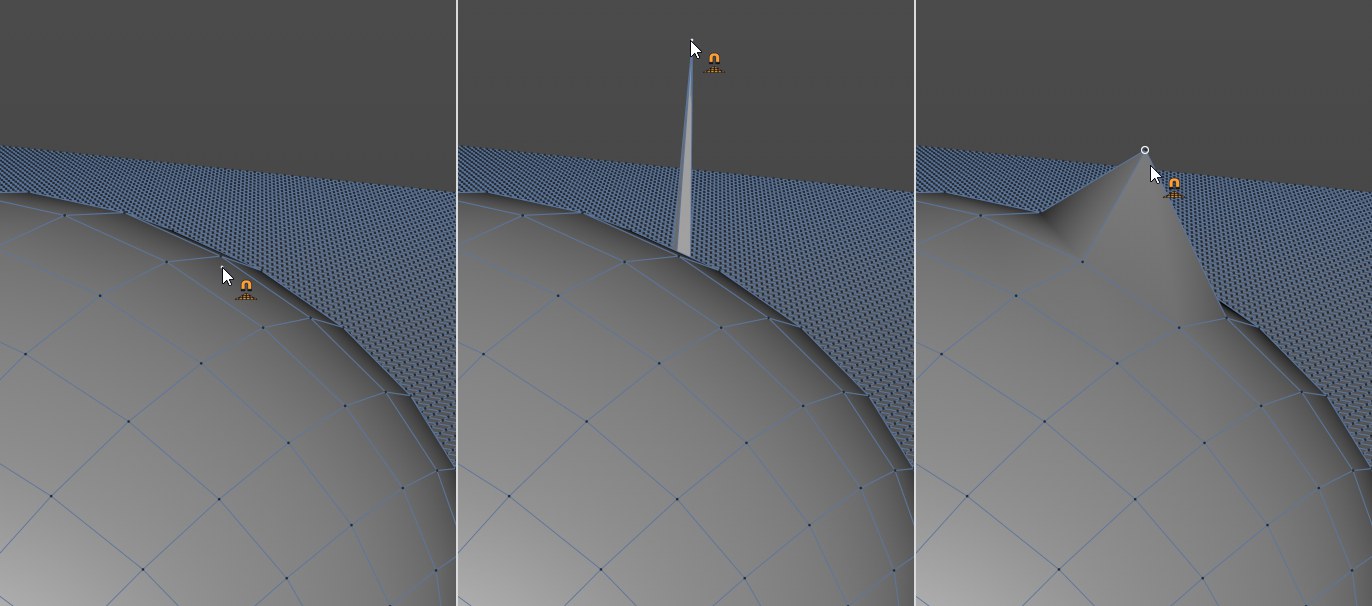
Wenn Nur Sichtbare deaktiviert ist, kann es passieren, dass das Werkzeug bei z.B. sehr kleinem Radius, wie oben gezeigt, als Nächsten Punkt einen verdeckten Punkt erwischt. Das ist in den seltensten Fällen gewünscht. Aktivieren Sie dann diese Option, um den nächsten sichtbaren Punkt zu "erwischen". Dieser wird dann auch farblich markiert.
 Beschränkung
Raum
X[-∞..+∞%]
Y[-∞..+∞%]
Z[-∞..+∞%]
Mittels dieser Einstellungen können Sie die Wirkung des Werkzeugs in 3 Achsen beschränken. Wenn Sie z.B.nicht möchten, dass sich die Lage von Punkten in der Y-Achse ändern, so stellen Sie Y auf 0%, wenn sich die Y-Lage nur minimal verändern soll, z.B. auf 10%. Mit Raum wählen Sie aus, ob das Objekt- oder das Weltkoordinatensystem verwendet wird.