 Drehen
Drehen
Die Beschreibung des BodyPaint-3D-Drehen-Werkzeuges finden Sie hier.
Mit dieser Funktion können Sie aktive Objekte oder Elemente rotieren.
Je nach Modus können Sie mit dem Skalieren-Werkzeug auch Objekte, Punkte, Kanten und Polygone selektieren, indem Sie sie anklicken.
Dafür (und generell für alle Selektionsvorgänge) gilt wie immer beim Selektieren:
- mit
Shift fügen Sie der Selektion Elemente hinzu, - mit
Ctrl/Cmd nehmen Sie Elemente von der Selektion aus.
Beachten Sie in diesem Zusammenhang auch die im Selektieren-Menü beschriebenen Funktionalitäten, die hier auch gelten.
Mit gedrückter rechter Maustaste können Selektionen "gemalt" werden, d.h. es wirkt dann eine Live-Selektion.
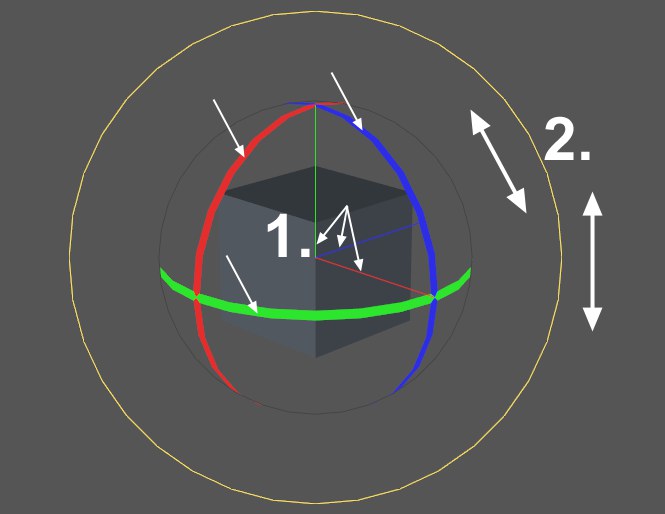
Das Drehen-Werkzeug bietet allerhand interaktive Manipulationsmöglichkeiten:
-
Indem Sie die Rotationsbänder/Achsen mit der Maus anfassen, kann entsprechend gedreht werden.
DieShift -Taste hat dabei folgende Funktionalität: drücken Sie sie, nachdem der Drehvorgang bereits eingeleitet wurde, erfolgt die Drehung quantisiert, d.h. in Schritten.
Die gedrückteCtrl/Cmd -Taste macht folgendes:-
Dupliziert das Objekt im Objekt- oder Modellmodus.
-
In den Komponentenmodi (Kanten, Polygone) werden die selektierten Kanten bzw. Polygone dupliziert, bleiben
aber mit dem Mesh verbunden, was quasi einem drehenden Extrudieren entspricht.
-
Doppelklicken Sie auf eines der oben im Bild markierten Elemente und die Drehsrichtung wird verriegelt.
Ein Klick auf ein unverriegeltes Element wechselt zu dieser Verriegelung. Ein erneuter Doppelklick
hebt die Verriegelung auf.
-
Dupliziert das Objekt im Objekt- oder Modellmodus.
-
Es kann innerhalb und außerhalb des virtuellen Rotationskreises gedreht werden. Dargestellt wird der virtuelle
Rotaionskreis durch einen Kreis der immer parallel zur Ansicht ausgerichtet ist. Halten Sie die linke
Maustaste gedrückt und bewegen sich innerhalb des Kreises, können Sie das Objekt beliebig in seiner
Winkellage verändern. Klicken Sie außerhalb der Kreises oder bewegen die Maus über den Kreisrand hinaus,
können Sie das Objekt nur über die senkrecht zur Ansicht stehenden Achse drehen.
Mit den Pfeiltasten (+
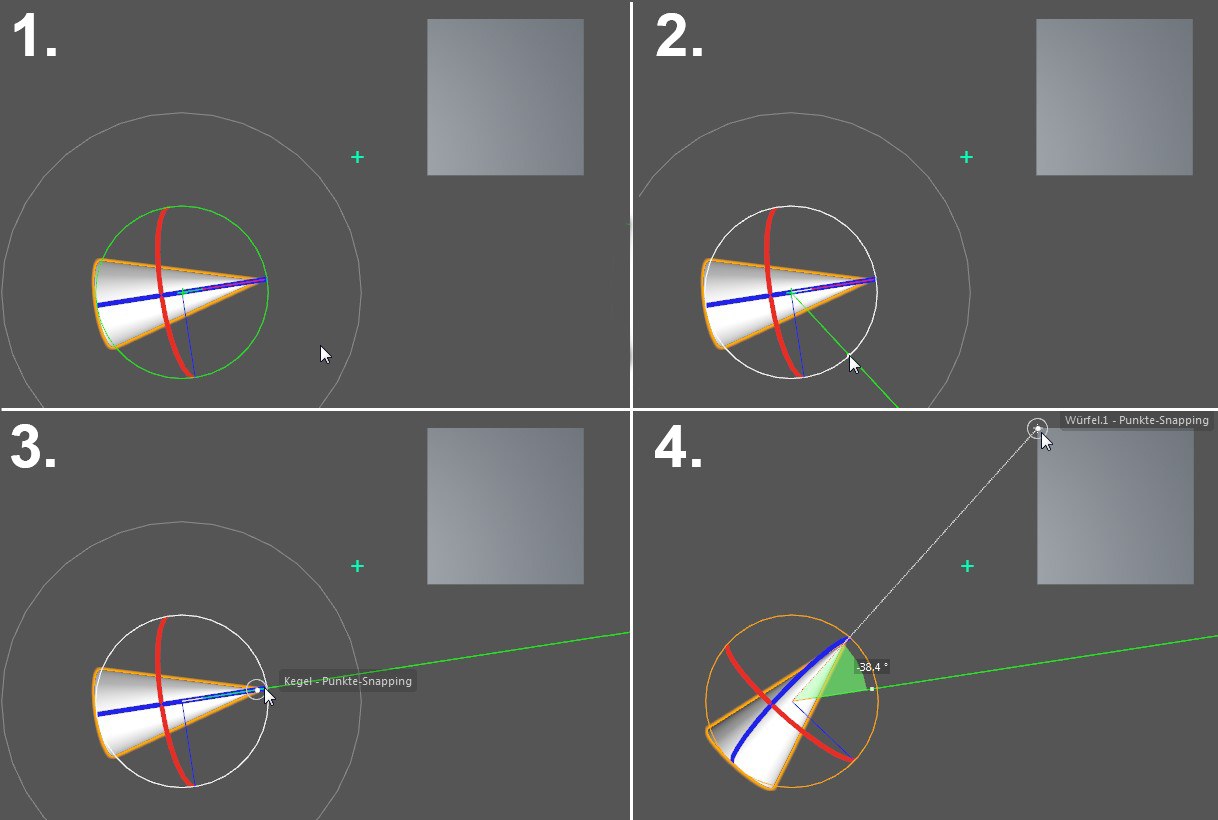
Mittels der beliebig verlängerbaren Verlängerungs-Achse können komfortabel Objekte aneinander ausgerichtet werden. Betrachten Sie sich einmal obiges Beispiel: ein Kegel soll auf die Ecke eines Würfels ausgerichtet werden. Gehen Sie folgendermaßen vor (aktivieren Sie in den Snapping-Einstellungen Punkte-Snapping):
- Rechtslicken Sie mit gedrückter
Ctrl/Cmd -Taste auf das grüne Rotationsband und lassen Sie die Maustaste wieder los. Sie erhalten eine Hilfslinie. - Ziehen Sie die Maus/Hilfslinie jetzt auf die Kegelspitze (ohne die Maustaste zu drücken), bis sie dort einrastet.
- Ziehen Sie jetzt mit gedrückter Maustaste auf den entsprechenden Würfelpunkt und lassen Sie die Maustaste los. Voilá.
Auf diese Art und Weise können Drehungen einfach auf andere Objekte ausgerichtet werden.
Wenn Sie mehrere Objekte selektiert haben, wird eine temporäre gemeinsame Achse in der Mitte der Objekte angelegt, um die rotiert wird. Es gibt drei Rotationsarten:
- Rotieren Sie um die gemeinsame Achse
- Verlegen Sie die temporäre Achse, indem Sie auf die Achse eines der selektierten Objekte klicken und rotieren Sie dann um diese Achse.
- Aktivieren Sie die Option Manipulation pro Objekt im Tab "Objektachse" des Drehen-Werkzeugs und jedes selektierte Objekt dreht sich um seine eigene Achse.