 Bevel
Bevel
Bevel
Eines vorneweg: Das neue Bevel-Werkzeug ist mit dem alten, von früheren Versionen bekannten nur noch in Ansätzen zu vergleichen und lässt jetzt kaum noch Wünsche offen. Bevel macht aus Spitzen, Kanten und Ecken Abgeflachtes, Rundes und Weiches.
Das sieht in den verschiedenen Komponentenmodi so aus:
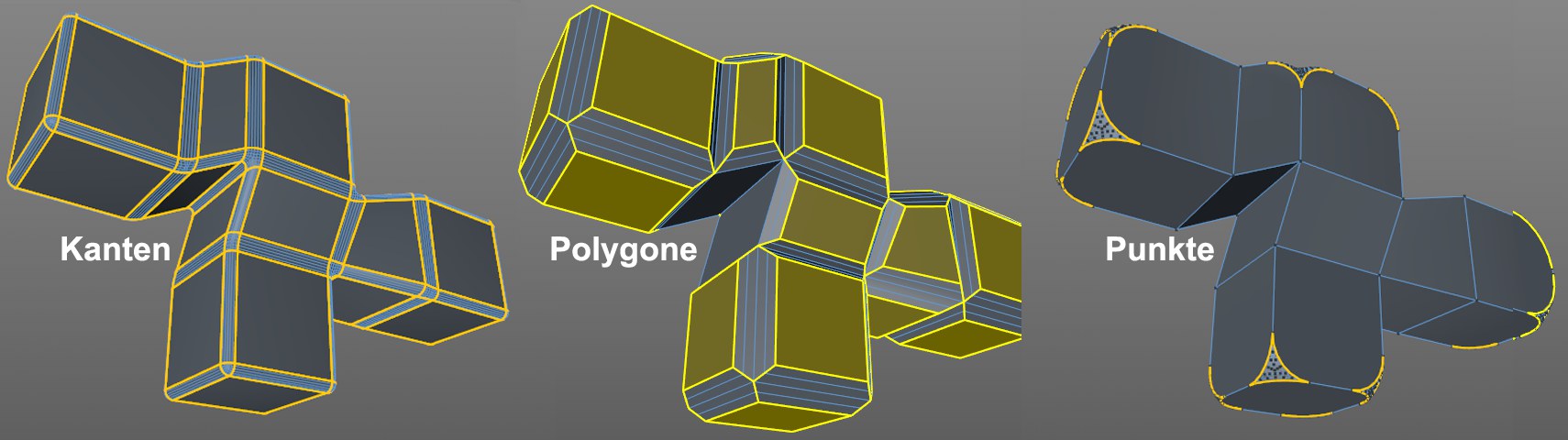 Bevel wirkt in den verschiedenen Komponentenmodi
unterschiedlich.
Bevel wirkt in den verschiedenen Komponentenmodi
unterschiedlich.
Was das Beveln im Detail mit Punkten, Kanten und Polygonen anstellen kann, finden Sie bei der Beschreibung der einzelnen Parameter. Ein kleiner Vorgeschmack der möglichen Kantenbevelungen:
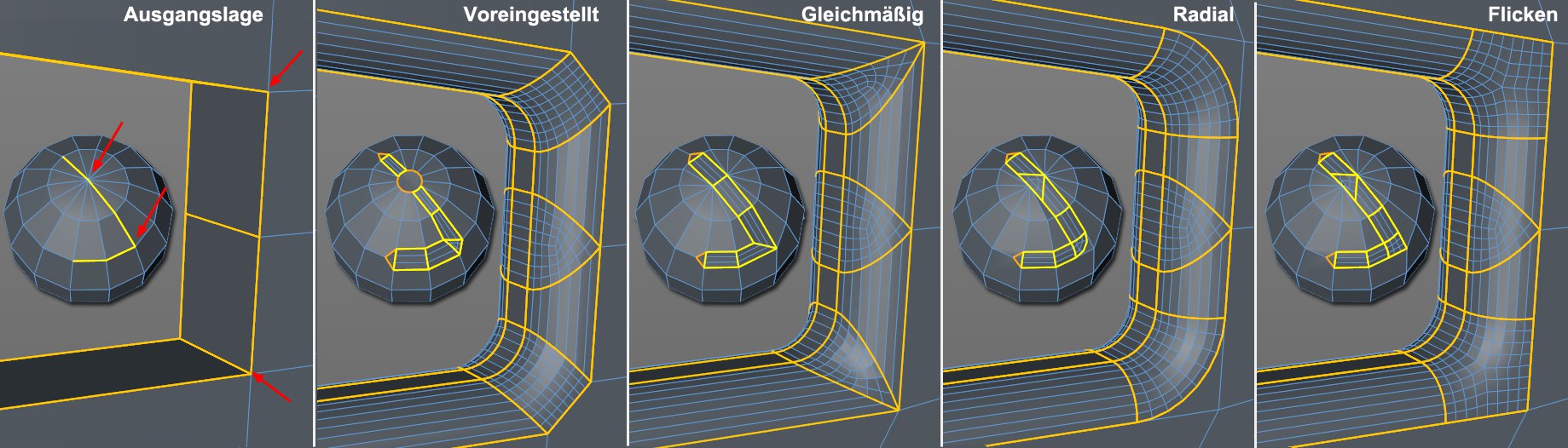 Verschiedenen Gehrungsmodi beim Beveln von
Kanten.
Verschiedenen Gehrungsmodi beim Beveln von
Kanten.
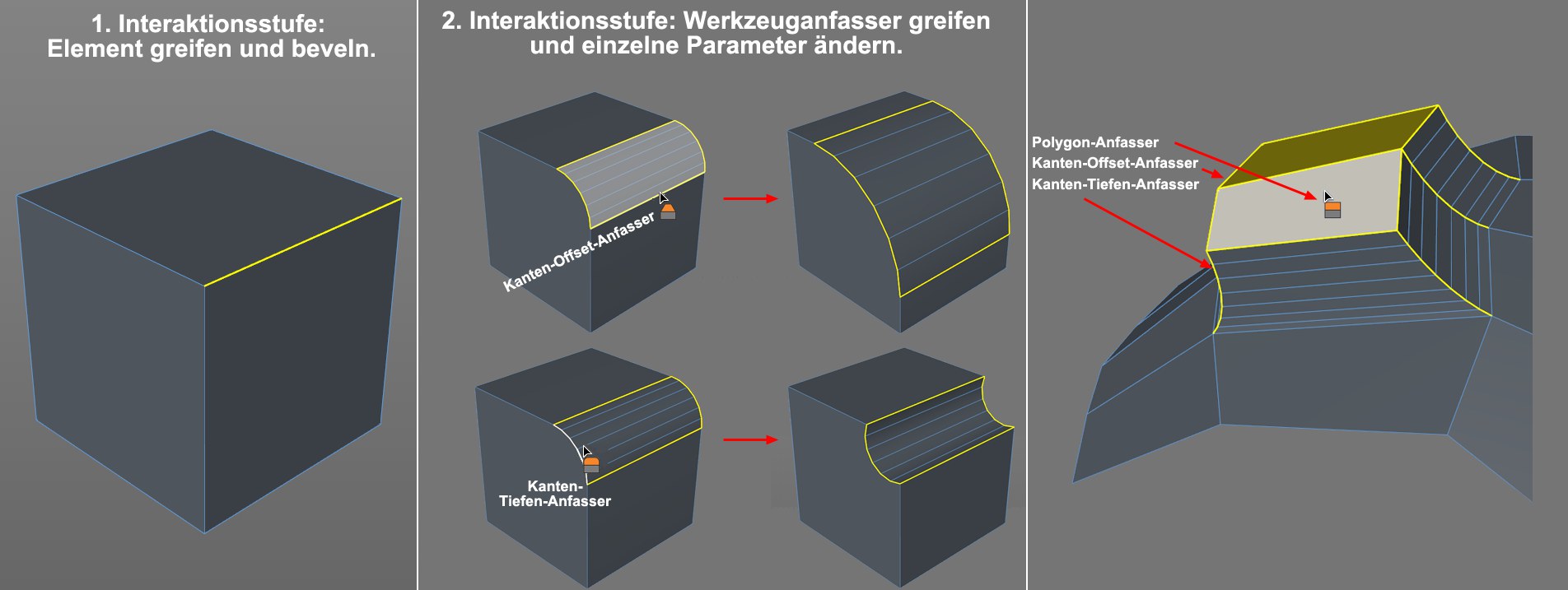 Beachten Sie die unterschiedlichen Icons der
Werkzeuganfasser.
Beachten Sie die unterschiedlichen Icons der
Werkzeuganfasser.
In das Bevel-Werkzeug ist eine zweistufige Interaktivität integriert, die folgendermaßen funktioniert:
- Zuerst klicken Sie in die Ansicht und beveln mit gedrückter Maustaste die selektierten Komponenten (dabei wird nur Offset interaktiv geändert). Lassen Sie die Maustaste los.
- In einem 2. Schritt können Sie jetzt die beiden Werkzeugparameter Offset und Tiefe nachträglich interaktiv ändern, indem Sie einen der farblich markierten Werkzeuganfasser mit der Maus greifen und justieren.
Es gibt grundsätzlich 3 weiss markierte Werkzeuganfasser, die sich im Kantenmodus wie folgt (und in anderen Modi vergleichbar ähnlich) ergeben und mit eigenen Cursor-Icons im Editor angezeigt werden:
- die auf den beiden mittels Offset auseinanderstrebenden Außenkanten der ursprünglichen Einzelkante (Kanten-Offset-Anfasser).
- die auf den quer dazu angeordneten, das neue Kantenprofil bildenden Profilkanten, mit denen Tiefe geändert werden kann (Kanten-Tiefen-Anfasser).
- und schließlich den nur im Polygonmodus sichtbaren Polygonanfasser, der den Parameter Extrusion regelt.
Im Polygonmodus gibt es folgende Besonderheit: Es können
- beim Greifen einer der weiss markierten Polygonkanten Offset und Extrusion durch horizontale bzw. vertikale Mausbewegungen interaktiv getrennt voneinander geregelt werden.
- beim Greifen einer Polygonfläche werden Offset und Extrusion gleichzeitig und proportional zueinander geregelt werden.
- Mit der Maus beveln Sie interaktiv (Maus nach links oder rechts in leeren Editor-Bereichen bewegen) unter Verwendung der folgenden Tasten: -
-
- Ohne Taste: Offset und Extrusion werden gleichzeitig variiert.
Im Kantenmodus gibt es folgende, spezielle Funktionalität:
- Sie können mit gedrückter
Ctrl/Cmd -Taste durch Anwählen von weiss markierten Kanten Unterselektionen vornehmen (erneuterCtrl/Cmd -Klick deselektiert; selber Klick ins Leere deselektiert alles), womit dann der Offset für die unterselektierten Kanten separat definiert (entweder per Maus oder Offset-Wert im Attribute-Manager) werden kann: - Besteht eine Unterselektion und Sie fassen mit gedrückter
Ctrl/Cmd -Taste eine andere, weiss markierte Kante (mit abweichendem Offset), werden beide Offset-Profile proportional geändert, und nicht etwa um den gleichen Betrag.
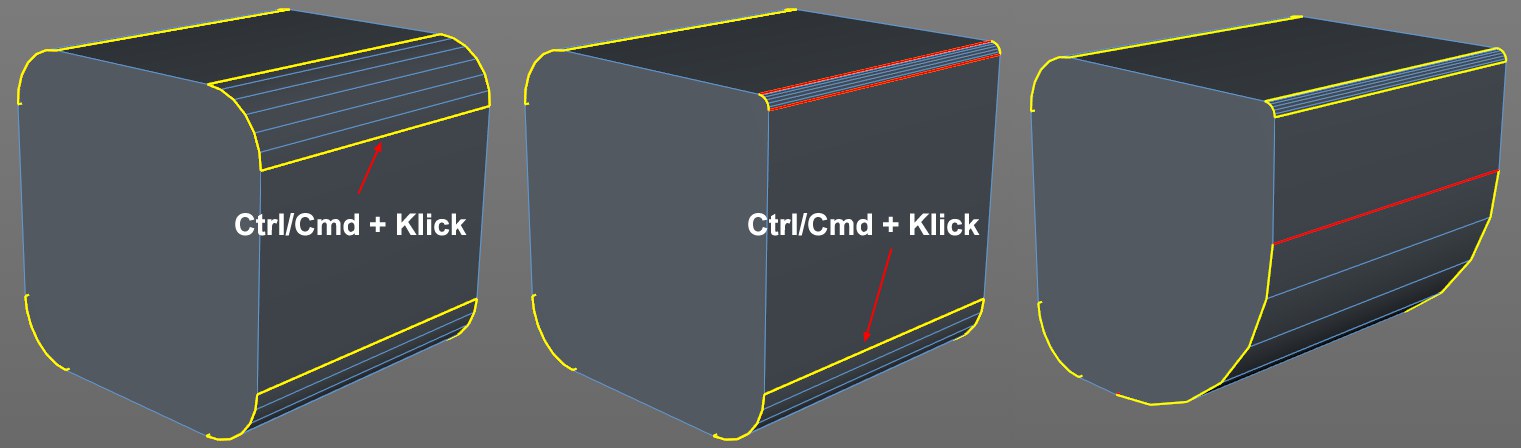 Mittels Unterselektionen können Einzelkanten mit
verschiedenen Offsets versehen werden, ohne das Werkzeug zwecks Neuselektion
verlassen zu müssen.
Mittels Unterselektionen können Einzelkanten mit
verschiedenen Offsets versehen werden, ohne das Werkzeug zwecks Neuselektion
verlassen zu müssen.
Allerdings können Sie auch ohne Unterselektion einzelne Kanten mit gedrückter