Nuova Texture

Quando scegliete Nuova Texture, si apre la finestra seguente:
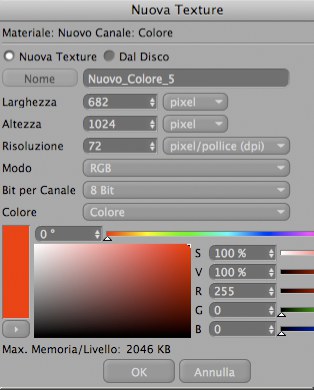
Potete eseguire una di queste due operazioni: creare una nuova texture (specificando dimensioni, modalità colore, ecc.), o caricare una texture esistente da un supporto di memorizzazione (come l’hard disk).
Potete digitare un nome per la vostra texture nel box di input in alto. Questo nome sarà usato per riferirsi alla texture in Gestione Attributi e per formare il nome file quando la salvate (nonostante possiate optare per un nome diverso quando la salvate).
Questi campi definiscono la larghezza e l’altezza della vostra nuova texture. Selezionate l’unità di misura usando le liste a tendina sulla destra. Potete scegliere fra pixel (predefinito), pollici o centimetri.
Solitamente, la risoluzione di default da 72 pixel/pollici (dpi) è la più appropriata in quanto usata dalla maggior parte dei monitor.
Eccezione: potreste decidere di cambiare la risoluzione di default se volete stampare la texture e ne avete specificato le dimensioni (Larghezza e Altezza) in pollici o cm.
Qui scegliete la modalità colore usata dalla texture (scala di grigi o RGB).
Definisce la profondità del colore per la vostra nuova texture. Potete scegliere tra 8, 16 o 32 bit per canale.
Definisce il colore di sfondo della texture. Potete scegliere fra quattro opzioni:
Viene utilizzato il colore di sfondo corrente.
Viene applicato il colore di primo piano corrente.
Usa il selezionatore colore per scegliere un colore per lo sfondo della texture.
Applica uno sfondo trasparente alla texture.
Il valore Max. Memoria/Livello, vicino alla parte bassa della finestra vi indica il massimo di RAM richiesto per ciascun livello.
Una volta impostati i parametri come richiesto, cliccate OK per creare la nuova texture. La finestra si chiuderà e vedrete la nuova texture apparire in Vista Texture.
Assegnare una texture al canale materiale
Per assegnare una texture al canale materiale, eseguite una delle seguenti operazioni:
- Doppio clic sul materiale in Gestione Materiali per aprire Editor Materiale (o cliccate una volta se volete apportare cambiamenti in Gestione Attributi). Qui attivate il canale materiale al quale assegnare la texture. Quindi cliccate sul triangolo a destra del pulsante Immagine: dal menu che si apre scegliete la texture desiderata dal sottomenu Bitmap. Tutte le bitmap nella RAM sono visualizzate in questo menu.