Herramienta Selección Pincel Escultura

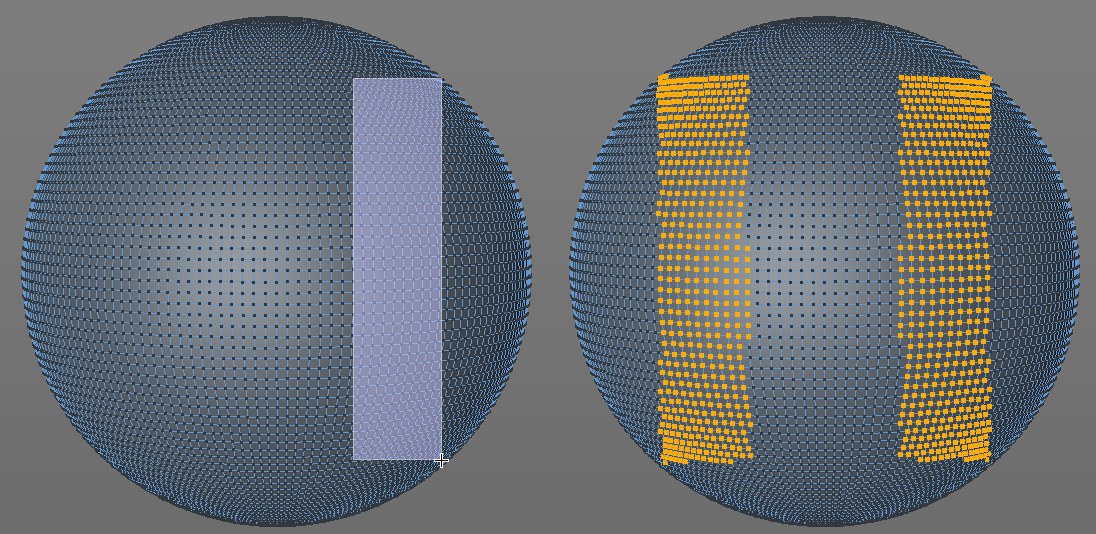 El Pincel Seleccionar también puede seleccionar simétricamente.
Este pincel es un poco diferente de los demás, ya que no mueve ningún punto. Este pincel puede ser utilizado para hacer selecciones de puntos o polígonos en los objetos para ser deformados, y que no tienen una etiqueta Escultura asignada. Esta selección puede ser evaluada por los pinceles Escultura.
¿En qué se diferencia esta herramienta de la de Selección Directa? La herramienta Selección Directa hace su selección perpendicular al ángulo de vista, mientras que la herramienta Pincel Seleccionar Escultura utiliza internamente un espacio esférico desde donde la selección "se expande" por los bordes. Esto hace que sea posible la inclusión de las regiones más pequeñas que no están en la dirección de la cámara. Esta herramienta también incluye las opciones de Simetría de escultura, entre otras. Sin embargo, esta herramienta no funciona en el modo Aristas.
Las teclas habituales (Shift para añadir, Cmd/Ctrl para quitar) pueden ser utilizadas.
Aquí se muestran todos los pinceles disponibles: Pinceles.
Vincular Tamaño / Vincular Presión / Vincular Simetría
Si se activa alguna de las tres primeras opciones, el valor se aplicará a todos los pinceles de Escultura (incluso si usas un preajuste). Ejemplo: establecer el valor Tamaño del pincel Encerar a 15 y cambiar al pincel Borrar. Este pincel también tendrá un valor de Tamaño de 15 si se ha activado la opción Vincular Tamaño.
Si se desactivan, cada pincel tendrá asignados sus propios valores.
Cara Posterior
Si esta opción está habilitada tendrás la posibilidad de esculpir en la parte trasera del polígono (el color del cursor cambiará a azul). La dirección del efecto del pincel se mantendrá sin cambios para la mayoría de pinceles (el pincel Dibujar, por ejemplo, estirará en la dirección de las normales de la superficie). La excepciones son los pinceles Raspar y Rellenar.
Mantener Tamaño Visual
Si se activa esta opción, el tamaño del pincel cambiará al hacer zoom in / out en el Panel de Vista para mantener el tamaño visual relativo a la pantalla. Si esta opción está desactivada, el trazo del pincel siempre tendrá el mismo diámetro sin importar el factor de zoom aplicado al Panel de Vista.
Modo Previo
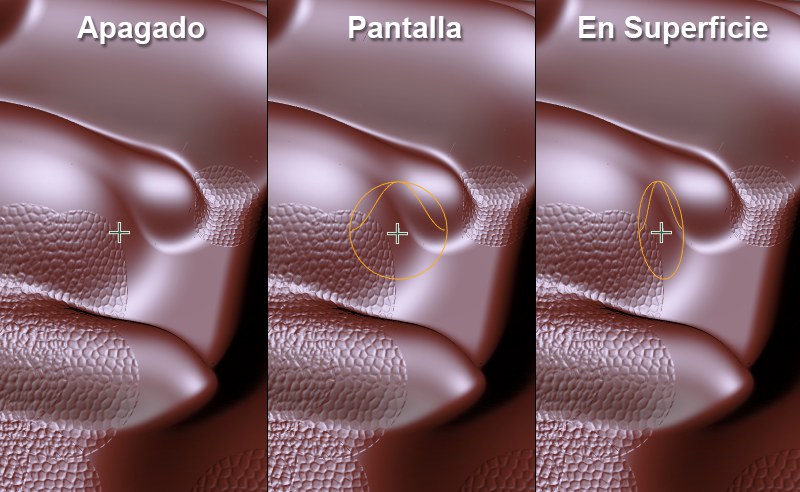
Aquí puedes definir cómo debe mostrarse el previo alrededor del cursor:
- Apagado: no se mostrará el previo.
- Pantalla: el previo se mostrará perpendicular a la cámara.
- En Superficie: el previo se mostrará en dirección al promedio de las normales (con respecto a las normales situadas bajo el diámetro del pincel). Esto facilita ver la dirección en la que el pincel esculpirá (en la mayoría de los casos se aplica al promedio de las normales).