Filtre

Filtre d'affichage
Si vous sélectionnez le nom d'un objet caché dans le gestionnaire d'objets, le système d'axes de l'objet apparaît dans la vue. Vous pouvez toujours positionner, mettre à l'échelle et faire pivoter l'objet caché en utilisant son système d'axes et les outils Déplacement, Mise à l'échelle et Rotation.
Gestion des préréglages
Préréglages
Vous trouverez ici une liste des préréglages d'affichage enregistrés dans la médiathèque. Ces présélections peuvent être créées à l'aide de la fonction Sauvegarder le préréglage, dans l'onglet Filtre du menu Configurer de la vue ou dans le menu Filtre d'OpenGL matériel.

Cette commande enregistre la sélection de filtres comme préréglage de vue. Ces préréglages sont enregistrés sous Presets/User/Viewport Presets où ils peuvent également être gérés.


Rétablit les paramètres de sélection des filtres par défaut.
Ces présélections peuvent être glissées directement depuis la médiathèque. Un double-clic sur un préréglage le chargera dans la vue active.

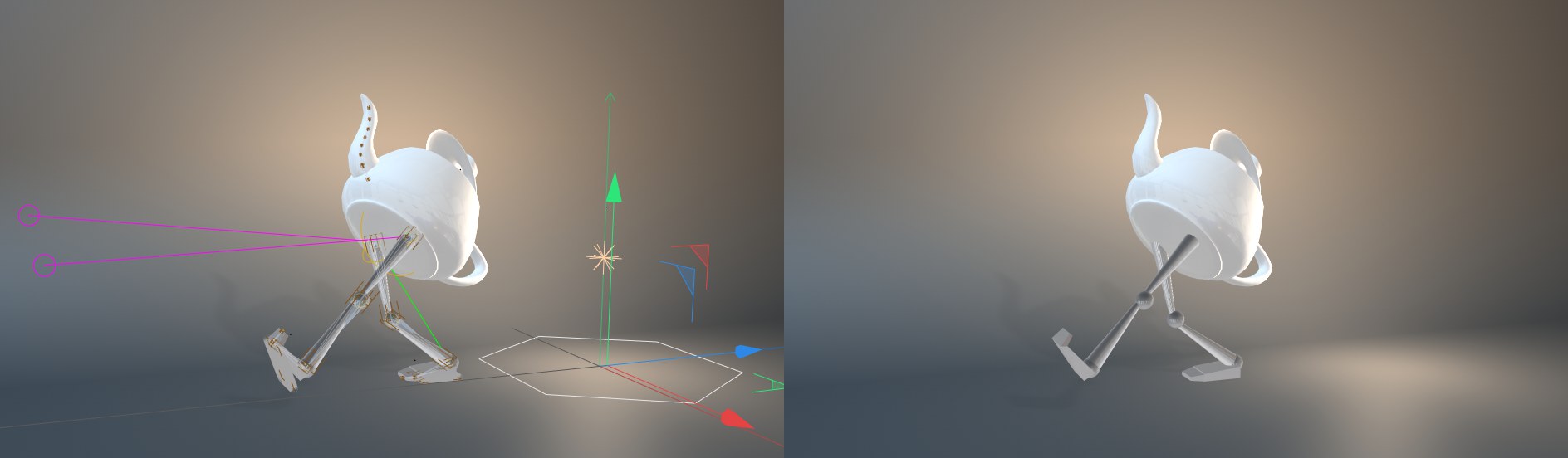 Option Géométrie uniquement désactivée à gauche, activée à droite.
Il s'agit d'une fonction très utile pour masquer tous les axes, poignées et guides et ne montrer que la géométrie. Cette fonction est principalement vouée à être utilisée avec l'OpenGL matériel, qui offre également cette option.
.
Voir la description précédente Géométrie Seule, sauf que cette option fonctionne lorsqu'une animation est lue, quand le curseur temporel est déplacé ou si vous cliquez+J+drag dans la fenêtre de vue. Seule la géométrie sera affichée lorsque de la lecture d'une animation.
Commandes/Options individuelles
Chacune de ces commandes active en principe les commandes du menu Filtre des préférences de la fenêtre.
Avec l'introduction de Cinema 4D S22, le menu Filtre peut être détaché du menu principal et il contient des commandes qui offrent des avantages supplémentaires tels que la disposition en palettes, les raccourcis clavier, etc. Notez que le fait d'appuyer simultanément sur la touche Ctrl/Cmd + clic sur une option activera seulement cette option et désactivera toutes les autres.

Active/Désactive l'affichage des objets Neutres.

Active/Désactive l'affichage des polygones.

Active/Désactive l'affichage des splines.

Active/Désactive l'affichage des Générateurs.

Active/Désactive l'affichage des surfaces de subdivision.

Active/Désactive l'affichage des Déformateurs.

Active/Désactive l'affichage des caméras.

Active/Désactive l'affichage des lumières.

Active/Désactive l'affichage des Articulations.
Active/Désactive l'affichage des Particules.

Active/désactive l'affichage des champs

Active/désactive l'affichage des cheveux et des guides

Active/désactive les objets d'environnement tels que le sol, l'arrière-plan, etc.

Il s'agit d'éléments qui n'entrent dans aucune autre catégorie comme les haut-parleurs, etc.

Active/Désactive l'affichage de toutes les grilles telles que la grille de base et le plan de travail.

Si le plan de travail ne se trouve pas sur le plan XZ par défaut, 2 grilles seront visibles dans la fenêtre. Cette option peut être utilisée pour activer ou désactiver l'affichage de la grille par défaut.

Active/Désactive l'affichage des axes.

Active/désactive l'affichage Axe du Monde.

Lorsque plusieurs objets sont sélectionnés, un petit axe d'objet sera affiché pour chacun d'entre eux. Utilisez cette option pour activer ou désactiver l'affichage de ces axes.

De nombreux objets ont ces poignées oranges grâce auxquelles vous pouvez, par exemple, modifier interactivement les dimensions d'un cube. Cette option active/désactive les poignées.
En outre, ces paramètres affectent l'affichage du point central des objets Neutres.

Les éléments qui peuvent être sélectionnés (points, arêtes, polygones) seront mis en évidence lorsque le curseur se trouvera au-dessus d'eux.

Les éléments qui peuvent être sélectionnés (points, arêtes, polygones) seront mis en évidence lorsque le curseur sera placé sur eux.

Les éléments qui peuvent être sélectionnés (points, arêtes, polygones) seront mis en évidence lorsque le curseur sera placé sur eux.
Active/Désactive l'affichage du maillage de la surface de subdivision.

Active/Désactive l'affichage de l'objet Cage de la surface de subdivision non lissée en modes Point d'utilisation, Arête et Polygone.

En interne, les n-gones sont également constitués de triangles. Cette option permet d'activer/désactiver l'affichage de ces triangles pour chaque n-gone.

Filtre la visibilité des Guides (à la fois comme objet et de manière dynamique).

Active/Désactive l'affichage des chemins d'animation.

Active/Désactive la fonction Pelure d'oignon intégrée dans la Propriétés Affichage.

Active/Désactive l'affichage frontal.

Active/Désactive l'affichage de l'horizon.