Déplacement

Utilisez cet outil pour déplacer les composants UV sélectionnés par cliquer-glisser dans la vue Texture.
Double clic sur les points UV
Vous pouvez faire un double clic sur les points UV avec les outils Déplacement, Mise à l’échelle et Rotation. La boîte de dialogue suivante va apparaître :
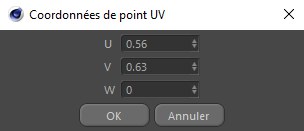
Le ou les point(s) sur le(s)quel(s) vous avez cliqué peuvent être repositionnés dans l’espace UV de façon numérique.
Panneau Options
Lier aux polygones adjacents
Lorsque cette option est activée, les polygones/arêtes UV sélectionnés demeurent attachés à leurs voisins. Vous pouvez toujours déplacer librement la sélection mais les polygones UV voisins vont se déformer pour suivre le mouvement. Cette option produit des effets similaires au déplacement des polygones associés dans la vue 3D.
Ecrêter les polygones UV (0..1)
Lorsque cette option est activée, vous ne pouvez pas placer de composants UV en dehors de la texture. En interne, l'application limite les coordonnées UV à des valeurs comprises entre 0 et 1. Si vous essayez de déplacer les polygones UV en dehors de la texture, ils seront écrasés contre les limites de la texture.
Aimant Sélection Douce
Les composants UV situés en dehors de la sélection (mais toujours dans l'intervalle de Distance de la sélection) sont attirés lors du déplacement de la sélection. Plus un composants UV est loin de la sélection, plus l'attraction est faible. L'onglet Magnétisme contrôle cette option (voir Onglet Magnétisme).
Ilot UV
Activez cette option si la sélection progressive ne doit inclure que le maillage UV actuellement sélectionné (sélections multiples avec la touche Shift comme d’habitude). Sans cela, la sélection progressive incluera tous les UV dans le Rayon, c’est-à-dire même en travers des contours des îlots UV.
Menu Aimant
Ces paramètres ne s’appliquent qu’à Aimant également.