Modes de fusion
Modes de fusion
Cinema 4D vous propose différentes façons pour fusionner les couleurs, les images et les calques. La plupart de ces paramètres prennent en charge le mode Fusion. Ce mode vous permet de définir la couleur finale (couleur obtenue à partir de deux images). Vous pouvez peaufiner ce mode à l’aide des curseurs qui vous permettent d’ajuster progressivement l’effet de 0% (aucun effet) à 100% (effet total).
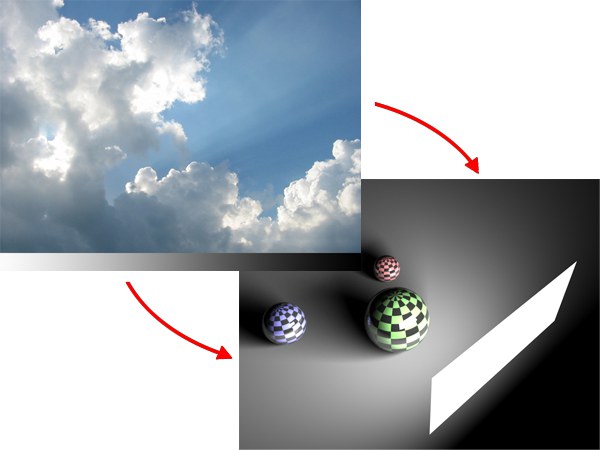
Supposons que deux images soient superposées. L’image au-dessus est appelée Image_fusion et celle au-dessous Image_base.
Les modes suivants sont disponibles (les menus de sélection ne s’affiche que pour les plus utiles) :
Mode Normal (dans BodyPaint 3D, par exemple)
Normal
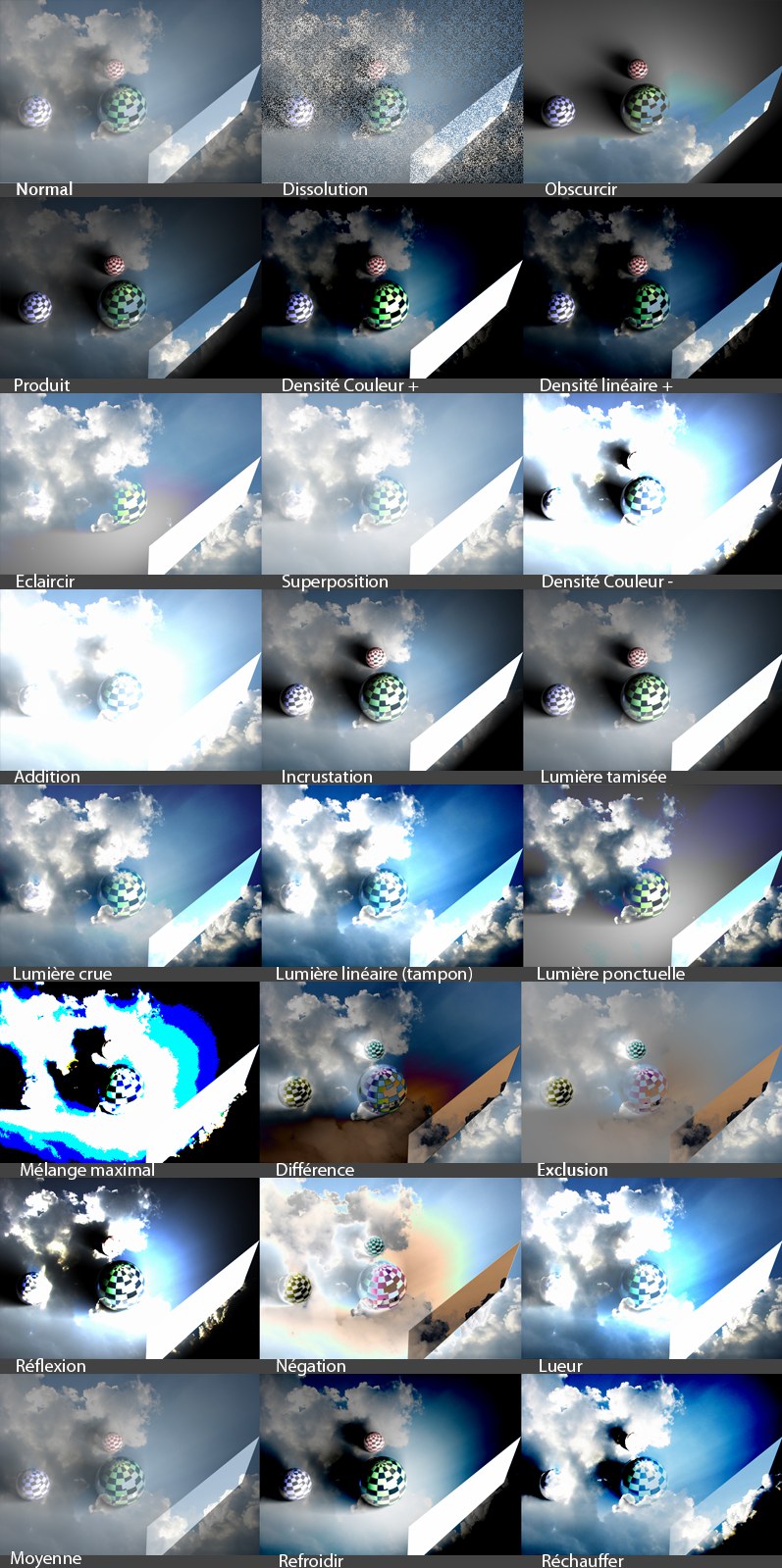
Image_fusion couvre partiellement ou complètement Image_base en fonction de la valeur d'intensité sélectionnée (image d'exemple : 50% d'intensité).
Dissolution
En fonction de la valeur d'intensité sélectionnée, des pixels de différentes tailles se placent aléatoirement au-dessus deImage_base (image d'exemple : 50% d'intensité).
Obscurcir
Les pixels de Image_fusion et de Image_base (séparés pour les trois canaux de couleurs) sont comparés. Les zones les plus sombres de chaque image demeurent visibles.
Produit
Les couleurs de Image_fusion et de Image_base (séparées pour les trois canaux de couleurs) sont multipliées, ce qui résulte dans la plupart des cas en une image globalement plus sombre (sauf si l'une des images contient des zones de blanc). Quelle que soit l'image, les zones noires restent noires.
Densité couleur +
Les zones les plus sombres de Image_base sont colorées en fonction des zones de Image_fusion. Les zones les plus claires sont les moins influencées.
Densité linéaire +
Fonctionne de façon similaire à Densité couleur + mais avec un effet moins marqué.
Éclaircir
Les pixels de Image_fusion et de Image_base (séparées pour les trois canaux de couleurs) sont comparés. Les zones les plus claires de chaque image demeurent visibles.
Superposition
Ce mode est l'opposé du mode Produit. Les valeurs de couleur inversées sont multipliées entre elles et le résultat est également inversé. Le résultat est toujours plus clair que les images originales (et que les résultats obtenus avec le mode Éclaircir).
Densité couleur -
Le résultat est également plus clair que les images originales et les couleurs des zones les plus claires sont intensifiées. Les zones noires demeurent intactes.
Densité linéaire -
Fonctionne de façon similaire au mode Densité couleur - avec un résultat moins marqué si une valeur de contraste faible est utilisée.
Incrustation
Fusionne les images originales et les zones les plus claires et les plus sombres de Image_base sont conservées.
Lumière tamisée
Image_base est assombrie ou éclaircie en fonction de Image_fusion. Toutefois, les valeurs complètes de noir ou de blanc ne sont pas atteintes. Ce mode de fusion fait la différence entre les zones de plus ou moins de 50% de gris.
Lumière crue
Lumière crue est une combinaison des modes Produit et Superposition et ses effets sont similaires à ceux du mode Lumière tamisée en ce sens que Image_base est assombrie ou éclaircie en fonction des valeurs de gris de Image_fusion. Avec ce mode, les zones de noir et de blanc peuvent également résulter de Image_fusion.
Lumière linéaire (tampon)
Ce mode utilise la luminosité pour éclaircir ou assombrir Image_base en fonction de Image_fusion.
Lumière ponctuelle
Ce mode est plus ou moins globalement appliqué en fonction du niveau de gris sur Image_fusion. Avec une valeur de gris de 50%, Image_fusion est transparente. Avec des valeurs de 0% et 100%, l'application est globale.
Mélange maximal
En fonction de l'intensité de Image_fusion, Image_base sera convertie en une image composée d'un maximum de 8 couleurs : rouge, vert, bleu, cyan, magenta, jaune, noir et blanc.
Différence
Effectue la différence entre Image_fusion et Image_base. Si le résultat est noir, les deux images sont identiques. Plus le résultat est coloré, plus les images sont différentes.
Exclusion
Fonctionne comme le mode Différence. Un niveau gris de 50% dans Image_fusion sera également considéré comme gris.
Réflexion
Ce mode est particulièrement utile pour la peinture d'environnements réfléchissants sur les textures de jeux. Ce mode ressemble au mode Densité couleur -.
Négation
Génère un négatif de Image_base en fonction des valeurs de niveaux de gris de Image_fusion (blanc : 100%, noir : 0%).
Lueur
Ce mode est l'opposé du mode Réflexion.
Moyenne
Reflète le mode Normal avec une intensité de 50%.
Refroidir
Ce mode est une variante du mode Réflexion. Les couleurs de Image_base et de Image_fusion sont inversées et le résultat est inversé de nouveau.
Réchauffer
Autre variante de l'effet Réflexion. Les couleurs de Image_base et de Image_fusion sont interverties.
Images d'exemple
Les images d'exemple suivantes ont été créées avec deux images placées sur deux calques superposés. Différents modes de fusion ont ensuite été appliqués.
Modes supplémentaires
Vous trouverez, par exemple, les modes suivants pour les matériaux Cheveux et Sketch and Toon ainsi que les Nœuds.
Incrustation
Mélange entre les modes Fusion et Multiplication en fonction de la couleur d’arrière-plan.
Éclaircir, Densité couleur -
La luminosité des pixels fusionnés est utilisée pour éclaircir (Éclaircir) ou obscurcir (Densité couleur -) les pixels de l’arrière-plan.
Addition
Soustraction
Les valeurs des couleurs sont additionnées ou soustraites via les les canaux RVB.
Tampon
Un pixel fusionné avec une luminosité de 50% n’affecte pas l’arrière-plan. Les pixels fusionnés plus clairs ou plus foncés éclaircissent ou obscurcissent l’arrière-plan en conséquence.
Xor
Les pixels de l’arrière-plan et les pixels fusionnés sont reliés à l’aide de la fonction logique Xor.
Teinte, Saturation, Luminosité
Avec ce mode, la teinte, la saturation et/ou la luminosité des pixels fusionnés sont appliquées aux pixels de l’arrière-plan.
Rouge, Vert, Bleu
Le résultat est un canal rouge, vert ou bleu des deux canaux restants des pixels fusionnés et des pixels de l’arrière-plan. Par exemple, le mode Vert fusionne le canal de couleur verte des pixels fusionnés avec les canaux de couleur rouge et bleue des pixels de l’arrière-plan.
Écraser
Très utile pour les illustrations techniques comportant des motifs. Ce mode ignore l’opacité (utilisée pour compléter le motif) et l’écrase, ce qui permet au motif d’être toujours visible.
Levr
La valeur des pixels fusionnés est utilisée pour créer un contraste avec les pixels de l’arrière-plan.
Hypot
Semblable à la multiplication négative. Illumine l'image de base en fonction des valeurs de l'image de fusion.
Canaux alpha
Ces modes ont été spécialement conçus pour être utilisés avec les canaux alpha :
Direct
Pré-multiplié
Pour être sûr d’utiliser le bon mode, vous devez connaître la façon dont le canal alpha a été calculé (couche en mode Direct ou Pré-multiplié). Ainsi, vous pourrez obtenir le bon affichage. Vous aurez plus de chance avec le mode Direct.
Vous ne pouvez utiliser le mode suivant qu’avec la matière Variation :
Remplacer
Utilisez Image_fusion pour les objets / polygones sélectionnés aléatoirement pour créer un algorithme.
Matière Variations
La Matière Variations peut toujours fonctionner avec ce mode, qui n’est par ailleurs utilisé nulle part ailleurs :
Remplacer
Il utilise l’image fusionnée non modifiée pour des objets/polygones aléatoires sélectionnés par l’algorithme.
Groupes de calques (par ex. dans BodyPaint 3D)
Pass Through
Les groupes de calques possèdent un paramètre supplémentaire appelé Transition. Si ce mode est activé pour un groupe de calques, BodyPaint 3D ignorera l'existence du groupe de calques (mais pas ses calques). Les calques seront alors superposés et rendus comme s'ils ne faisaient pas partie d'un groupe de calques.
Sinon (autres modes), les calques d'un groupe de calques seront d'abord combinés en interne, y compris leurs modes de fusion, et mélangés avec les autres calques comme un tout avec le mode de fusion du groupe de calques.