Magnétisme
Le Magnétisme consiste à positionner un élément à un emplacement prédéfini sur un autre élément (comme les points d’ancrage, les arêtes, les guides, les guides temporaires, les calques, etc.). Il existe beaucoup de façons d’utiliser la fonctionnalité Magnétisme pour positionner des objets ou des points d’ancrage lors de la Modélisation. Si vous activez le Magnétisme, les éléments à déplacer se magnétiseront avec ceux qui se situent dans le rayon défini (Rayon Magnétisme).
Le Magnétisme fonctionne principalement avec l’outil Déplacement mais vous pouvez également l’utiliser avec d’autres outils et fonctions (comme,  Pinceau de polygones,
  Plume, etc.). Le Magnétisme ne fonctionne pas avec les poignées ou les déformateurs (etc.) des objets paramétriques.
Composant magnétisme
Si vous êtes en Magnétisme interactif, chaque composant de chaque objet qui se trouve sous le curseur et que vous pouvez magnétiser est mis en valeur :
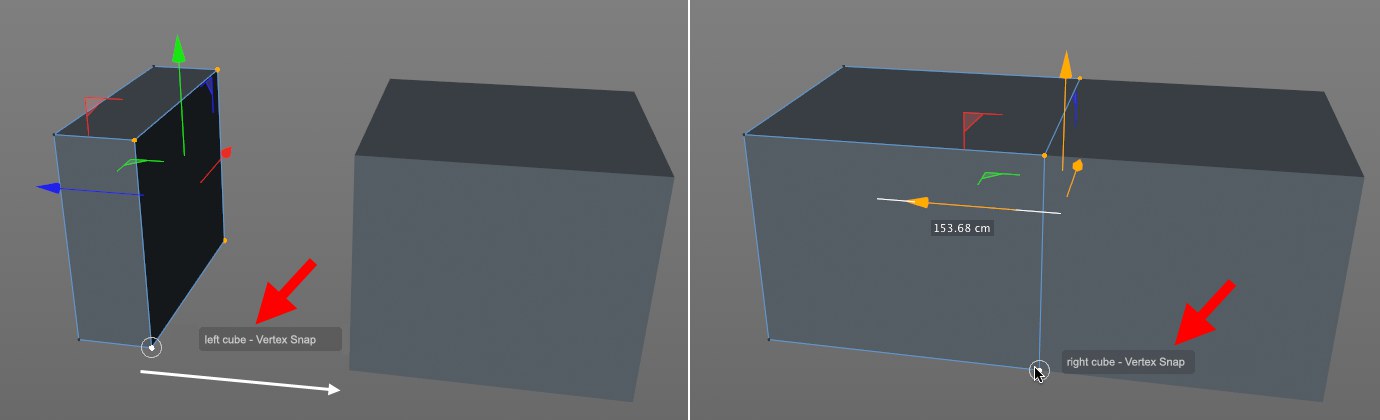
Si vous avez sélectionné plusieurs composants (Sommets, Arêtes ou Polygones) et que vous souhaitez les déplacer à l’aide de l’outil Déplacement, cliquez-glissez l’un de ces éléments vers les points de Magnétisme éventuels ; relâchez le bouton de la souris lorsque vous avez positionné l’élément comme vous le souhaitiez. Tous les autres éléments sélectionnés seront déplacés avec l’élément que vous avez cliqué-glissé. Si vous cliquez-glissez dans une zone vide, le point central des éléments sélectionnés sera utilisé comme point pivot.
Magnétisme objet
Suivez ces étapes si vous voulez magnétiser les points de l’ensemble d’un objet (ne fonctionne pas avec les primitives) :
- Dans les réglages Magnétisme, réglez le mode sur Sommet, par exemple.
- Restez appuyé sur la touche d’accès rapide L pour passer temporairement au mode Activer axe (si l’axe n’est pas déplacé, l’origine de l’objet sera utilisée comme le point pivot).
- Cliquez sur le point correspondant de l’objet à déplacer (qui servira ensuite comme point pivot) pour repositionner l’objet sur cet emplacement.
- Relâchez la touche L pour sortir du mode Activer axe.
- Passez à l’outil Déplacement et faites glisser le point pivot (comprenant l’objet) vers l’emplacement auquel vous voulez le magnétiser. Et voilà !
Magnétisme UV
Lorsque vous modifiez des éléments UV dans l’Éditeur UV Texture, le magnétisme fonctionne également pour les outils respectifs qui s’y trouvent (par ex., déplacement, rotation, transformation UV). Si vous le souhaitez, une grille peut s’afficher ( Grille UV) sur laquelle vous pouvez également magnétiser.
Vous pouvez magnétiser sur les éléments suivants les plus proches (les options du même nom peuvent être activées dans la paramètres Magnétisme) :
- Points : points UV
- Arêtes : arêtes UV
- Point médian : points médians arête UV
- Point de la grille : points d’intersection de la grille
- Ligne de la grille : Lignes de la grille
- Pixel : Pixels de texture (s. Pixel)
Si le magnétisme est activé en mode Polygone, le curseur magnétisera jusqu’au point suivant sur la sélection de l’îlot UV à modifier et sera ensuite utilisé comme point pivot ou d’ancrage (par ex., point de rotation pour l’outil Rotation) lorsque la touche de la souris sera relâchée.
Tant que le curseur n’a pas magnétisé d’élément durant l’édition, celui-ci affichera une petite croix. S’il peut magnétiser un élément UV (ou une grille), son apparence changera de la manière suivante :
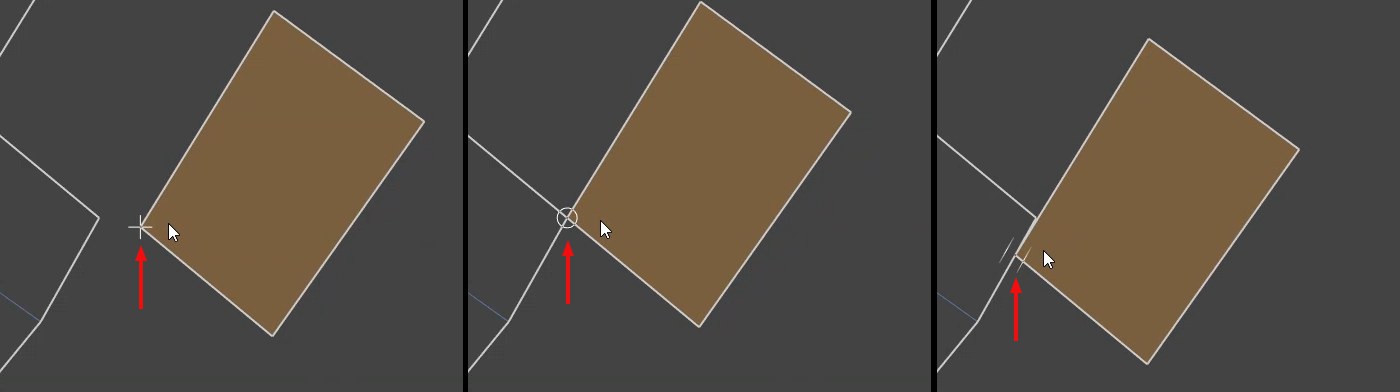
Tant que rien n’est magnétisé, le curseur apparaitra sous forme de croix ; après magnétisme d’un point (ou d’un point médian d’arête ou d’un pixel de texture), il apparaitra sous forme de cercle et de double ligne sur une arête.
Cela vous permet de visualiser exactement et intuitivement où l’élément UV sera placé.
Si vous déplacez la sélection aux environs du centre, le pivot/point d’ancrage sera placé au centre de la selection.
Cela fonctionne de la même manière en mode Point et Arête.
Guides dynamiques et Points de référence
Les Guides dynamiques sont la grande nouveauté de CINEMA 4D. Ils génèrent automatiquement des guides temporaires autour des positions principales (telles que l’origine d’un objet, le type de translation, etc.) ou des Points de référence définis.
Exemple :
Vous voulez déplacer 4 des points d’ancrage du cube de droite, dans une direction parallèle et à la même hauteur que la face avant du cube de gauche (ce n’est qu’une démonstration - car cela peut être résolu plus rapidement à l’aide de la commande  Magnétisme Perpendiculaire).
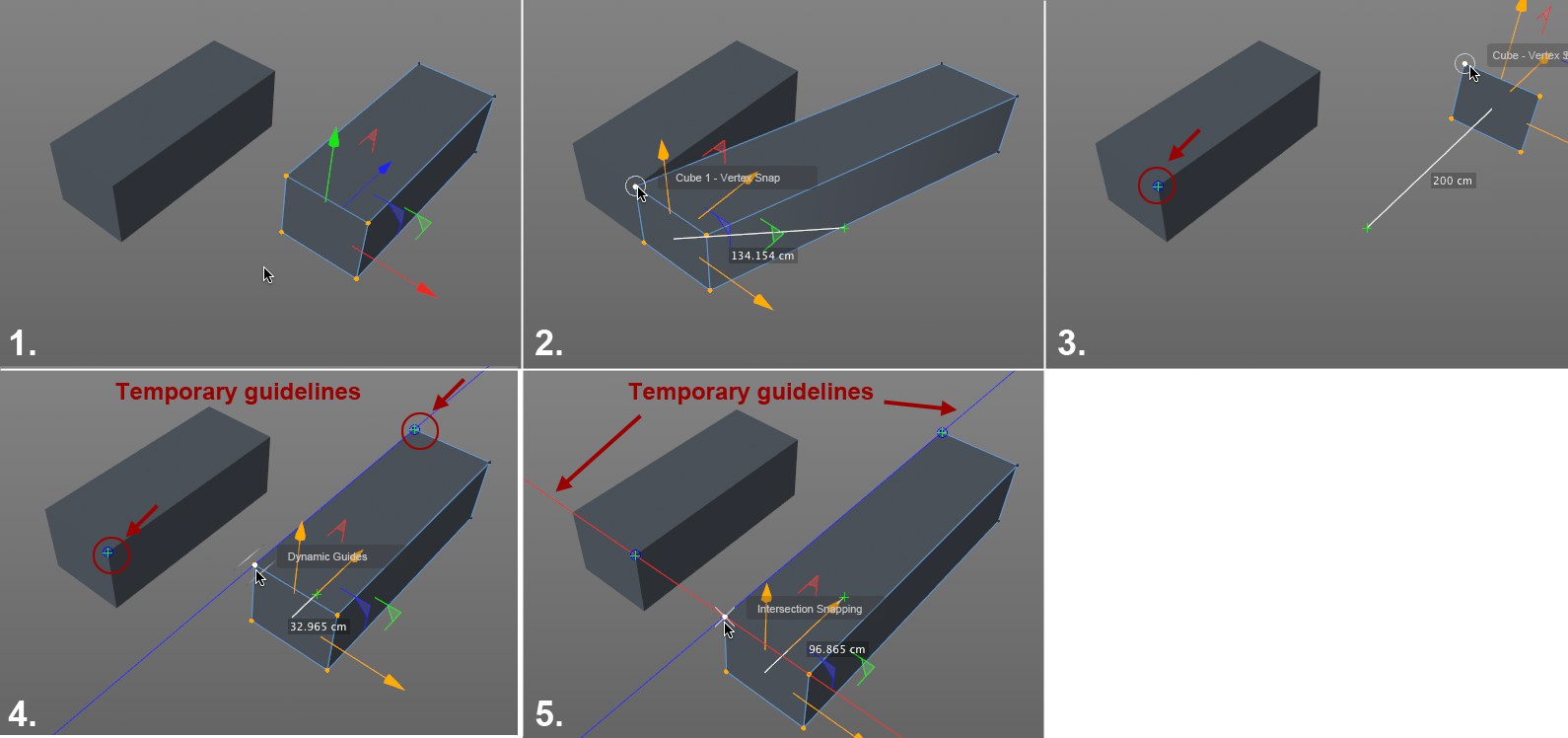 Toute la procédure est représentée ici et a été réalisée en appuyant sur le bouton de la souris.
Suivez ces étapes :
- Sélectionnez l’outil Déplacement et activez les modes Magnétisme Sommet, Intersections, Guides et Guides dynamiques.
- Cliquez sur le point d’ancrage situé en haut à gauche et faites-le glisser vers le point d’ancrage situé en haut à droite du cube de gauche (2.). Restez dessus pendant environ 0,5 secondes en maintenant le bouton de la souris enfoncé.
- Glissez vers le point d’ancrage situé à l’arrière-gauche du cube sur la droite et restez dessus environ 0,5 secondes. Vous avez maintenant 2 points de référence.
- Re-glissez vers le point d’ancrage d’origine. Une ligne guide bleue (axe Z) sera automatiquement créée (si les deux cubes n’étaient pas parallèles à l’axe de la ligne guide alors la ligne guide sera de couleur neutre) sur laquelle vous pouvez déplacer votre sélection.
- Un guide rouge (axe X) sera affiché sur la hauteur du premier point de référence. Magnétisez la sélection avec le point d’Intersections des deux guides. Et voilà ! N’oubliez pas que tout ceci a été réalisé simplement en maintenant le bouton de la souris enfoncé !
Puisque le Magnétisme fonctionne également avec d’autres outils importants, vous pouvez également créer plusieurs types de lignes de découpe projetées avec l’outil  Couteau Ligne, comme ici :
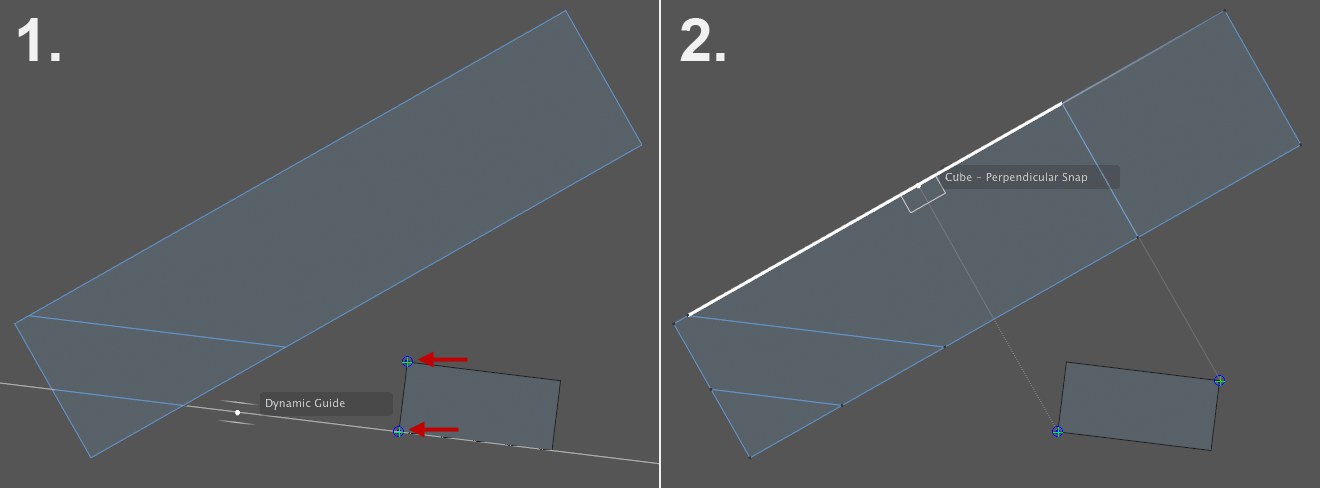
Il ne vous reste qu’à positionner les Guides correctement. Les Guides dynamiques (Sommet et Guides dynamiques sont ici activés) se chargeront du reste.
1. Faites glissez l’outil Couteau sur les Guides dynamiques situés sur l’arête du polygone.
2. Le mode Perpendiculaire est aussi activé.
Les Guides dynamiques sont affichées dans des angles définissables (90° par défaut, qui est parallèle aux axes du plan de travail) parallèles au plan de travail (à l’exception du plan vertical) autour des emplacements suivants :
- Le point à partir duquel le déplacement est initié (c’est l’axe de l’objet pour le mode Utiliser modèle et tous les modes semblables).
- 2 points de références quelconques maximum (la ligne connectant les deux guides sera également affichée en tant que guide).
- Tout autre endroit utile.
Les Guides dynamiques seront également affichés ici :
- Sur les 3 axes du point de départ du mouvement (signalé par une croix verte), considéré par rapport au plan de travail et au système d’axe de l’objet (ou des axes de modélisation si vous êtes en mode composant).
- Sur toutes les lignes qui sont connectées à un sommet d’un objet polygonal (ou Point de référence) en mode Utiliser point.
- Sur toutes les lignes situées entre les sommets sélectionnés (ou Points de référence) d’une Spline linéaire (en mode Utiliser point), ainsi que sur les sommets suivants ou précédents de cette Spline. Elles seront également affichées entre les sommets de début et de fin d’une Spline linéaire ouverte, jusqu’au point respectif suivant.
Vous pouvez également générer des Guides temporaires sur des sommets pouvant être magnétisés (le Magnétisme Sommet doit être activé, ainsi que le Magnétisme 3D de préférence). Pour cela, faites glisser votre souris sur un des sommets et restez-y pendant au moins 0,5 secondes (cela dépend de l’outil utilisé ; vous pouvez également le faire en pressant le bouton de la souris, par exemple pour l’outil Pinceau de polygones). Le Point de référence sera alors marqué par un cercle. Vous pouvez marquer au maximum 2 Points de référence à la fois - si vous créez un nouveau point, le précédent sera supprimé. Ces points disparaissent lorsque vous changez d’outil.
Il est possible que vous ne compreniez plus grand chose à votre projet, avec tant de Guides Dynamiques et de points d’Intersections de tous les côtés (chacun des points violets Intersections peut être sélectionné, et affichera alors des informations sur les Guides correpondants) :
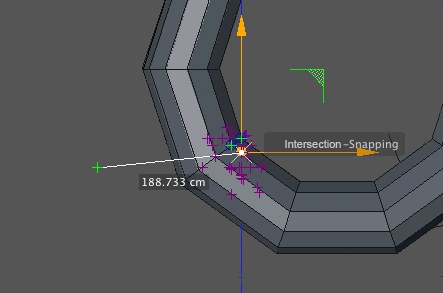
Si vous êtes un peu perdus, peut-être avez-vous simplement activé trop d’options Magnétisme. Essayez de déterminer (prudemment) lesquelles sont réellement nécessaires et désactivez les autres.
La croix violette est générée lorsque vous activez l’option Intersections ; elle affiche les intersections éventuelles qui se situent autour de la position du curseur.
L’option Perpendiculaire peut également donner lieu à des difficultés ; ne l’activez que lorsque vous en avez réellement besoin.