Team Render
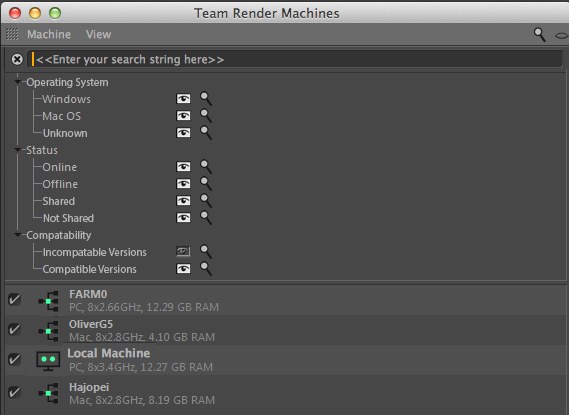 Tous les ordinateurs ayant été vérifiés (vert) peuvent prendre part au rendu. Cette image montre les barres de recherche et les filtres.
Avec Team Render, vous pouvez facilement et rapidement produire un rendu sur plusieurs ordinateurs (la même version de CINEMA 4D doit être installée sur tous ces ordinateurs) à travers un réseau local, d’un simple clic de votre souris. Ces ordinateurs peuvent non seulement être utilisés afin de produire des rendus d’animations, mais peuvent également être utilisés ensemble pour produire le rendu d’une seule image (!):
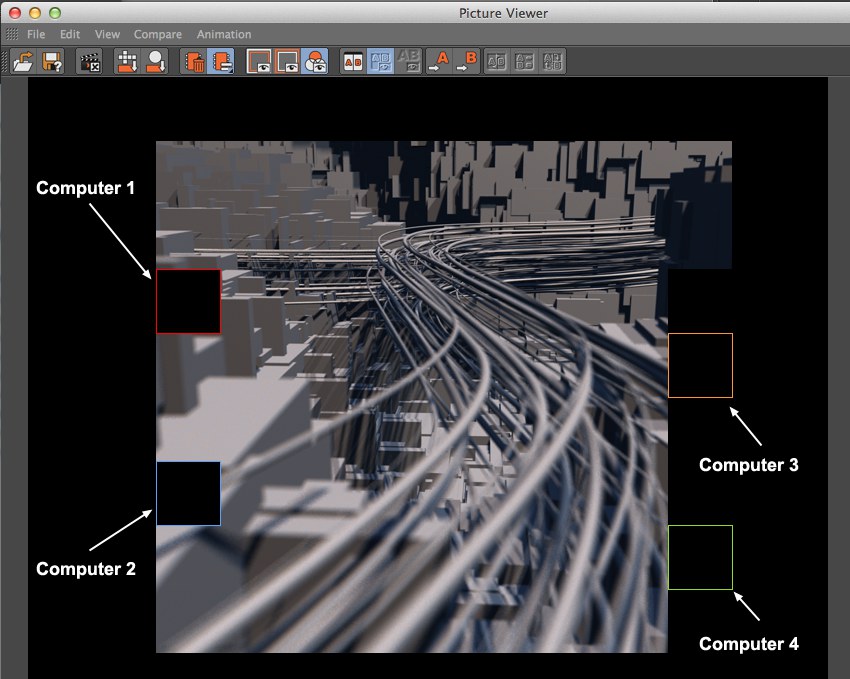 Quatre ordinateurs sont utilisés pour rendre une image fixe (différents Paquets de couleur par le biais de l’option
  Afficher couleur de paquet).
Si Team Render est utilisé pour rendre une animation, chaque ordinateur client produira un rendu d’une image d’animation entière à la fois.
Comment utiliser Team Render ?
Suivez les instructions suivantes afin de produire un rendu avec Team Render :
- Assurez-vous que l’option Activer Team Render est activée dans le menu .
- Sélectionnez la commande Machines Team Render dans le menu principal .
- Dans la fenêtre qui s’ouvre, tous les ordinateurs localisés dans le réseau local seront affichés. Cliquez sur les ordinateurs que vous souhaitez sélectionner et cliquez sur Vérifier. Entrez le Jeton de sécurité (qui peut être déterminé individuellement pour chaque ordinateur) et cliquez sur OK. La petite case à la gauche de chaque ordinateur doit être cochée afin de pouvoir utiliser l’ordinateur pour Team Render.
- Sélectionnez l’option Team Render dans le Visualiseur depuis le menu principal . (Veuillez remarquer que les Projets / textures doivent d’abord être distribués aux ordinateurs, ce qui peut, selon les cas, prendre plus ou moins de temps).
Maintenant, vous n’avez plus qu’à attendre. Une fois que le fichier Projet a accès à toutes les textures/xRefs/Ressources ou aux autres fichiers externes, ils seront automatiquement distribués à tous les ordinateurs et le rendu pourra débuter.
-
Serveur : l’ordinateur depuis lequel Team Render produit son rendu est activé.
Le rendu peut se produire soit depuis une version normale installée de CINEMA 4D, soit depuis un Serveur Team Render. - Client de rendu : l’(les) ordinateur(s) au(x)quel(s) le serveur envoie les rendus par le biais de Team Render (cela peut être une version de CINEMA 4D installée régulièrement ou un Client de rendu installé grâce au programme d’installation).
Divers
- Le serveur et les clients de rendu doivent avoir la même version du logiciel.
- Tous les plug-ins correspondants pour un fichier Projet donné doivent également être installés sur tous les clients de rendu.
- Ce qui suit s’applique aux rendus fixes : plus vite les Paquets d’une image seront calculés par un seul ordinateur, moins il sera utile d’utiliser Team Render. Pourquoi : chaque Paquet rendu est envoyé sur le serveur à travers le réseau. Si la fréquence à laquelle les Paquets arrivent est trop élevée, le trafic en amont du réseau sera simplement trop dense et ralentira le rendu. Même si une image fixe ne prend que quelques secondes pour être rendue, en utilisant Team Render, cela n’accélèrera pas le rendu pour autant.
- Un problème similaire à celui décrit ci-dessus peut survenir si vous générez un rendu pour de très longues animations dont les images individuelles sont rendues très rapidement. Il peut sembler que chaque machine ne participe plus au rendu alors que le processus est toujours en cours. Il ne s’agit pas d’une erreur parce que le rendu réel est vraiment terminé mais le serveur poursuit le traitement des images du Client.
- Il est recommandé d’utiliser un réseau TCP/IP rapide, car la densité du trafic aller-retour entre le serveur et les clients de rendu peut être très élevée. Des situations de trafic étonnamment denses peuvent être générées, en particulier lorsque l’on envoie plusieurs fichiers cache conjointement avec l’IG sur le réseau (exemple : un rendu test d’une image fixe sur trois ordinateurs, avec un Cache d’irradiance et des Placages de lumière activés peuvent générer 500 MB de trafic (ou même plus) - avec un temps de rendu de seulement 50 secondes).
-
Dans des réseaux hétérogènes composés de différents ordinateurs (en particuliers des CPUs), on peut constater des différences lors du calcul des différents effets comme les textures vidéo (frameworks vidéo différents d’un système d’exploitation à l’autre), les flots de particules, le tissu, les cheveux, les Dynamiques, l’Effecteur Délai ou l’IG. Les particules seront partiellement rendues à des endroits différents et sur des ordinateurs différents. Cela est dû au fait que la précision du calcul diffère selon les unités mathématiques de chaque ordinateur (Unité de calcul en virgule flottante). Certains font le calcul plus tôt que d’autres. De manière générale, les effets doivent être conformés pour de tels projets. Il est en général possible d’éliminer ce problème en utilisant des ordinateurs possédant exactement la même configuration - cela produira des résultats strictement identiques pour une même scène.
Les fichiers en mémoire cache peuvent être chargés dans le serveur Team Render pour les calculs de l’IG (voir aussi IG et animations). - Les projets qui utilisent la fonction Cache d’irradiance (Héritage) ne pourront pas avoir de rendu produit avec Team Render. Si néanmoins, on essaie de forcer, un avertissement sera affiché, après quoi la fonction Cache d’irradiance actuelle sera remplacée et le rendu avec Team render continuera.
- Pour des raisons de performance, l’utilisation du WIFI conjointement avec Team Render n’est pas recommandée. Team Render peut générer un trafic très dense, ce qui peut entraîner un embouteillage lorqu’on utilise plusieurs ordinateurs pour produire un rendu par le biais d’un réseau WIFI unique.
- Attention, tout le Projet doit être chargé et traité même lorsque vous n’effectuez le rendu que d’une toute petite partie de l’image (au cas où vous songiez à utiliser votre vieil ordinateur avec 2GB de RAM...). Un ordinateur rapide peut rendre de nombreux paquets avant même qu’un vieil ordinateur n’ait eu le temps de démarrer Team Render.
- Si le rendu d’une animation dans la File de rendu est interrompu, il se poursuit lorsque la tâche de rendu est redémarrée. Toutefois, CINEMA 4D doit avoir sauvegardé les images rendues avant cette interruption dans un chemin de sauvegarde, de façon à ce qu’elles puissent être retrouvées par la File de rendu.
- Lors du rendu d’un fichier vidéo, assurez-vous que les bons codecs sont bien installés sur le serveur (le paramètre Format est déterminant).
- Il doit y avoir assez d'espace disque dur disponible sur le rendu clients pour un rendu (par exemple, des fichiers Projets, textures, fichiers cache IG et un espace supplémentaire pour des besoins de mémoire virtuelle). Si moins de 2 Go sont disponibles, le Client de rendu arrêtera l'action de rendu avec un message d'erreur (cependant, si moins de 3 Go sont disponibles, un message d'avertissement aura été affiché précédemment).
Où sont situés les paramètres de Team Render ?
- Dans le menu : Machines Team Render
- Dans le menu : Rendu/Team Render
- Dans le menu : Team Render
- Un rendu peut être défini pour Team Render dans la colonne Équipe de la File de rendu.
Clients de rendu
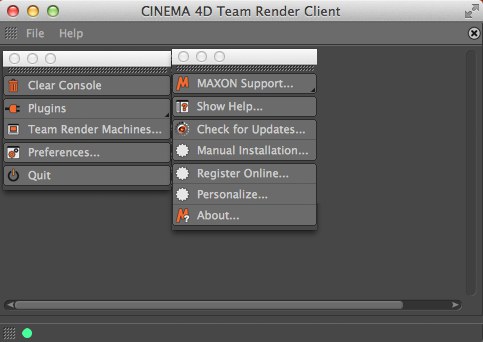
On peut se servir du programme d’installation pour installer les éléments de Cinema 4D, uniquement pour les clients de rendu avec une Interface graphique réduite. Ces éléments consisteront seulement en la liste des machines (voir aussi Liste des machines Team Render), une console et des commandes sélectionnées telles que Préférences, Aide, Mise à jour, etc. Ces fonctions doivent déjà vous être familières grâce à l’installation normale de CINEMA 4D.
Notez que des messages d’erreur et d’avertissement s’affichent également dans la console. Il peut s’agir par exemple de messages signalant une texture manquante, un disque dur plein, etc. (il s’agit d’ailleurs des mêmes indices que ceux qui se trouvent dans le fichier Rapport de la File de rendu).
Ces clients de rendu peuvent être redémarrés depuis le serveur (clic droit sur un client de rendu dans la liste Machines Team Render du serveur de l’ordinateur Redémarrer client).
Ces informations seront affichées en partie dans les rapports des Tâches et du Réseau. Notez qu’elles seront écrites, pour la plupart, en anglais (ou, dans certains cas, dans la langue définie pour votre système d’exploitation, par exemple pour les messages d’erreur).
Notez également que le client de rendu listera au moint le serveur Team Render en vert (actuellement les clients de rendu peuvent uniquement être vérifiés par le serveur Team Render ; la liste des machines sert uniquement à titre informatif). Tout client de rendu parallèle potentiellement présent ne sera pas listé ici.
Le champ Python situé ci-dessous n’est pas une fonction spécifique de Team Render, mais un point d’accès général aux scripts Python (pour plus de détails concernant Python, consultez le site http://developers.maxon.net).
Connexion simplifiée de multiples clients de rendu avec le serveur
Si vous souhaitez connecter automatiquement des clients de rendu multiples avec le serveur sans vérification, créez un fichier texte nommé « c4d_net_server.txt » avec le contenu suivant :
Server address : Port : server’s security key
Cela ressemblerait, par exemple, à ceci : 192.168.0.45:5402;abcde, selon lequel l'adresse IP peut être remplacée par un nom d'hôte.
Placez ce fichier texte dans le même dossier que le fichier exécuté client Team Render de CINEMA 4D. Lorsque le client de rendu a démarré, il se connectera automatiquement avec le serveur (qui doit déjà fonctionner). Utilisez ce fichier texte peut vous épargner beaucoup de temps, par exemple, lors de la connexion avec une douzaine de clients de rendu.
Si vous ne souhaitez pas créer vous-mêmes ce fichier texte, vous pouvez utiliser la commande Enregistrer serveur décrite ci-dessous.
Des clients de rendu utilisent les commandes spécifiques suivantes :
Enregistrer Serveur
Cette fonction peut être utilisée pour enregistrer le serveur auquel le client de rendu est (ou était) assigné dans un fichier texte nommé "c4d_net_server.txt”. Ce fichier texte est le même que celui décrit plus haut mais devrait être complété par un jeton de sécurité (un message-guide apparaîtra si cela est nécessaire).
Charger Serveur
Cette commande peut être utilisée pour charger le fichier texte si vous ne souhaitez pas l'enregistrer dans le dossier Programme de CINEMA 4D.
Limites de Team Render
Les fonctions suivantes ne fonctionnent pas dans Team Render :
- Rendu stéréoscopique
- Rendu son
- Flou directionnel sous-structure (connu avant sous le nom de Flou directionnel scène) pour le rendu d’une image unique
- Les effets de post-production de Flou directionnel vectoriel pour les rendus d’image unique (la fonction Vecteur direction multi-passe, elle, fonctionne)
- Pour les projets PyroCluster, utiliser un réseau non homogène peut provoquer des résultats incohérents
- L’OpenGL matériel n’est pas supporté.
- Si une matière Spline est utilisée avec des polices, elle risque d’entraîner certains problèmes si plusieurs clients de rendu sont actifs sur différents systèmes d’exploitation sur lesquels les mêmes polices ne sont pas nécessairement installées.